
As notificações push com imagens obtêm muito mais envolvimento.
É tão simples quanto isso. A verdadeira questão agora é…
Como enviar notificações push com imagens? É realmente muito fácil. E é sobre isso que este artigo trata.
Cada notificação push tem dois tipos de imagens:
- A imagem do site
- A imagem grande
A imagem do site é tipicamente a sua marca. Ajuda os seus subscritores a reconhecer a sua marca quando recebem as suas notificações push. A imagem grande, por outro lado, destina-se a tornar as suas notificações mais "clicáveis".
Neste artigo, vamos mostrar-lhe como adicionar ambos os tipos de imagens às suas notificações push. Vamos fazê-lo usando o PushEngage neste artigo. O PushEngage é o software de notificações push número 1 no mercado. Mas é mais ou menos o mesmo para qualquer fornecedor que utilize.
Vamos a isso.
Como Adicionar Uma Imagem Grande às Suas Notificações Push
Como dissemos, a imagem grande destina-se a melhorar a qualidade geral da sua notificação push.
Então, vamos ver como adicionar uma imagem grande às suas notificações push.
Vá ao PushEngage e clique no botão Começar:

E selecione um plano. Pode começar gratuitamente, ou pode inscrever-se num plano pago para desbloquear funcionalidades ainda mais poderosas e campanhas de notificações push. Se precisar de ajuda com isto, deve consultar este artigo sobre como instalar notificações push do WordPress.
Em seguida, vá a Campanhas » Transmissões Push » Nova Transmissão Push:

Em Conteúdo, adicione o conteúdo da sua notificação push:

Em seguida, precisa de rolar para baixo até Mostrar Imagem Grande e ativá-la para carregar uma imagem:
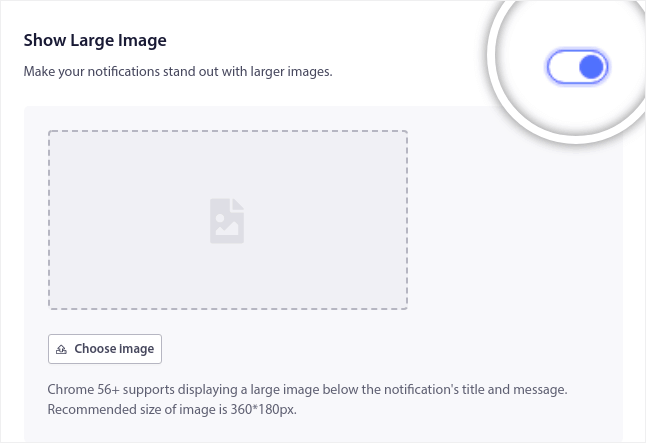
Clique no botão Escolher Imagem para carregar a sua imagem. É só isso. Depois disso, basta adicionar qualquer imagem que queira adicionar, desde que esteja no formato PNG ou JPEG.
Pode fazê-lo para…
Descontos e concursos de compras;

Receitas, ebooks e brindes para download;

E até mesmo para as notificações de opt-in dos seus posts de blog e newsletter:

Dica Pro: Use imagens com 360 px de largura e 180 px de altura. Essa é a melhor resolução para as suas notificações push. Pode carregar imagens maiores com a mesma proporção, mas pode causar algumas distorções quando enviadas através de diferentes navegadores.
Como Adicionar Uma Imagem do Site às Suas Notificações Push
Vá ao painel do PushEngage e vá a Definições » Definições do Site » Definições de Instalação:

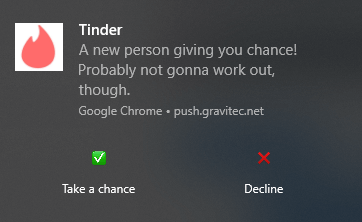
E é aqui que pode alterar a imagem do seu site. Use uma versão de alta resolução do favicon do seu site.
Como esta:
Mas pode fazer algo totalmente diferente e personalizá-la para uma notificação específica:
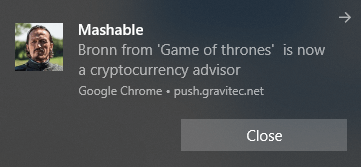
Se quiser ser sofisticado, pode carregar um logótipo animado, desde que esteja no formato GIF.
E é tudo. Pode personalizar a marca das suas notificações push diretamente a partir do painel do PushEngage.
O que fazer depois de enviar notificações push com imagens
É tudo por esta vez, pessoal!
As notificações push com rich media são conhecidas como notificações ricas. As imagens não são o único tipo de rich media que pode usar nas suas imagens. Existem algumas pequenas diferenças entre os tipos de rich media que pode usar para notificações push de aplicações e notificações push web.
Mas o objetivo geral é obter mais engagement e cliques de cada notificação.
Pode usar rich media para qualquer tipo de campanha de notificações push. Por isso, confira estes artigos incríveis sobre como criar notificações push automatizadas:
- Alerta de queda de preço
- Notificações push de abandono de carrinho
- Notificações push de abandono de navegação
- Mensagens de boas-vindas ao site
- Alerta de reposição de stock
E se está apenas a começar com notificações push, deve experimentar usar o PushEngage. O PushEngage é a sua solução completa para campanhas de notificações push. Por isso, se ainda não o fez, comece hoje mesmo com o PushEngage!


