
Está apenas a começar a otimizar as suas campanhas de notificações push? O primeiro lugar para começar é o seu popup de notificações push.
Um popup de notificações push é um popup simples que incentiva os visitantes do seu website a optarem pelas suas notificações push. Mas nem todos os popups são iguais. Na verdade, pode obter muitas inscrições adicionais apenas com base no tipo de popup que escolher, juntamente com algumas otimizações básicas de design.
Passámos muito tempo a analisar as melhores práticas para notificações push. Por isso, neste artigo, vamos mostrar-lhe como pode estilizar os seus popups de notificações push, tanto para telemóvel como para desktop.
E a melhor parte? Os seus popups serão otimizados para conversão desde o primeiro dia!
Parece bem? Vamos a isso.
O que é um Modal de Popup de Notificação Push?
Um modal de pop-up de notificação push é uma pequena janela que aparece por cima da interface de um website ou aplicação móvel para exibir uma mensagem ou notificação ao visitante do website.
O modal de popup pode ser acionado por vários eventos. Pode configurar popups para serem acionados na visita a uma página, na profundidade de scroll, e até em ações personalizadas como clique num botão. Normalmente, verá uma chamada para ação no modal de popup, como "Subscrever" ou "Permitir", para obter o consentimento dos visitantes para lhes enviar notificações push.
Pode criar modais de pop-up que segmentam subscritores diretamente ou criar pop-ups regulares que simplesmente recolhem subscritores com os atributos padrão, como geolocalização e navegador.

Os modais de popup de notificações push são usados para interagir com os visitantes do website. Mas precisa de os tornar o menos intrusivos possível, para não incomodar os seus visitantes.
Tipos de Opções de Adesão a Notificações Push
Existem dois tipos básicos de opção de adesão a notificações push:
- Opção de Adesão em Passo Único: Os utilizadores podem subscrever notificações push com um único clique. Não permite qualquer personalização e utiliza apenas os estilos padrão do sistema.
- Opção de Adesão em Dois Passos:Para opções de adesão em dois passos, o utilizador tem de clicar duas vezes para subscrever. mas a vantagem é que pode personalizar tudo, desde o design à cópia.
Mas deve saber que existe um monte de subcategorias diferentes de opções de adesão.
Principalmente, veremos um monte de variantes em opções de adesão em dois passos, uma vez que as opções de adesão em passo único não são realmente personalizáveis.
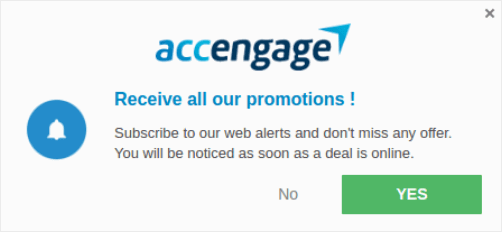
Pode optar por usar uma opção de adesão estilo Safari:

Uma opção de Adesão em Caixa Grande Estilo Safari:
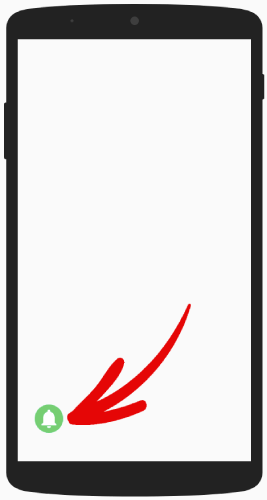
Uma opção de Adesão em Barra Colocada como um Sino:
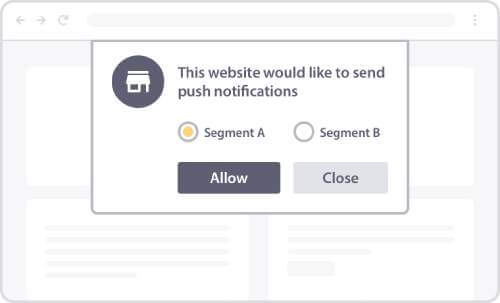
Uma Caixa Grande Estilo Safari com Segmentos:
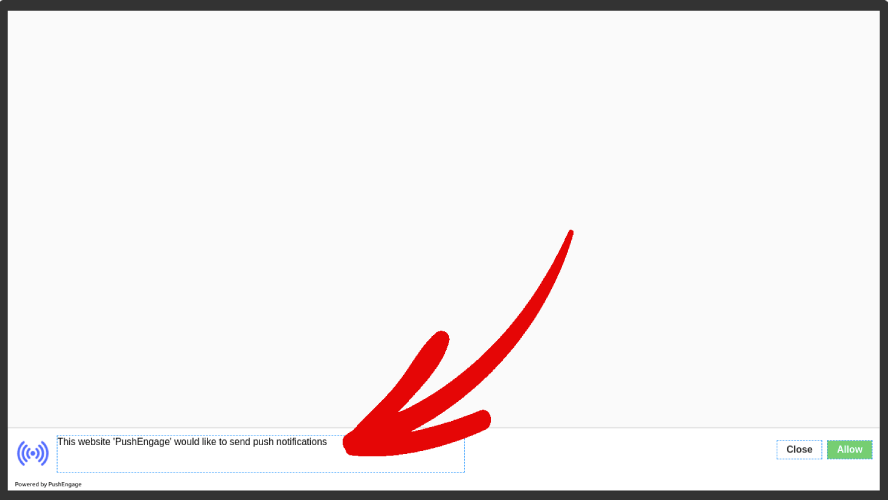
Uma opção de Adesão em Barra Flutuante:
Ou a simples opção de adesão em passo único:

Se não tem a certeza de qual escolher, continue a ler. Falaremos sobre algumas das funcionalidades personalizáveis para cada tipo de opção de adesão mais adiante neste artigo.
A parte interessante é…
Pode personalizar qualquer opção de adesão a notificações push que escolher para o seu site diretamente do seu painel PushEngage.
E se se sentir sofisticado, pode até mudar a colocação do popup de opção de adesão. Tudo sobre a opção de adesão é completamente personalizável, incluindo a cor do texto ou do fundo, tanto para desktop como para telemóvel.
Outro elemento importante na opção de adesão à subscrição é a Sobreposição de Notificação.
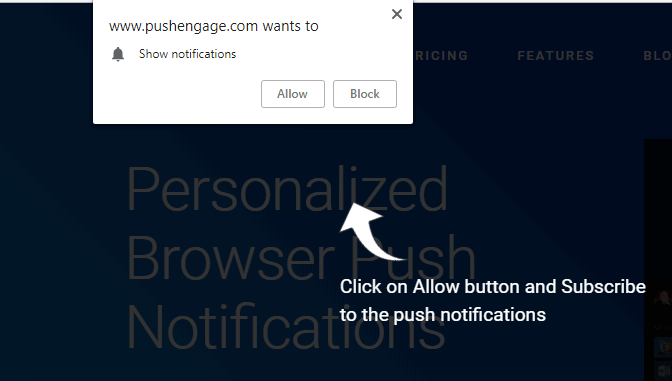
Uma sobreposição dá-lhe espaço adicional para explicar os benefícios de subscrever as suas notificações push. Para uma opção de adesão em passo único, a sua Sobreposição de Notificação torna-se muito crucial porque não pode editar a cópia da opção de adesão.
Como Otimizar a Sua Opção de Notificação Push
No seu painel PushEngage, vá a Design » Modais de Popup e selecione um tipo de opção de adesão à subscrição para personalizar:

A parte mais interessante é que pode usar múltiplos modais de popup de notificações push ao mesmo tempo.
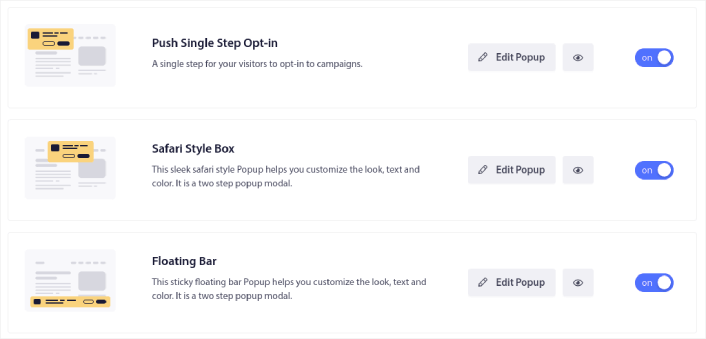
Agora, pode executar múltiplas opções de adesão e testar qual funciona melhor para o seu site sem ter de alternar entre elas.
Vamos falar sobre o que é diferente em cada opção de adesão quando estivermos a estilizar cada opção de adesão a notificações push. Se é completamente novo em opções de adesão a notificações push, recomendamos a leitura do artigo completo e a decisão sobre que tipo de opção de adesão é adequada para o seu site.
Mas se já está familiarizado com os diferentes tipos de opções de adesão a notificações push, deve saltar para o tipo de opção de adesão que deseja estilizar:
- Como Personalizar uma Opção de Adesão a Notificações Push Estilo Safari
- Como Personalizar uma Opção de Adesão em Caixa Grande Estilo Safari
- Como Personalizar uma Barra de Notificação Colocada
- Como Personalizar um Estilo Safari Grande Com Segmentos
- Como Personalizar uma Barra Flutuante de Optin de Notificação Push
- Como Personalizar um Optin de Notificação Push de Passo Único
Vamos analisar cada tipo de optin e como pode personalizá-los.
Como Personalizar um Opt-in de Notificação Push Estilo Safari
Vamos começar por personalizar os seus opt-ins de notificação push estilo Safari para desktops. Um optin estilo Safari é um popup que se parece com um popup Safari padrão. Só que, se criar um optin de notificação push estilo Safari, os visitantes do seu site verão o estilo Safari independentemente do navegador que utilizarem. E não tem nada a ver com o Sistema Operativo que o dispositivo deles está a executar.
Portanto, não está restrito apenas ao ecossistema Apple. Os estilos são simplesmente transportados independentemente do navegador ou Sistema Operativo que os seus subscritores tenham.
A primeira funcionalidade que deve conhecer é a colocação do seu optin no ecrã. Pode decidir onde deseja mostrar o optin no seu website ou a colocação do seu optin a partir das opções dadas no menu suspenso.
Personalizar o Estilo
Clique em Editar Popup e, no separador Design do Popup, desenhe o seu optin:
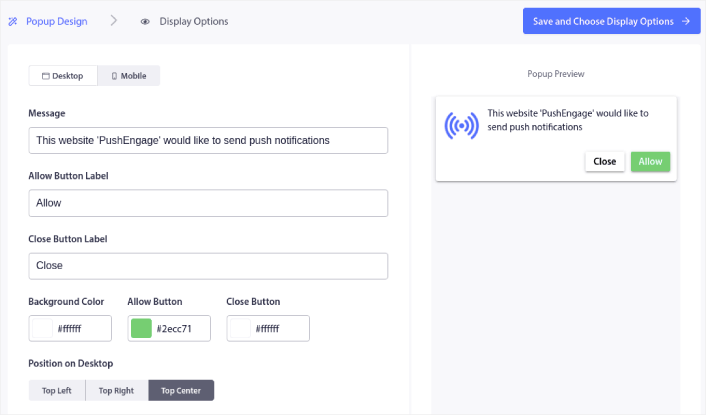
Aqui, pode personalizar tudo sobre o seu modal de popup. Escreva a sua própria mensagem de popup e personalize os rótulos dos botões. Em seguida, use as cores da sua marca para a Cor de Fundo e as cores dos botões.
Pode até verificar a pré-visualização para ver como o popup aparece em diferentes posições. Tem três posições à escolha:
- Canto superior esquerdo
- Canto superior direito
- Centro superior
Verifique o website em tempo real para ver o que fica melhor e selecione a sua colocação.
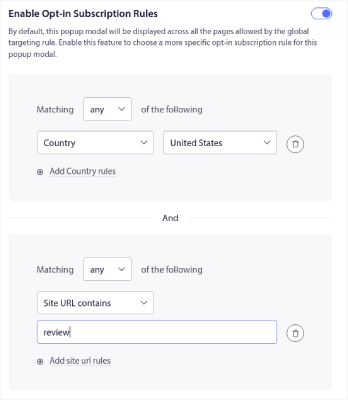
Desloque-se para baixo até Ativar Regras de Subscrição de Opt-in e pode configurar quando deseja que o seu optin de notificação push apareça.
Também pode criar um Overlay de Subscrição com um Aviso de Consentimento Legal:
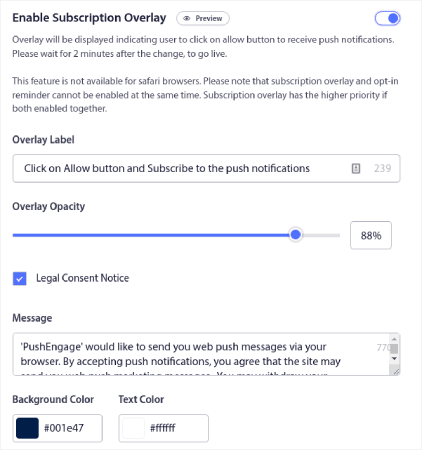
Quando terminar, clique no botão Guardar e Escolher Opções de Exibição. Lá, pode configurar quando o optin aparece criando um atraso após um visitante aceder a uma página de destino.
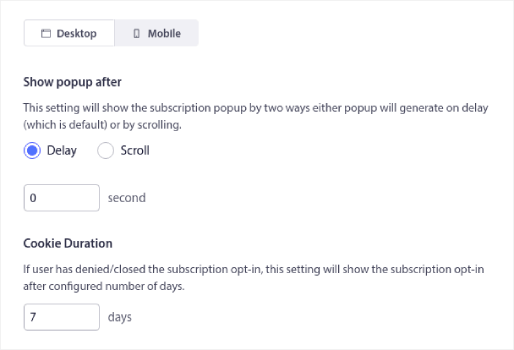
Quando terminar, basta clicar em Guardar e Ativar Popup. É assim que deve parecer quando terminar:
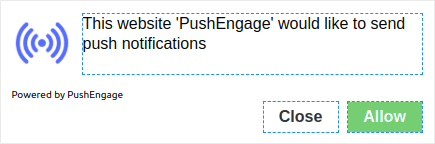
Como Personalizar uma Opção de Adesão em Caixa Grande Estilo Safari
Uma caixa Estilo Safari Grande aparece no centro da página, tanto para mobile como para desktop. E é um optin de dois passos. Assim, pode personalizar muito sobre este tipo de optin também.
Personalizar o Estilo
Antes de entrarmos no que pode personalizar sobre o seu Optin Estilo Safari Grande, vamos ver o que não pode personalizar. Só tem uma opção de colocação para este tipo de optin devido ao seu tamanho.
Mas, tal como com um optin estilo Safari normal, pode personalizar:
- Cor de Fundo
- Cor do Botão Permitir
- Cor do Botão Bloquear
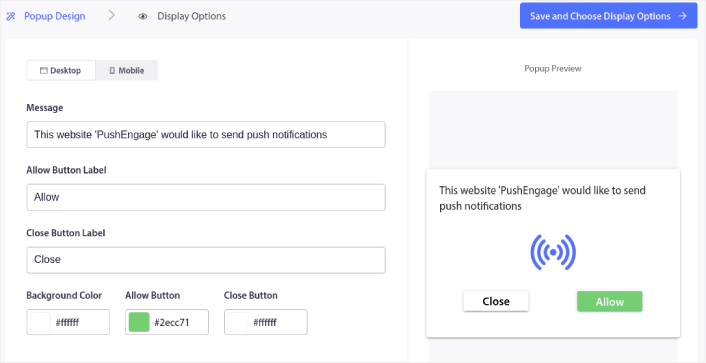
E pode personalizar as opções de texto e fonte usando o editor em tempo real também. O resto das opções de personalização são exatamente as mesmas do optin Safari normal, incluindo as definições de exibição do optin e a página intermédia.
Como Personalizar uma Barra de Notificação Colocada
Uma barra com um sino aparece na parte inferior direita ou esquerda da página, tanto para telemóvel como para desktop. É um opt-in personalizável de dois passos com as mesmas opções de personalização de uma caixa de opt-in grande estilo Safari. E é exatamente o que parece. É uma barra com um sino de notificação onde os seus visitantes web teriam de clicar para se inscrever.
Personalizar um Opt-in de Barra com Sino
Como dissemos, só pode colocar este opt-in na parte inferior direita:
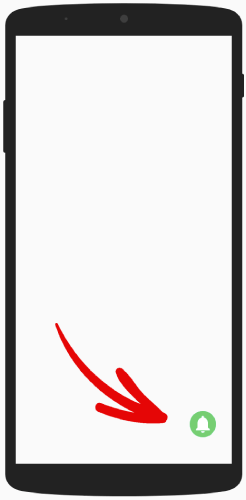
Ou na parte inferior esquerda da página, tanto para telemóvel como para desktop.
Nesse sentido, é apenas ligeiramente diferente de uma caixa grande estilo Safari. Em termos de estilos, pode alterar as cores do sino e o fundo da barra com sino:
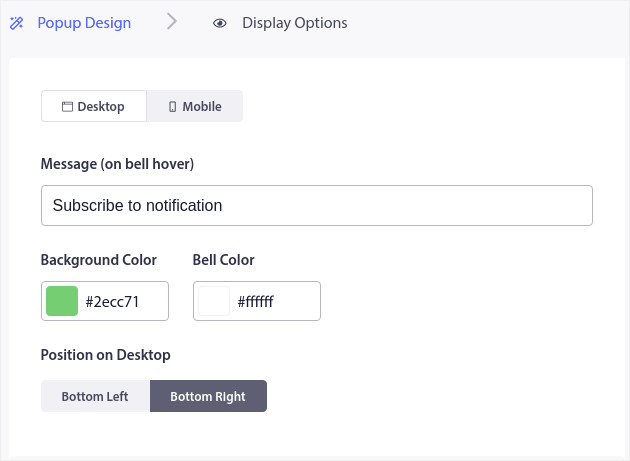
O resto das definições é exatamente igual às opções estilo Safari.
Como Personalizar um Estilo Safari Grande Com Segmentos
Uma Caixa Grande Estilo Safari com Segmentos é exatamente o que parece. É um opt-in grande estilo Safari com opções para segmentar os seus subscritores automaticamente.
Criar segmentos para os seus subscritores de notificações push pode ajudar a personalizar muito as suas campanhas. Se tem um website ou blog com conteúdo diversificado e já conhece as suas fontes de tráfego mais elevadas, deve tentar usar uma Caixa Grande Estilo Safari com segmentos.
Este tipo de opt-in é impulsionado pelo utilizador porque o utilizador decide que tipo de notificações gostaria de receber.
Após criar os segmentos, vá a Design » Modais de Popup e crie um novo opt-in Grande Estilo Safari com Segmento:

Clique em Editar Popup e, no separador Design do Popup, desenhe o seu optin:
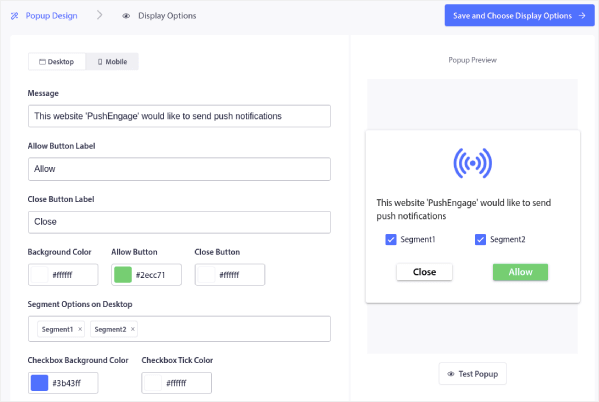
Pode personalizar praticamente tudo sobre o seu opt-in aqui, desde o texto até às cores da sua marca no opt-in. No campo Opções de Segmento no Desktop, pode selecionar os segmentos aos quais deseja que os seus visitantes se inscrevam.
A beleza desta opção é que o mesmo assinante pode optar por subscrever vários segmentos diretamente do popup.
Desloque-se para baixo até Ativar Regras de Subscrição de Opt-in e pode configurar quando deseja que o seu optin de notificação push apareça.
Também pode criar um Overlay de Subscrição com um Aviso de Consentimento Legal:
Quando terminar, clique no botão Guardar e Escolher Opções de Exibição. Lá, pode configurar quando o optin aparece criando um atraso após um visitante aceder a uma página de destino.
Quando terminar, basta clicar em Guardar e Ativar Popup:

Como Personalizar uma Barra Flutuante de Optin de Notificação Push
Um opt-in de barra flutuante aparece na parte inferior ou superior da página, tanto para telemóvel como para desktop. Novamente, é um opt-in de dois passos com uma página intermédia. Assim, pode personalizar muito dele.
Como Estilizar uma Barra Flutuante
Um opt-in de barra flutuante é bastante semelhante a um opt-in de barra com sino. Portanto, as opções de estilo também são bastante semelhantes. A principal diferença é que obtém texto de opt-in e botões como qualquer outro opt-in de dois passos.
Pode colocá-los na parte inferior do seu ecrã:
Ou na parte superior do seu ecrã:
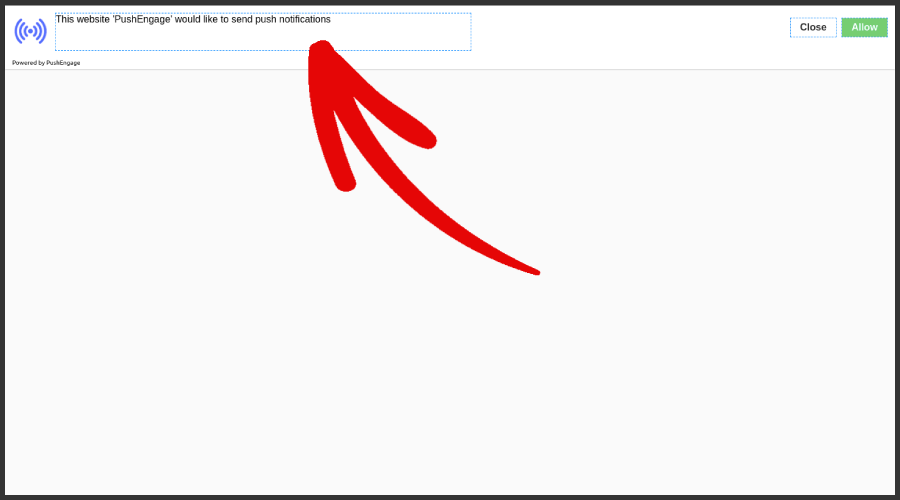
E depois, pode personalizar o resto do opt-in da mesma forma que qualquer outro opt-in. Isto inclui cores de fundo, cores de botões, qualquer texto em todo o opt-in, a página intermédia e opções de exibição.
Como Personalizar um Optin de Notificação Push de Passo Único
Resposta simples: Não pode.
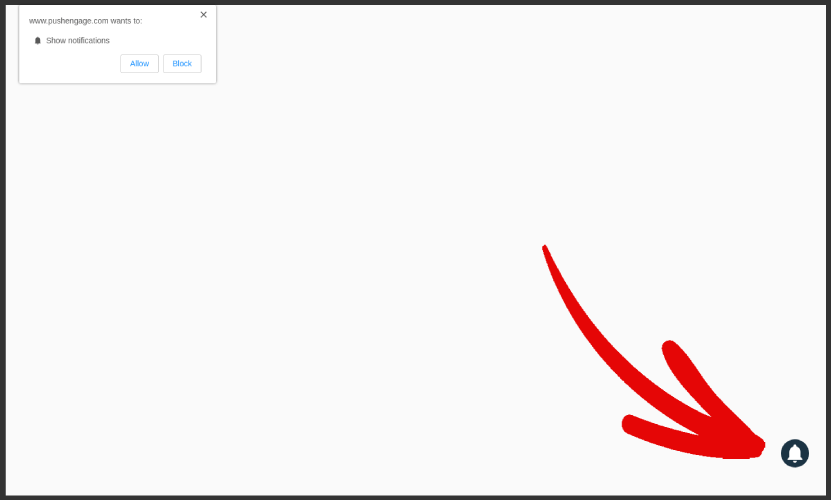
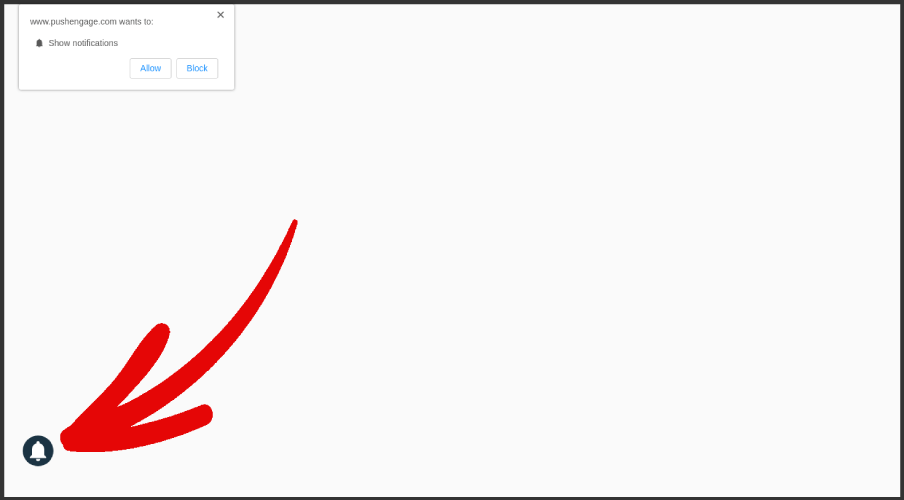
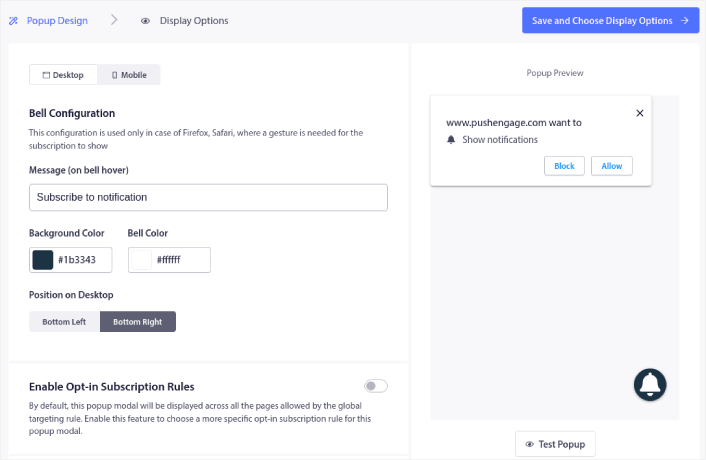
Um opt-in de notificação push de um único passo não pode ser personalizado porque usa os padrões do sistema para criar um popup. O que pode personalizar é o ícone do sino que acompanha o seu opt-in.
Pode colocar o sino para a notificação de um único passo na parte inferior direita:
Ou na parte inferior esquerda:
Também pode alterar as cores do sino e o texto de hover para o ícone do sino:
Desloque-se para baixo até Ativar Regras de Subscrição de Opt-in e pode configurar quando deseja que o seu optin de notificação push apareça.
Também pode criar um Overlay de Subscrição com um Aviso de Consentimento Legal:
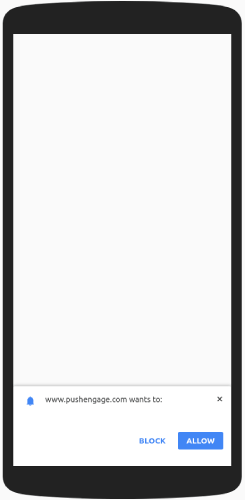
Tenha em atenção que isto é apenas para a versão desktop. A versão móvel tem apenas os padrões do sistema e também não pode alterar a colocação.
A versão móvel das suas opções de notificação push de passo único ficaria assim:
Em termos de configurações de adesão, pode definir um atraso para que a adesão apareça. E pode alterar a duração do cookie para lembrar se alguém recusou a opção pelas suas notificações push.
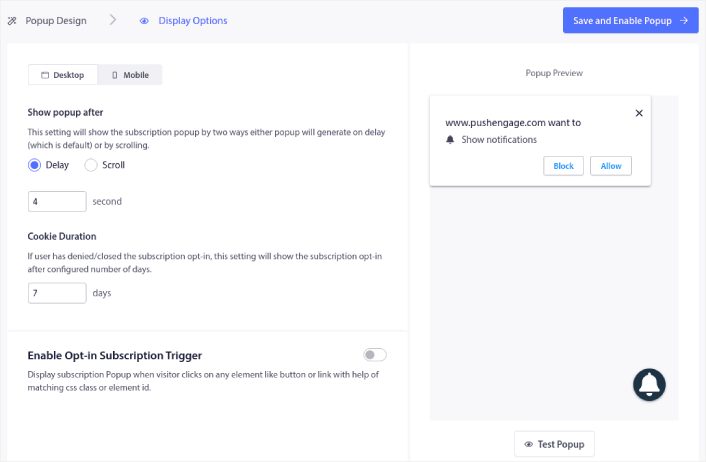
E é realmente tudo o que pode fazer com opções de passo único. Recomendamos que comece com opções de passo único primeiro para aumentar as suas taxas de subscrição.
Se está apenas a começar com notificações push, construir uma lista será uma prioridade mais alta para o seu negócio. Com o tempo, pode mudar para opções de dois passos que são mais personalizáveis.
O que Fazer Após Configurar um Modal de Popup de Notificação Push
Assim que terminar de personalizar um modal de popup de notificação push, avance e crie mais. Pode criar quantos modais de popup quiser usando o PushEngage. Como viu, pode personalizar quando mostrar cada modal de popup. Assim, pode usar múltiplos popups para retargeting dos seus visitantes.
Também pode criar diferentes modais de popup para diferentes páginas. Personalizar os popups de notificações push no seu site pode ajudá-lo a converter o seu tráfego em subscritores de push e leads de negócios genuínos em modo automático.
Não está convencido? Consulte estes recursos:
- 7 Estratégias Inteligentes para Aumentar o Envolvimento do Cliente
- 8 Campanhas de Notificação Push de Gatilho para Aumentar as Suas Conversões de E-commerce
- Como Converter Subscritores em Compradores – Utilizando Notificações Push Web
Recomendamos o uso do PushEngage para criar as suas campanhas de notificação push. O PushEngage é o software de notificação push nº 1 do mundo. Portanto, se ainda não o fez, comece hoje com o PushEngage!


