À procura de uma forma fácil de adicionar botões de ação a notificações push que funcionem realmente?
O maior desafio não é adicionar um botão à sua notificação push. O mais desafiador é criar botões que gerem cliques. Ao contrário do seu website, não tem caracteres ilimitados para criar botões apelativos.
Portanto, precisa de manter os seus botões simples, relevantes e focados.
Neste artigo, vamos mostrar-lhe como adicionar múltiplos botões de ação a notificações push, como otimizá-los para cliques e algumas formas interessantes de os usar. E sim, haverá também alguns exemplos reais.
Vamos a isso.
Como Adicionar Múltiplos Botões de Ação a Notificações Push
Antes de começarmos, é sempre melhor escolher um serviço de notificações push para enviar notificações push. O serviço de notificações push certo tornará super fácil criar campanhas poderosas com pouco ou nenhum código.
Se tem usado o Firebase Cloud Messaging (FCM) para enviar mensagens push, então é hora de mudar imediatamente. Consulte este artigo para obter uma melhor compreensão de porquê o FCM não é a melhor opção para si.
Recomendamos o uso de PushEngage para criar e enviar as suas notificações push.

PushEngage é o serviço de notificações push número 1 do mundo.
As notificações push ajudam a aumentar o tráfego do seu site e o envolvimento em piloto automático. E se tiver uma loja online, o PushEngage também ajuda a aumentar as suas vendas, ajudando-o a criar notificações push automatizadas de eCommerce.
Pode começar gratuitamente, mas se estiver a levar a sério o crescimento do seu negócio, deve comprar um plano pago. Além disso, antes de comprar qualquer serviço de notificações push, deve consultar este guia sobre custos de notificações push.
Aqui está uma visão geral rápida do que obtém com o PushEngage:
- Campanhas automatizadas de alta conversão
- Múltiplas opções de segmentação e agendamento de campanhas
- Acompanhamento de objetivos e análises avançadas
- Testes A/B inteligentes
- Um Gestor de Sucesso Dedicado
Verá que o PushEngage é, sem dúvida, a melhor opção se quiser gerar tráfego, envolvimento e vendas para o seu negócio. E se tiver um orçamento limitado, pode sempre ser um pouco criativo com as suas notificações push.
Vá para o seu painel PushEngage e aceda a Campanha » Transmissões Push e clique no botão Criar uma Nova Transmissão Push:

No separador Conteúdo, adicione o conteúdo da sua notificação push:

Em seguida, role para baixo até Multi Action Notification e ative-o:
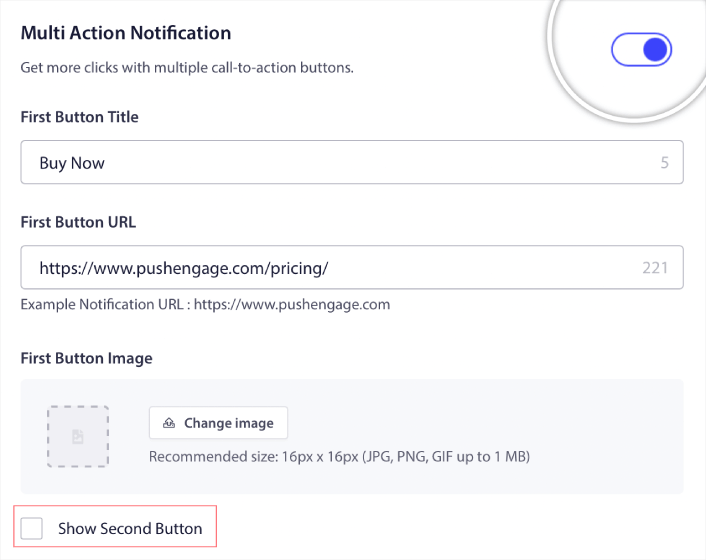
Pode clicar na opção Show Second Button para criar um segundo botão de ação de notificação push.
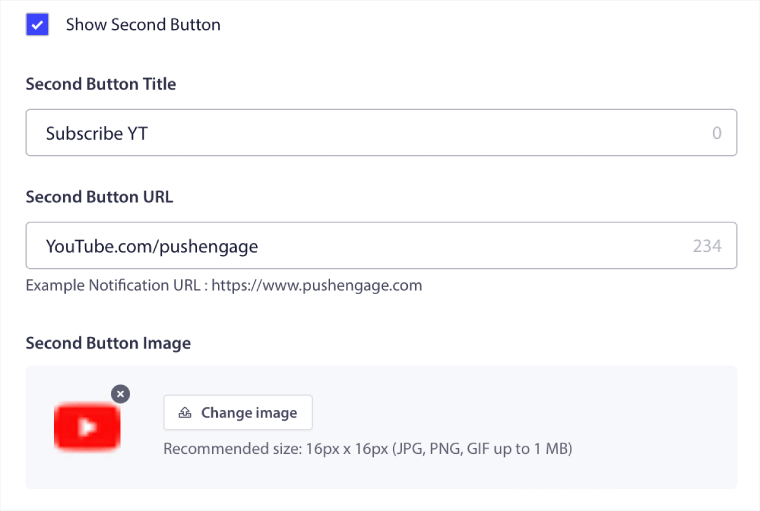
Como só pode usar 12 caracteres para o rótulo do seu botão, pode ser difícil escrever texto apelativo às vezes.
Por exemplo, pode pedir aos subscritores das suas notificações push para se inscreverem na sua newsletter por e-mail ou no seu canal do YouTube. Mas como lhes diz para o que se inscrever sem usar tantas palavras? Um truque interessante é usar as imagens dos botões para adicionar mais contexto ao seu botão.
Só pode usar um máximo de dois botões de ação de notificação push. Portanto, precisa de fazer com que ambos contem. Antes de enviar a sua notificação, seja super claro sobre o que pretende da sua campanha push. Uma forma mais fácil de obter melhores resultados seria usar notificações push em gotejamento.
O PushEngage permite-lhe criar botões de ação de notificação push também para as suas campanhas em gotejamento. Desta forma, pode enviar notificações push direcionadas para obter resultados focados.
Vamos verificar algumas formas interessantes de usar botões de ação de notificação push agora.
Como Usar Botões de Notificação Push para Obter Mais Tráfego
Se tem um blog ou um site de notícias ou mesmo um site de agência, o tráfego repetido é super importante. O único problema é obter cliques nos botões de ação das suas notificações push.
Não pode realmente usar palavras de poder no texto do seu botão como pode num e-mail.
Então, o que faz?
Uma forma simples de aumentar o tráfego de retorno é usar os botões de ação das suas notificações push para lhes dar mais opções de clique. Por exemplo, se tem um site de comércio eletrónico, provavelmente usará uma campanha de abandono de navegação. Pode usar um botão para pedir aos seus visitantes que concluam a compra e outro para os levar a navegar numa página de categoria.
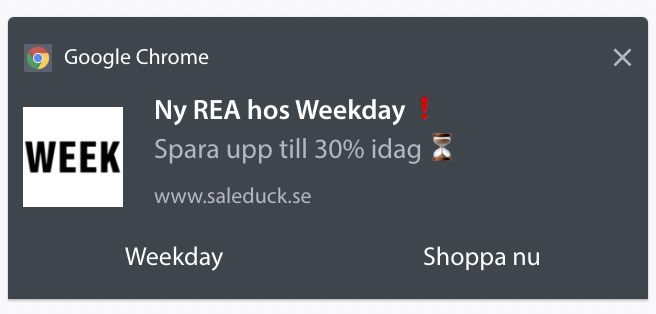
Ao dar-lhes duas opções, aumenta significativamente a probabilidade de os seus visitantes clicarem no seu site.
Como Adicionar um Botão de Clique para Subscrever ao Seu Popup
As notificações push ajudam a aumentar o tráfego do seu site e o envolvimento em piloto automático. E se tiver uma loja online, o PushEngage também ajuda a aumentar as suas vendas, ajudando-o a criar notificações push automatizadas de eCommerce.
Pode começar gratuitamente, mas se estiver a levar a sério o crescimento do seu negócio, deve comprar um plano pago. Além disso, antes de comprar qualquer serviço de notificações push, deve consultar este guia sobre custos de notificações push.
Aqui está uma visão geral rápida do que obtém com o PushEngage:
- Campanhas automatizadas de alta conversão
- Múltiplas opções de segmentação e agendamento de campanhas
- Acompanhamento de objetivos e análises avançadas
- Testes A/B inteligentes
- Um Gestor de Sucesso Dedicado
Verá que o PushEngage é, sem dúvida, a melhor opção se quiser gerar tráfego, envolvimento e vendas para o seu negócio. E se tiver um orçamento limitado, pode sempre ser um pouco criativo com as suas notificações push.
Primeiro, adicione um bloco HTML ao seu popup a partir da barra lateral no OptinMonster.

É aqui que vamos adicionar o código para recolher subscritores de notificações push. Primeiro, cole o seguinte código para criar um botão clicável:
<button onclick="subscribeOnClickButton()" style="border: none; width: 100%; padding-left: 15%; padding-right:15%; text-align: center; display: inline-block; color: white;">Get Updates via Push Notifications</button>Cole o código onde diz que pode adicionar HTML:

Claro, pode brincar com os estilos para torná-lo mais apelativo. Em seguida, vamos fazer com que o botão recolha subscritores de notificações push quando clicado.
Aceda à página inicial do PushEngage e clique no botão Começar:

Em seguida, selecione o plano gratuito para experimentar o PushEngage ou escolha um plano pago se leva a sério o crescimento do seu negócio. Os planos pagos vêm com mais opções de campanha e a capacidade de construir listas de subscritores ainda maiores.
No seu painel do PushEngage, vá a Configurações do Site » Detalhes do Site e clique no botão Clique Aqui para Instruções de Configuração. Em Qualquer Site, obterá o seu código de instalação:

AVISO: Precisa de copiar o código que obtém do seu painel. O código é único para cada utilizador do PushEngage. Não poderá copiar o código na imagem e recolher subscritores de notificações push.
Assim que tiver o código no seu painel do PushEngage, pegue no segundo script e adicione-lhe código extra. O seu código final deverá ser algo como isto:
<script src="https://clientcdn.pushengage.com/core/02a6e92667ae2279fcba8932356c1d93.js" async></script>
<script> window._peq = window._peq || [];
function subscribeOnClickButton(){
window._peq.push(['subscribe',{}.pe,function(res){
console.log(res);
}]);
}
</script>
Adicione este código ao bloco HTML no OptinMonster logo após o código do seu botão e entre o bloco de código <div></div> e estará pronto!
Como Usar Botões de Notificação Push para Obter Mais Vendas
As vendas mantêm o seu negócio vivo. E pode usar notificações push para obter muitas vendas extra. Vamos ver como pode usar os botões de ação das suas notificações push para obter mais vendas.
Pense numa campanha simples de abandono de carrinho. O objetivo é fazer com que os seus clientes comprem o que está no carrinho. Mas, em vez de usar uma campanha de abandono de carrinho direta, também pode usar recomendações personalizadas para outros produtos e levá-los a revisitar a sua loja. É provável que adicionem o novo produto ao carrinho e efetuem uma compra.
É super fácil de fazer usando segmentos de notificações push. E se isto lhe parece uma ideia nova, não é. Milhares dos nossos clientes já usam esta ideia. Chama-se venda cruzada.
As notificações push de venda cruzada ajudam a aumentar as vendas, pois tem 60-70% mais probabilidade de vender a um cliente existente. Vá ao seu painel do PushEngage e aceda a Público » Segmentos e crie os seus segmentos:

Vai querer segmentar os seus visitantes quando visitarem um produto numa categoria específica:

Em seguida, associe um produto a cada um dos seus segmentos. Nem todos os seus clientes estarão interessados no mesmo produto. Quererá encontrar produtos que sejam interessantes para cada segmento de clientes.
Depois de feito, crie um autoresponder de gotejamento para o promover.
Vá ao seu painel do PushEngage e aceda a Campanha » Autoresponders de Gotejamento » Criar Novo Autoresponder de Gotejamento:

Crie gotejamentos separados para cada segmento. Se é novo em notificações push, deve consultar o nosso artigo sobre como usar notificações push de comércio eletrónico para ideias de campanhas épicas.
O Que Fazer Depois de Aprender a Usar Botões de Ação de Notificação Push
É tudo por esta vez, pessoal!
Depois de criar um botão de clique para subscrever no seu site, deve consultar as nossas regras de segmentação avançada.
A criação de segmentos granulares pode ajudar a personalizar as suas notificações push em grande medida. Isto significa mais envolvimento, mais cliques e mais vendas das suas campanhas de notificações push. Consulte estes recursos épicos para começar:
- Como Converter Subscritores em Compradores Usando Notificações Push Web
- Melhores Práticas de Notificações Push
- Porque é que as Notificações Push de Boas-Vindas são Importantes
E se for novo nas notificações push, deve experimentar o PushEngage. O PushEngage oferece algumas das campanhas de notificações push mais poderosas e flexíveis disponíveis. Por isso, se leva a sério o crescimento do seu negócio, comece hoje mesmo com o PushEngage!


