Procura uma forma fácil de enviar notificações de reposição de stock para o seu site de comércio eletrónico?
Digamos que um visitante do site adorou o seu produto e tentou comprá-lo, mas a loja estava sem stock. Assim que reabastecer os seus suprimentos, precisa de enviar uma notificação a esse visitante do site. Isto é conhecido como um alerta de reposição de stock ou um alerta de inventário.
Porquê? Simples: É uma venda fácil. Esse visitante já adorou o seu produto e tentou comprá-lo. Portanto, sabe que ele está definitivamente interessado. Uma simples notificação push pode gerar muitas vendas extras e impulsionar mais receita para o seu negócio de forma automática.
É super fácil configurar notificações de reposição de stock em qualquer site. Mas pode ser bastante confuso se o estiver a fazer pela primeira vez.
Este artigo vai ajudá-lo a configurar notificações de reposição de stock em menos de dez minutos.
Parece bem?
Vamos a isso!
Como Criar Notificações de Reposição de Stock Usando PushEngage
Antes de mergulharmos na criação de notificações de reposição de stock, precisa de saber algo. Os alertas de inventário são bastante avançados. Ainda pode criar a campanha você mesmo, mas pode precisar de um programador para a instalar por si. Ou, pode usar o Google Tag Manager para disparar o trecho de código se estiver familiarizado com ele.
Vamos usar o PushEngage para configurar notificações de reposição de stock para o seu site. O PushEngage é o melhor serviço de notificações push do mundo.
Como Criar uma Campanha Básica de Notificações Push de Alerta de Inventário
Vamos começar com uma campanha básica de notificação push de reposição de stock usando o PushEngage. Existem algumas funcionalidades avançadas que veremos mais tarde. Por agora, vamos entender os fundamentos de como funciona um alerta de inventário.
Passo #1: Criar um Novo Alerta de Stock
Aceda ao seu painel PushEngage e vá para Campanhas » Campanhas Acionadas e clique em Criar Nova Campanha Acionada:

Em seguida, selecione o modelo para Back In Stock Alerts e clique em Create New:
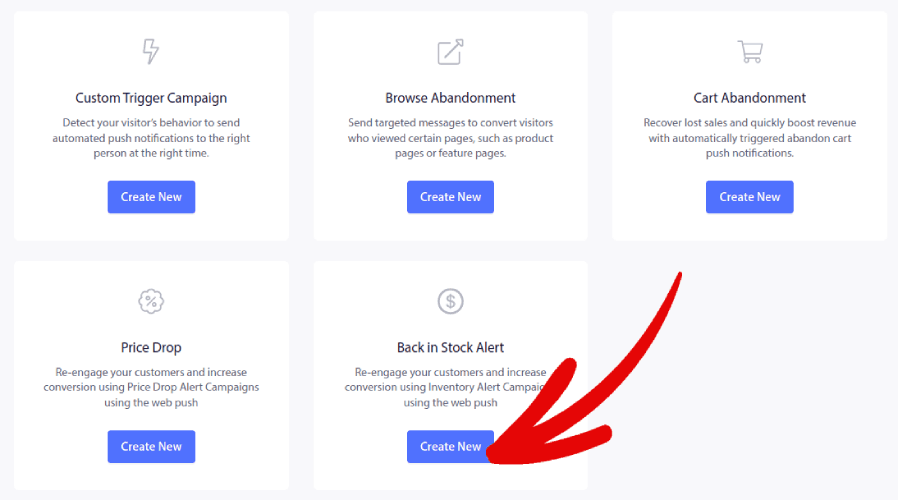
E deverá ver um novo ecrã para criar a sua campanha que se parece com isto:
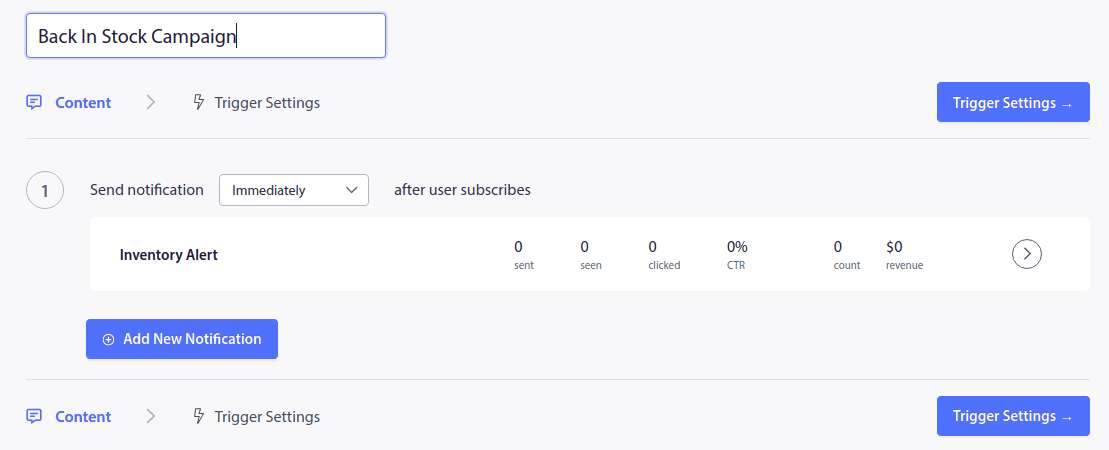
Passo #2: Redigir as Suas Notificações
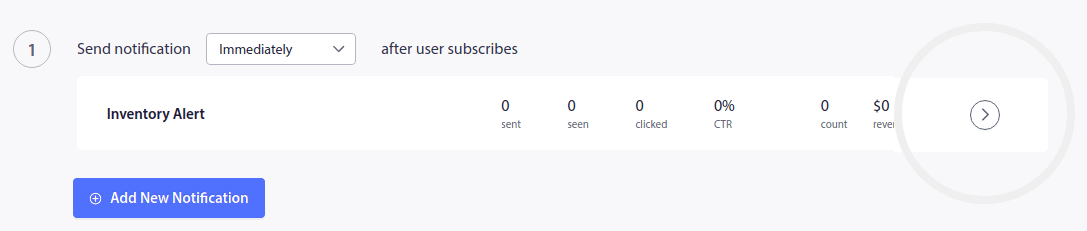
Em seguida, para criar a sua primeira notificação, clique na seta ao lado da notificação:
Em seguida, edite o texto da sua notificação push em Aspeto e Design da Notificação:
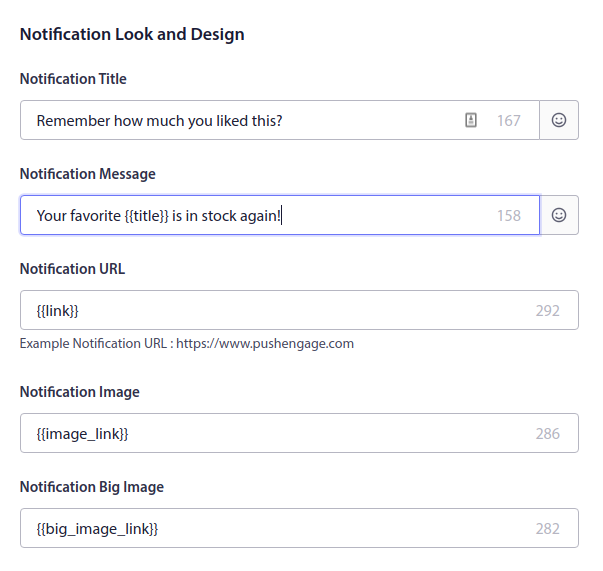
Como pode ver, existem várias etiquetas personalizadas como {{title}} e {{link}} nas notificações push. Estas etiquetas são chamadas de atributos. Falamos sobre os atributos do PushEngage com mais detalhe no nosso artigo sobre como enviar notificações push personalizadas com atributos.
Em termos simples, os atributos ajudam-no a personalizar automaticamente os seus alertas de reposição de stock. Eles destinam-se a buscar dinamicamente os detalhes pessoais guardados do seu cliente e os detalhes do produto, como a imagem do produto, o nome do produto e o URL do produto.
Desta forma, pode enviar notificações push personalizadas com muita facilidade. Falaremos sobre a configuração dos atributos com mais detalhe em breve. Primeiro, vamos terminar a sua primeira notificação adicionando botões de chamada para ação:
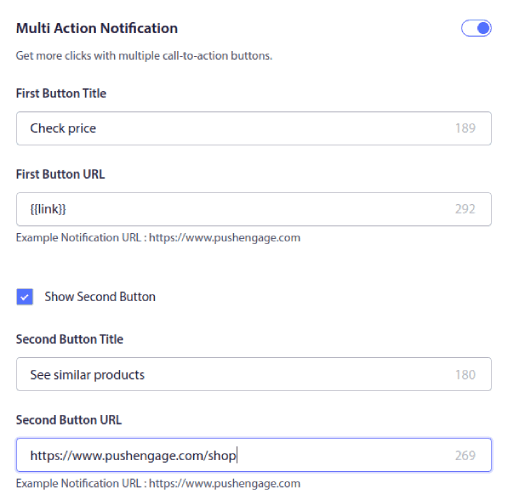
Com o PushEngage, é super fácil criar múltiplos botões de chamada para ação (CTA) com URLs diferentes. Tudo o que tem de fazer é ativar o segundo CTA de notificação push marcando Mostrar Segundo Botão.
Também pode definir uma Duração da Notificação personalizada:
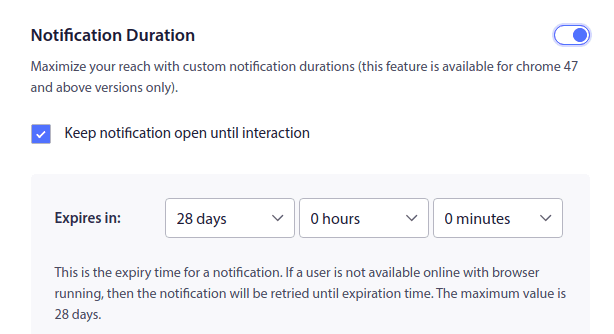
Definir uma duração de notificação permite-lhe terminar notificações quando uma oferta expira. Se não definir uma data de expiração para as suas notificações, elas continuam a acumular-se no centro de notificações do seu assinante até que ele as veja. À primeira vista, isto pode parecer super spam e essa é uma ótima maneira de perder muitos assinantes muito rapidamente.
Quando terminar, clique em Configurações de Gatilho e defina Limites de Gatilho para a sua campanha:
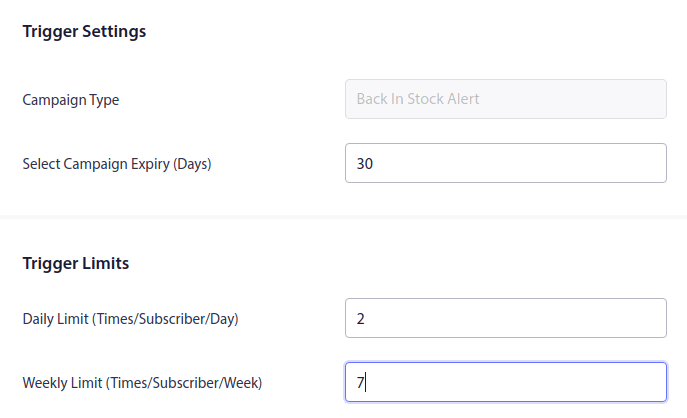
Os limites de gatilho garantem que não envie spam para os seus subscritores. Se definir um limite diário de 2, os seus subscritores receberão, no máximo, duas notificações push suas por dia.
Também pode configurar parâmetros UTM para rastrear notificações push de forma mais eficaz:

Passo #3: Copie o Código de Integração de Notificações de "Volta ao Stock"
Já está quase a terminar.
Agora, terá de copiar o trecho de código gerado. Clique no botão ‘Código de Integração’ no canto inferior direito.
Depois, basta copiar o código:
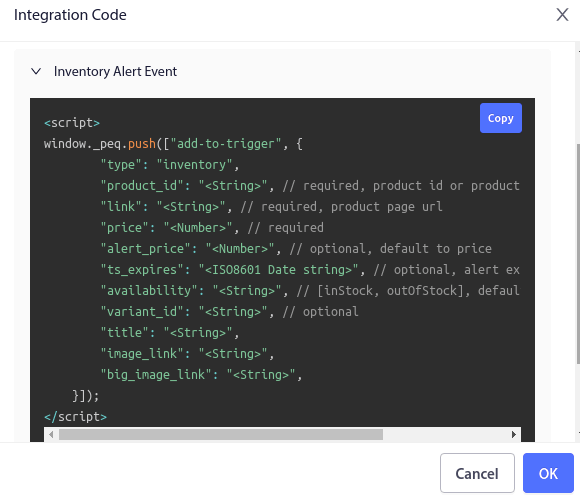
E editá-lo conforme necessário.
Terá de passar as variáveis do seu lado para o seguinte, conforme mencionado no seu site:
- ID do Produto: Esta é a identidade única do seu produto, como o SKU.
- Link/URL: Terá de usar o URL do produto conforme listado no seu site.
- Preço: Este é o preço atual do produto (incluindo todos os descontos).
- Título: O título é essencialmente o nome do produto.
- Link da Imagem: Terá de enviar o URL de qualquer imagem que pretenda exibir como identidade da marca. Normalmente, é o logótipo ou favicon do seu site.
- Preço de Alerta (Opcional): O preço de alerta é o preço reduzido que acionará as suas notificações de "volta ao stock".
- ts_expires/ Data de Validade do Alerta (Em Formato ISO): Também pode definir uma data de validade para as suas notificações. Este valor está definido como 28 dias por defeito.
- Disponibilidade: Esta é uma propriedade opcional e assume o valor "Fora de Stock" por defeito em Alerta de Inventário.
- ID da Variante: Novamente, isto é opcional. Mas pode definir o ID exato da variante caso existam várias variantes para o mesmo produto.
- Link da Imagem Grande: Terá de enviar o URL de qualquer imagem que pretenda exibir como imagem do produto.
NOTA: Pode deixar a opção de deixar um campo inalterado porque todos têm valores por defeito. Mas terá de substituir os valores dos campos obrigatórios. Por exemplo, terá de substituir o
Passo #4: Adicione o Código de Integração ao Seu Site
Agora que compreende o código de integração, é hora de adicioná-lo ao seu site. Na maioria das vezes, terá um botão no seu site que diz 'Notifique-me Quando Voltar ao Stock'. Quando os seus subscritores clicarem num botão como esse, eles subscrevem-se para alertas de inventário automatizados.
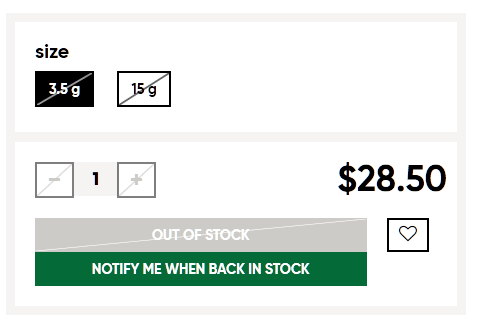
Portanto, você gostaria de executar esse trecho de código quando alguém clicasse no seu botão de clique para subscrever.
Passo #5: Ativar Campanha Acionada
Agora, tudo o que tem de fazer é clicar no botão ‘Ativar Campanha Acionada’:

E pronto! O seu site enviará agora notificações automatizadas de reposição de stock.
E Agora?
Um dos maiores problemas com campanhas de marketing é o quão confuso pode ser automatizar o processo. Geralmente existe uma curva de aprendizagem enorme e provavelmente desistirá a meio da configuração.
Felizmente, as notificações push não são tão complicadas de configurar. E pode sempre consultar este artigo sobre campanhas automatizadas que realmente funcionam para inspiração. Ou, pode começar com outras notificações push de eCommerce, tais como:
Recomendamos que utilize o PushEngage para iniciar a sua jornada nas notificações push. O PushEngage é o software de notificações push #1 no mercado e é realmente fácil criar notificações automatizadas poderosas usando o PushEngage.
Portanto, se ainda não o fez, comece hoje mesmo com o PushEngage.


