
À procura de uma forma de adicionar notificações push à versão AMP do seu site? Adicionar notificações push AMP pode ser um pouco técnico. Mas vamos ajudá-lo a fazê-lo da maneira fácil.
AMP ou Accelerated Mobile Pages são essencialmente uma versão móvel do seu site. Portanto, se não estiver a configurar notificações push web no seu site AMP, vai perder um monte de subscritores porque uma grande parte do seu público utilizará dispositivos móveis para visitar o seu site.
Neste artigo, vamos usar o PushEngage para instalar notificações push AMP porque é muito mais fácil do que fazer as coisas manualmente.
Vamos a isso.
Como Instalar Notificações Push AMP
Instalar notificações push AMP é um processo muito rápido e fácil. Basta seguir estes passos e, no final deste artigo, deverá ser capaz de enviar campanhas push do seu site como esta:

Parece bom, não é? Vamos a isso.
Passo #1: Configurar a Sua Conta PushEngage
Aceda à página inicial do PushEngage e clique no botão Começar:

Pode selecionar o plano gratuito para experimentar o PushEngage, ou escolher um plano pago se estiver a levar a sério o crescimento do seu negócio. Os planos pagos vêm com mais opções de campanha e a capacidade de construir listas de subscritores ainda maiores.
Depois de se inscrever na sua conta PushEngage, dirija-se ao seu painel PushEngage e vá a Configurações do Site » Detalhes do Site:

Pode definir o seu logótipo, nome do site e URL do site aqui. É muito importante resolver estas coisas agora para que possa testar toda a sua configuração mais tarde.
Passo #2: Obter o Código de Instalação de Notificações Push AMP
Para instalar notificações push web no seu site AMP, precisará de obter um código de instalação. No seu ecrã Definições do Site, role para baixo e clique no botão Clique Aqui Para Instruções de Configuração:

Dirija-se ao separador AMP para obter as definições de instalação.
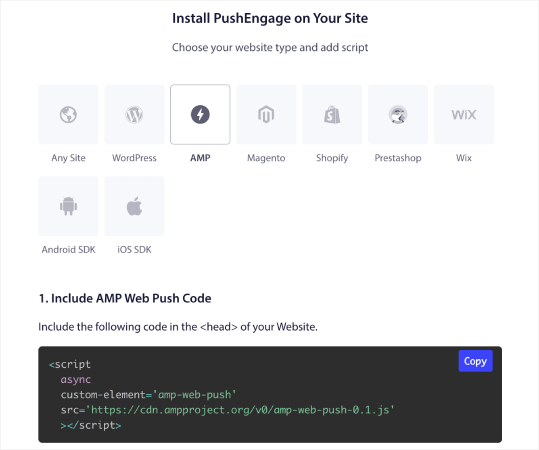
Copie este código. Terá de colar este código no <head> HTML do seu site. Se estiver a usar um site WordPress com uma versão AMP, a forma mais simples de o fazer é usar o plugin Insert Headers and Footers. É um plugin gratuito onde pode colar o código de instalação AMP sem ter de aceder ao HTML real do seu site:
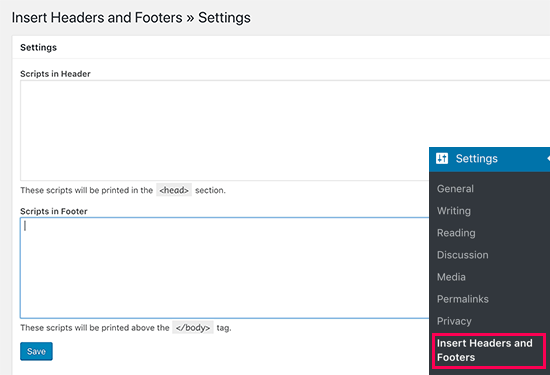
Passo #3: Instalar o Service Worker no Seu Site AMP
Em seguida, descarregue o ficheiro do pacote que inclui o service worker.
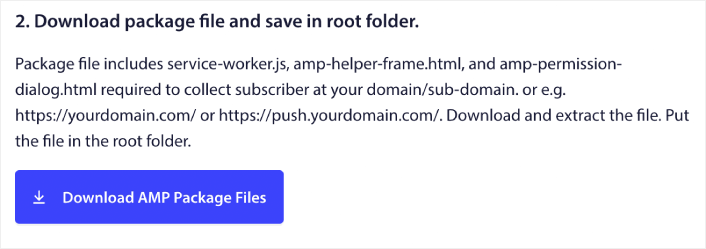
Isto inclui:
- service-worker.js
- amp-helper-frame.html
- amp-permission-dialog.html
Descompacte o pacote e coloque estes ficheiros na pasta raiz do seu servidor. Esta parte é super importante. Se saltar este passo, o seu site não conseguirá recolher subscritores de notificações push.
Dica Profissional: Se não tem a certeza do que é a pasta raiz e como pode carregar ficheiros para lá, deve consultar este artigo sobre a Estrutura de Ficheiros e Diretórios do WordPress. É um guia muito simples para iniciantes e obtém muita informação sobre como o WordPress funciona.
Passo #4: Adicionar o Código HTML Push AMP ao Seu Site
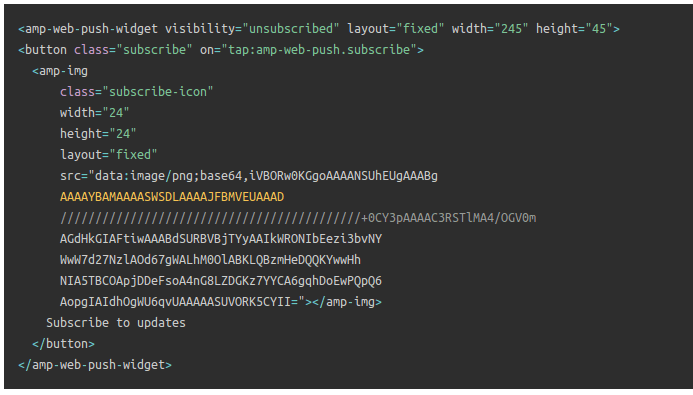
Em seguida, adicione o código HTML para ativar um botão de subscrição ao clicar e um botão para cancelar a subscrição de campanhas push.
Este código ativa o ficheiro service worker que carregou e permite que o seu site exiba botões de subscrição e cancelamento de subscrição. Para recolher subscritores, precisa de dar aos seus visitantes uma forma simples de subscrever as suas campanhas push. O botão de cancelamento de subscrição dará aos seus subscritores ativos uma forma de sair se não estiverem interessados no seu conteúdo. Ambos são bastante importantes.
Adicione o botão 'Subscrever atualizações' onde pretende que ele apareça no seu site:
E adicione um botão 'Cancelar subscrição de atualizações':
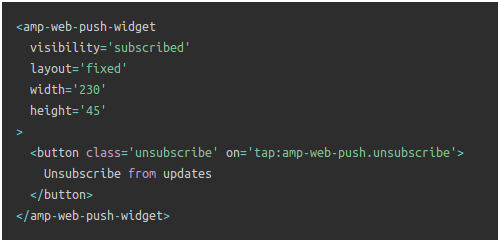
O botão de cancelar subscrição será um simples botão de ‘tocar para cancelar subscrição’. Obterá muito mais opções de personalização para a versão não-AMP do seu site, tanto em dispositivos móveis como em desktop. Assim, recomendamos que adicione CSS AMP à sua secção <body>.
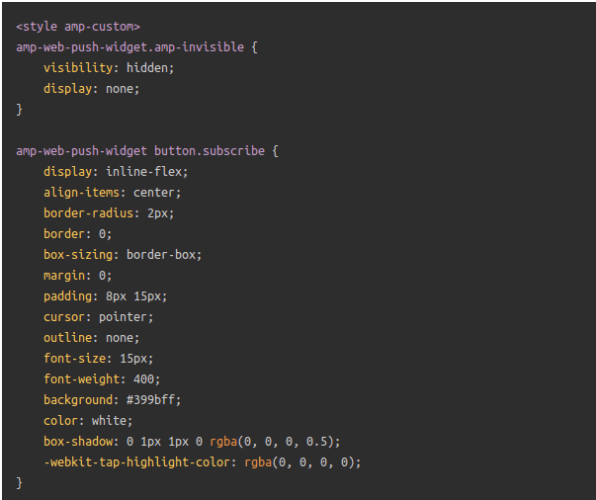
Este trecho de código destina-se a personalizar a aparência dos botões de subscrição e de cancelamento de subscrição. Se desejar experimentar estes estilos, vá em frente. Apenas certifique-se de que não altera as tags HTML AMP que o código está a estilizar.
E é tudo. Terminou.
Passo #5: Configurar a Opção de Subscrição PushEngage
Agora, volte ao seu painel PushEngage. Vá a Design » Modais de Popup e selecione a opção de adesão da sua escolha:

A ideia aqui é dar aos seus visitantes uma razão sólida para se inscreverem. Se precisar de ajuda com isso, consulte o nosso artigo sobre como criar um opt-in personalizado de notificações push.
E se quiser alguns modelos para começar, deve consultar este artigo sobre opt-ins de notificações push de alta conversão.
Passo BÓNUS: Criar uma Campanha de Boas-Vindas
Assim que terminar de configurar a opção de adesão, o seu site poderá recolher subscritores.
Mas como sabe se as suas campanhas push estão a funcionar corretamente?
Recomendamos que crie uma notificação push de boas-vindas para testar se a sua configuração correu bem. Uma notificação de boas-vindas é uma notificação push web que envia a um novo subscritor para confirmar a sua subscrição e dar-lhe as boas-vindas.
Aceda ao painel do PushEngage e vá para Campanha » Respostas Automáticas de Gotejamento e clique em Criar Nova Resposta Automática de Gotejamento:

Em seguida, dê um nome à sua campanha (sugerimos algo como Drip de Boas-vindas) e, em Conteúdo, selecione a opção que diz, “Enviar notificação imediatamente após o utilizador se inscrever“):

Neste ponto, pode clicar na seta ao lado da notificação para editar o conteúdo da sua notificação. Se tiver um plano Premium ou Enterprise com o PushEngage, poderá adicionar mais do que uma notificação para criar uma sequência de mensagens de boas-vindas automatizadas. Basta clicar em Adicionar Nova Notificação e editar o conteúdo.
Quando terminar, clique em Definições de Drip e selecione a opção para enviar a sua campanha de boas-vindas a todos os subscritores:

Em seguida, percorra para baixo para definir os seus próprios parâmetros UTM para rastrear as campanhas push:

E quando terminar, volte a rolar para cima e clique no botão Ativar Auto-respondedor:

E é tudo o que há para fazer!
Configurou com sucesso as notificações push web AMP no seu website. É hora de voltar ao seu painel PushEngage e começar a criar as suas campanhas push.
O que fazer depois de adicionar notificações push AMP ao seu site
É tudo por esta vez, pessoal!
Se é novo em campanhas push, deve seguir um processo completo de teste de notificações push antes de publicar. Isso ajudá-lo-á a resolver problemas comuns antes que os seus visitantes os vejam e comecem a reclamar de uma experiência de utilizador quebrada.
Deve também consultar mais campanhas automatizadas de notificação push, tais como:
Recomendamos que entre em contacto com os nossos Gestores de Sucesso do Cliente se ficar preso em algum destes passos. Teremos todo o gosto em ajudá-lo com qualquer problema.
E se ainda não o fez, experimente o PushEngage. PushEngage é o serviço de notificações push nº 1 do mundo. Portanto, se leva a sério o crescimento do seu negócio, PushEngage é a opção certa para si.


Obrigado por estas dicas e informações. É muito fácil de entender.
boa explicação