
Procura um guia sobre como instalar notificações push no WordPress sem um plugin?
Está definitivamente no lugar certo.
Neste artigo, vamos mostrar-lhe como instalar notificações push num WordPress sem usar um plugin de notificações push:
- Mesmo que... nunca tenha personalizado nada no WordPress sem um plugin;
- Mesmo que... nunca tenha escrito uma única linha de código;
- Mesmo que... já tenha tentado fazer isto antes e já tenha falhado;
Teremos as notificações push instaladas no seu site.
Parece bom? Vamos a isso!
Como Instalar Notificações Push Sem um Plugin
Instalar notificações push no WordPress sem um plugin não é difícil. Mas tem alguns passos e vai querer seguir este guia passo a passo.
Não salte etapas em nenhum momento e tudo correrá bem.
Vamos lá!
Passo 1: Configurar a Sua Conta PushEngage
Vamos começar. Pode começar na página inicial do PushEngage. Basta clicar no botão Começar:

Pode selecionar o plano gratuito para experimentar o PushEngage, ou escolher um plano pago se estiver a sério em fazer crescer o seu negócio.
Depois de se inscrever numa conta, dirija-se ao painel do PushEngage e vá a Configurações » Configurações do Site » Configurações de Instalação:

É aqui que configura os detalhes do seu site e a marca. Vá em frente e defina um logótipo e URL do site para as suas notificações push. Deve fazer isto agora para poder testar as suas notificações push corretamente.
Passo 2: Obter o Código de Instalação
Em seguida, terá de ir ao painel do PushEngage e obter o código de instalação. Vá a Configurações » Configurações do Site » Configurações de Instalação:
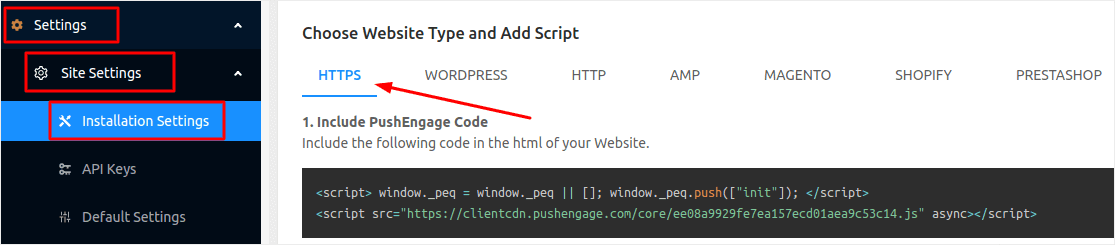
Dependendo se o seu site tem SSL instalado ou não, terá de ir para o separador HTTPS ou HTTP para obter o código de instalação.
Dica Pro: Se não tem um site HTTPS, deve definitivamente instalar um certificado SSL.
Passo 3: Adicionar um Plugin para Inserir o Seu Código no WordPress
Depois de ter o seu código de instalação do último passo, copie-o. Vamos inserir este código no seu site WordPress a seguir.
Mas primeiro, precisaremos de um plugin para o fazer facilmente.
Pode inserir o código editando o ficheiro header.php no Editor de Temas do WordPress. Mas este é um método incrivelmente arriscado se não souber codificar. Um único ponto e vírgula fora do lugar pode estragar completamente o seu site.
Portanto, usaremos o plugin Insert Headers and Footers. É 100% gratuito e muito fácil de usar.
Vá em frente e instale o plugin. Se não tem a certeza de como fazer isso, siga este guia passo a passo para instalar plugins do WordPress.
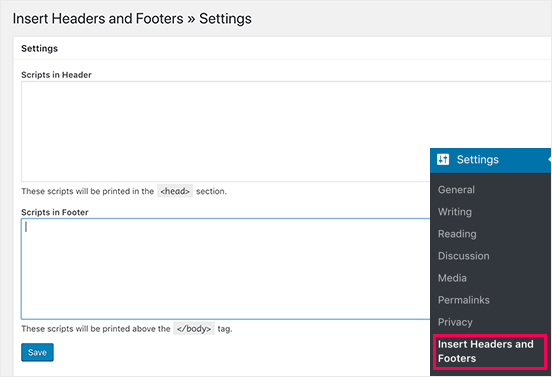
Depois de o plugin ser ativado, terá de adicionar o código do painel do PushEngage à secção do cabeçalho:
E está feito!
Passo 4: Adicionar o Ficheiro Service Worker (Apenas Para Sites HTTPS)
Se estiver a executar um site sem um certificado SSL, avance e salte este passo.
Para sites HTTPS, há um passo extra: adicionar o ficheiro service-worker.js à sua pasta raiz do website.
Volte ao seu painel PushEngage e vá a Definições » Definições do Site » Definições de Instalação. Em baixo do separador HTTPS, verá a opção para descarregar o ficheiro service-worker.js:
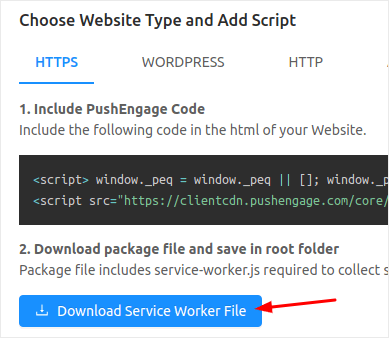
Depois de descarregado, terá de extrair o ficheiro da pasta zip. De seguida, terá de o carregar para a pasta raiz do seu site WordPress. Se não tem a certeza de como fazer isto, consulte este artigo sobre como carregar ficheiros para o WordPress usando FTP.
Depois de carregar o ficheiro para o WordPress, aceda a example.com/service-worker.js no seu navegador. Se tudo correu bem, poderá aceder ao ficheiro a partir do seu navegador e deverá ver algo como isto:

NOTA: Se não conseguir carregar o ficheiro service-worker para a pasta raiz, tem a opção de carregar o ficheiro para outra pasta. Vá ao Painel PushEngage » Definições » Definições do Site » Definições Avançadas.
Basta seguir as instruções nas Definições do Service Worker e está pronto:

E é tudo!
Instalou com sucesso notificações push web no WordPress sem usar um plugin.
O que Fazer Antes de Enviar Notificações Push
Está quase a terminar.
Antes de começar a enviar notificações push, terá de configurar uma opção de subscrição para o seu website. A sua opção converterá visitantes web em subscritores de notificações push. Portanto, este é um elemento crítico.
Se precisar de alguma inspiração, pode consultar este artigo sobre opções de notificações push de alta conversão. Assim que terminar de configurar a opção, o seu site poderá recolher subscritores. Mas como sabe que a sua opção está a funcionar corretamente?
Portanto, a coisa sensata a fazer é configurar uma notificação push de boas-vindas.
Dica Profissional: Deve dedicar algum tempo a um teste completo das suas notificações push. Isto irá resolver os problemas mais comuns e não perderá tempo a tentar resolver problemas mais tarde.
Conclusão
É tudo por esta vez, pessoal!
Se achou este artigo útil, certifique-se de deixar um comentário abaixo.
Começar com notificações push pode parecer intimidante. Mas se seguir as melhores práticas, deverá ficar bem. Mais importante ainda, lucrará muito mais com a ajuda de campanhas de notificações push.
Se é novo em notificações push, deve experimentar o PushEngage. O PushEngage é o software de notificações push número 1 no mercado. E as suas campanhas estarão em boas mãos.
Portanto, se ainda não o fez, comece hoje mesmo com o PushEngage!


Obrigado por partilhar este post informativo.
Obrigado por partilhar este post informativo.