Procura uma forma de cancelar a subscrição de notificações push da web no Chrome?
Então, este é o artigo certo para si. Vamos apresentar 3 formas de cancelar a subscrição de notificações push da web no Google Chrome que funcionarão independentemente do sistema operativo que utiliza.
Compreendemos que é muito irritante receber notificações push de muitos websites que abusam da sua subscrição. Na PushEngage, temos uma Política de Utilização Justa muito rigorosa que garante que os seus clientes não ficarão irritados com uma avalanche de notificações push.
Mais importante ainda, a PushEngage está também em conformidade com o RGPD por conceção. Assim, garante que qualquer pessoa que crie notificações push utilizando a PushEngage oferece aos seus subscritores uma forma clara de cancelar a subscrição.
Mas os métodos neste artigo funcionarão mesmo que aqueles que lhe enviam as notificações push não estejam a usar a PushEngage. Também funcionam para notificações do Chrome no Android.
Parece bem? Vamos a isso.
Como Ativar Notificações Push de um Site
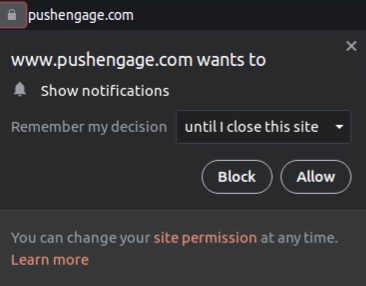
Começaremos por como pode receber notificações push de um site. Todos os sites precisam da sua permissão para lhe enviar notificações push. Tudo o que tem de fazer é ir a qualquer site e, quando aparecer a opção de subscrição de notificações push, clique em Permitir:
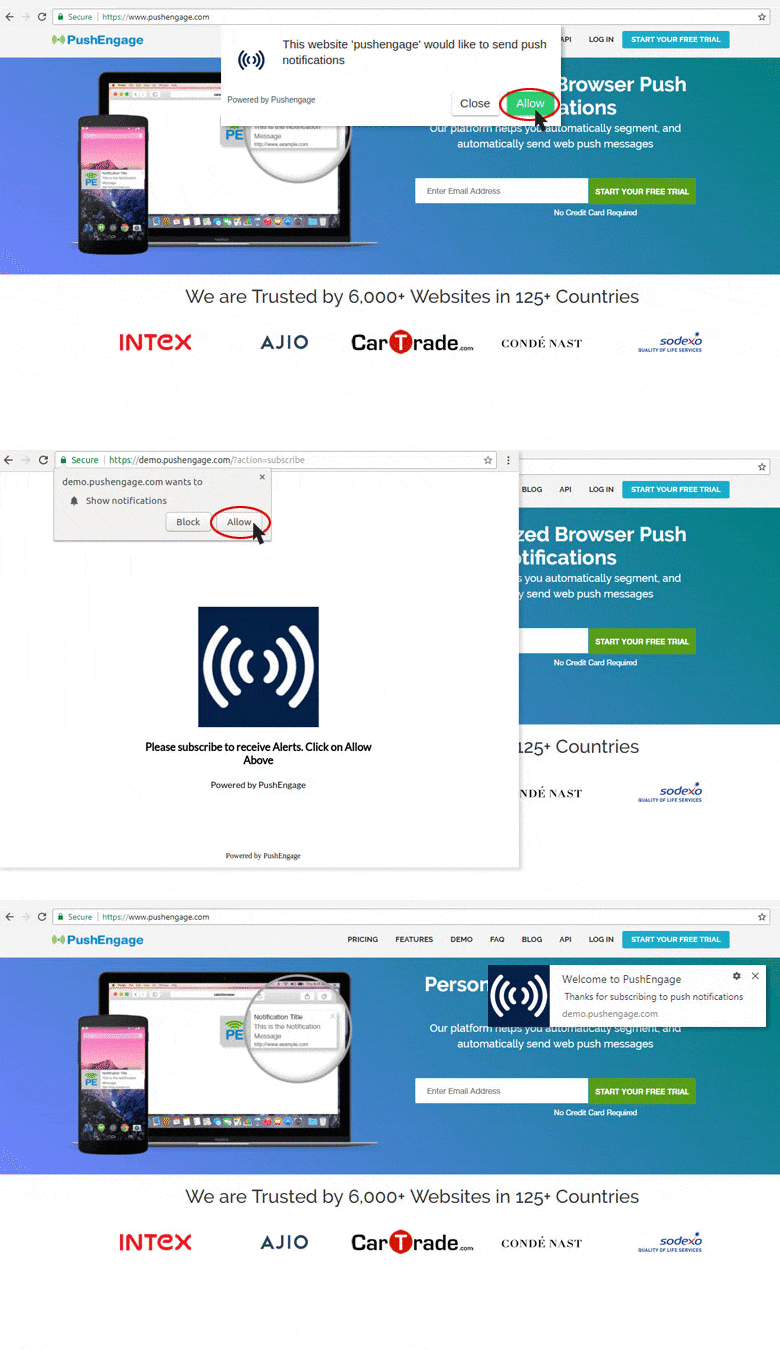
Alguns sites têm dupla confirmação para notificações push. Nesse caso, depois de clicar em Permitir, terá de confirmar que realmente deseja subscrever as notificações push do Chrome.
Se não quiser subscrever notificações push, basta selecionar Bloquear no pop-up. Compreendemos que pode ser uma violação da privacidade e segurança quando recebe demasiadas notificações push dos websites aos quais está subscrito. Por isso, vamos mostrar-lhe como cancelar a subscrição delas a seguir.
Como Cancelar a Subscrição de Notificações Push no Chrome (Para PC e Mac)
Pode cancelar a subscrição de notificações push no Chrome quando estiver no seu PC ou Mac através de:
- Clicar na opção de desativar notificações diretamente de uma notificação
- Clicar num botão de cancelar subscrição de um widget de website para notificações push
- Bloquear notificações de todos os sites no Chrome
- Gerir permissões para sites específicos enviarem notificações push da web
Desativar notificações push no Chrome é um pouco mais complicado do que ativá-las. Mas não é difícil de fazer. Tudo o que tem de fazer é seguir os passos de qualquer um dos métodos abaixo.
Vamos começar.
Método #1: Cancelar a subscrição de uma notificação recebida
Comecemos pelo método mais simples para cancelar a subscrição de notificações push, onde nem sequer precisa de abrir o Chrome. As notificações do navegador são enviadas para si mesmo que o seu navegador não esteja aberto.
No momento em que recebe uma notificação push no Chrome, pode clicar com o botão direito na notificação. Isto dar-lhe-á uma opção de clique único para desativar notificações push de um website específico:

NOTA: Este método só funciona se acabou de receber uma notificação push. Se dispensou a notificação da bandeja de notificações, isto não funcionará. Nessa situação, experimente os outros métodos.
Método #2: Cancelar subscrição do Website que lhe envia Notificações
As notificações push que recebe serão de diferentes websites. Se quiser desativar as notificações push de um website específico, pode dirigir-se ao respetivo website. Procure um botão de cancelar subscrição na página deles:

Clique nele e confirme que pretende cancelar a subscrição:

E deverá ter cancelado a subscrição de quaisquer notificações push futuras desse site.
O único problema com este método é que depende inteiramente do website para criar e exibir um botão de cancelar subscrição. Se não o tiverem, o próximo método funcionará com certeza.
Método #3: Bloquear Notificações do Site Utilizando Permissões do Chrome
Esta ideia é algo semelhante à anterior. Tem de ir ao website que está a enviar notificações push. Mas este método é muito mais eficaz e não depende de o site criar um botão de cancelar subscrição para si.
Pode selecionar as notificações que deseja deixar de receber nas definições do site no seu navegador.
Na barra de endereço, clique no cadeado para selecionar definições e, no menu suspenso, verá Notificações:
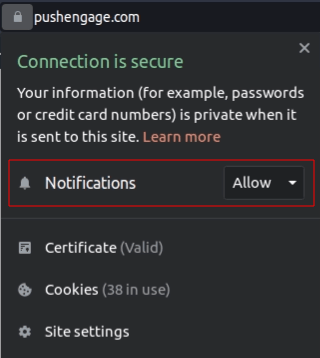
Altere a permissão de Permitir para Bloquear, e poderá desativar as notificações push desse site específico. Mas se ainda estiver a receber notificações de um site do qual não quer, existe outro método que pode usar.
Método #4: Gerir Todas as Notificações Push Utilizando as Definições do Chrome
Guardámos o melhor para o fim. Este método não é um método de um clique como os outros. Mas funcionará 100% das vezes. Vamos alterar as nossas definições de notificação no Google Chrome.
Abra a aplicação Chrome e vá para um novo separador do navegador. Em seguida, vá para chrome://settings ou clique no menu no canto superior direito para ver as suas definições do Chrome. Em seguida, vá para Conteúdo para as Definições de Conteúdo.
Dirija-se a Permissões » Notificações:
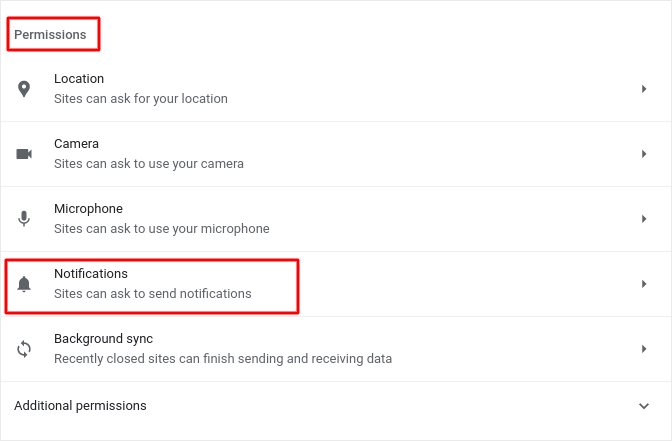
E, em seguida, clique na seta ao lado. Role para baixo até Permitido enviar notificações:
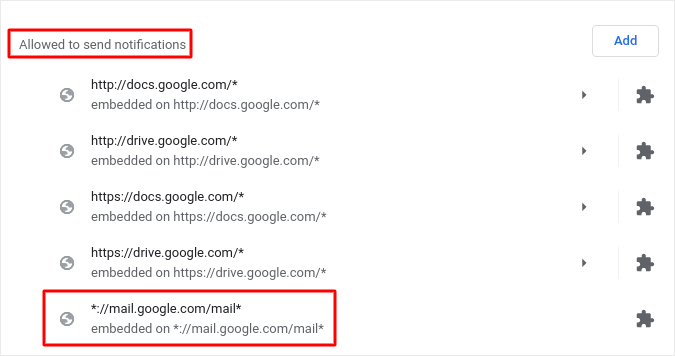
Esta é uma lista de websites que podem enviar-lhe notificações push da web. Recomendamos que não desative nenhum dos serviços principais do Google, como o Gmail. Mas quaisquer notificações às quais esteja subscrito aparecerão aqui.
Pode limpar e redefinir todas as definições de conteúdo aqui. Mas para uma opção menos drástica, encontre a que deseja desativar.
Clique na seta ao lado e role para baixo até Permissões » Notificações:
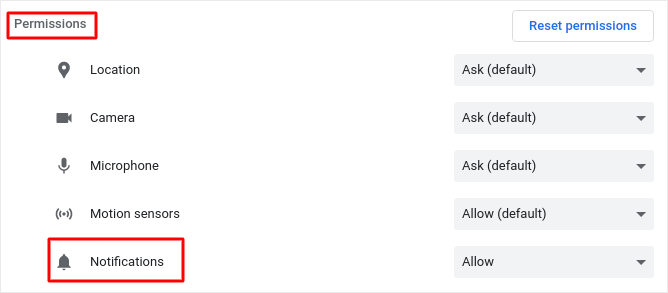
E altere essa permissão de Permitir para Bloquear.
Finalmente, clique em Guardar Alterações. É tudo! Terminou. Este método funcionará independentemente do sistema operativo ou dispositivo que utilize, desde que esteja a usar o navegador Chrome.
Como Cancelar Subscrição de Notificações Push no Chrome (Para Android)
Também pode cancelar a subscrição de notificações push no Chrome utilizando um dispositivo Android. Existem duas formas de cancelar a subscrição de notificações do Chrome no Android. Vamos analisar cada uma delas.
Método #1: Editar Definições de Notificação do Chrome
Para cancelar a subscrição de notificações push no Chrome usando um dispositivo Android, abra o navegador Chrome. Em seguida, clique no ícone do menu (⋮) no canto superior direito.
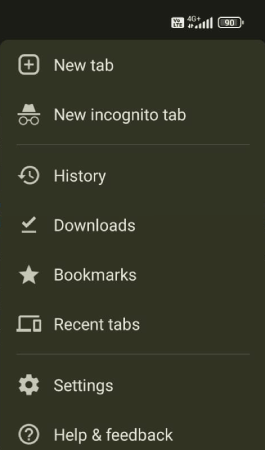
Vá para Definições » Avançadas » Definições do site:
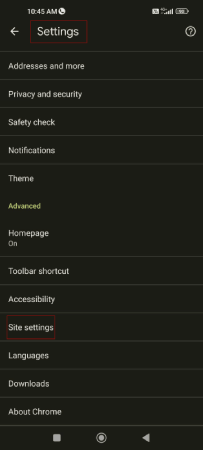
Clique em Notificações:
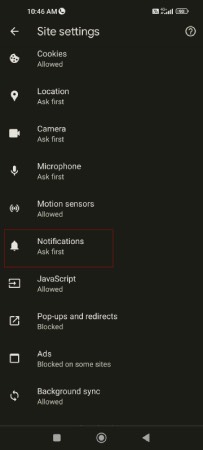
Verá uma lista das suas subscrições de notificações push.
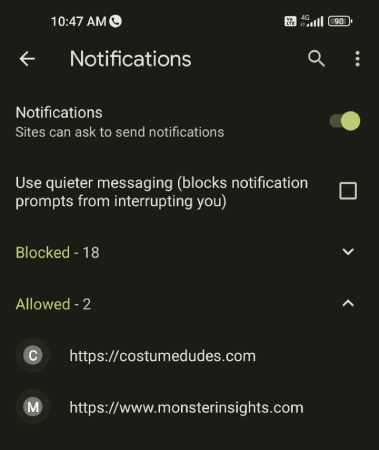
Selecione as que deseja cancelar a subscrição e utilize o interruptor para cancelar a subscrição de notificações:
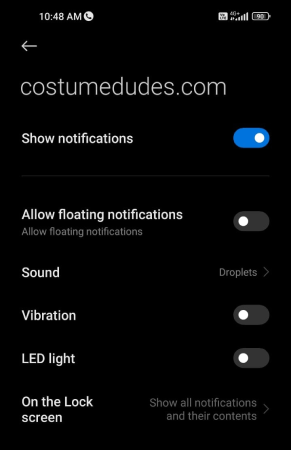
E é tudo.
Método #2: Cancelar subscrição de Notificações do Chrome Usando o Menu de Informações
Outra forma de cancelar a subscrição de notificações do Chrome no Android é usar o menu de informações. Vá ao site do qual deseja cancelar a subscrição e clique no ícone do menu (⋮) no canto superior direito.
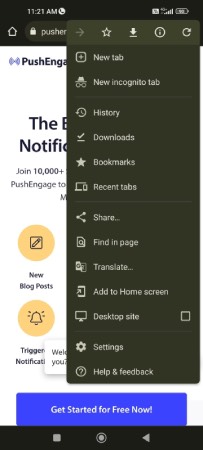
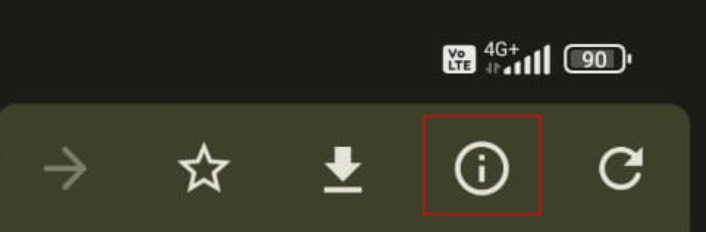
Clique no ícone i no topo do menu para ver as informações do site:
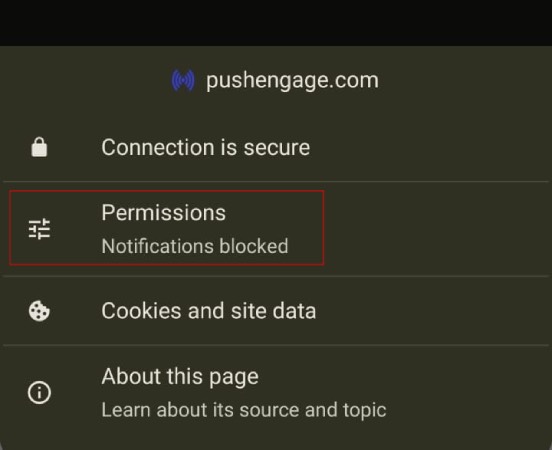
Clique em Permissões:
Em seguida, clique em Notificações:
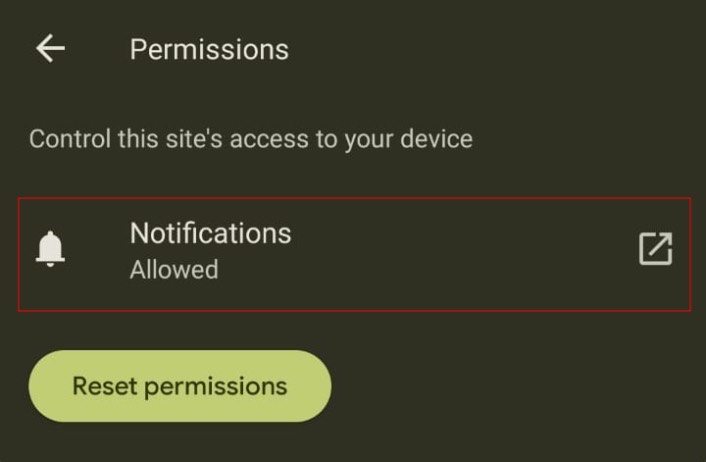
Finalmente, utilize o interruptor para cancelar a subscrição de notificações:
E está feito!
O que fazer Depois de Cancelar a Subscrição de Push do Chrome
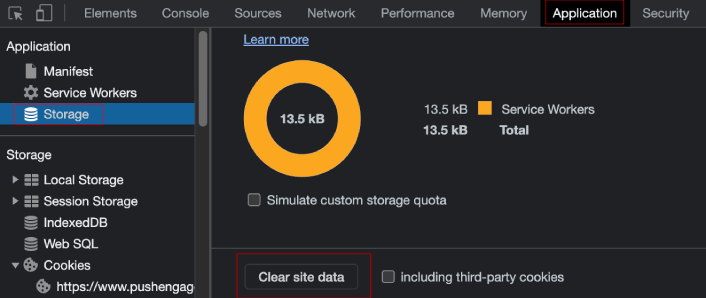
Depois de terminar de cancelar a subscrição de notificações push do Chrome, recomendamos também apagar os seus dados de cookies. As notificações push não armazenam quaisquer identificadores pessoais. Em vez disso, o software de notificações push gera um ID de hash de subscritor com base no seu dispositivo e navegador. Estes dados são guardados como um cookie no seu navegador.
Para apagar os seus dados de cookies, vá ao site do qual acabou de cancelar a subscrição e clique com o botão direito na página. Selecione Inspecionar elemento e vá para Aplicação » Armazenamento » Apagar dados do site:
Compreendemos que deseja cancelar a subscrição de notificações push por si próprio.
Mas as notificações push são, na verdade, um dos canais de marketing mais eficazes que trazem tráfego recorrente, envolvimento e vendas para o seu site. Portanto, mesmo que não seja um subscritor, deve considerar enviar notificações push por si próprio. Pode ajudá-lo a expandir o seu negócio de formas que outros canais simplesmente não conseguem.
Não acredita em nós? Consulte estes recursos incríveis, então:
- 7 Estratégias Inteligentes para Aumentar o Envolvimento do Cliente
- As Notificações Push São Eficazes? 7 Estatísticas + 3 Dicas de Especialistas
- Como Adicionar um Plugin WordPress de Notificações Web ao Seu Site
- Como Configurar Notificações Push de Carrinho Abandonado (Tutorial Fácil)
Recomendamos o uso do PushEngage para criar as suas campanhas de notificações push. O PushEngage é o software de notificações push número 1 do mundo. E não aprovamos o envio de spam aos subscritores com demasiadas notificações push. Portanto, se procura criar e enviar notificações push para o seu próprio site que não incomodem outras pessoas, comece hoje mesmo com o PushEngage!


