O WhatsApp já não serve apenas para conversas pessoais. Com mais de 2 mil milhões de utilizadores em todo o mundo, tornou-se um canal de comunicação empresarial essencial que pode impulsionar significativamente o seu envolvimento com os clientes.
Este guia passo a passo irá guiá-lo na criação de uma conta WhatsApp Business e na sua ligação ao PushEngage para obter o máximo impacto. Abordaremos tudo, desde a configuração inicial até funcionalidades avançadas que o ajudarão a envolver os clientes de forma eficaz.
Envie Mensagens WhatsApp Hoje Mesmo!
A Automa uevoo uevoo de Neg uevoocios do WhatsApp uevoo uma ferramenta de marketing super eficaz e de baixo custo para o ajudar a aumentar o seu tr uevoofego de retorno, envolvimento e vendas em piloto autom uevootico.
- Pré-requisitos
- Passo 1: Descarregar e Instalar a Aplicação WhatsApp Business
- Passo 2: Registar o Número de Telefone da Sua Empresa
- Passo 3: Configurar o Perfil da Sua Empresa
- Passo 4: Criar uma Conta Meta Business
- Passo 5: Gerar Tokens de Acesso do WhatsApp
- Passo 6: Gerar um Token de Acesso Permanente
- Passo 7: Ligar o PushEngage ao WhatsApp Business
- Passo 8: Adicionar o Widget de Chat do WhatsApp ao Seu Website (Opcional)
- Passo 9: Configurar Mensagens de Automação do WhatsApp (Opcional)
- Resolução de Problemas Comuns
- Melhores Práticas para o WhatsApp Business
- FAQs
- Posso ter o WhatsApp pessoal e o WhatsApp Business no mesmo telemóvel?
- O WhatsApp Business é gratuito?
- Posso converter a minha conta pessoal do WhatsApp numa conta empresarial?
- Como posso ser verificado no WhatsApp Business?
- Várias pessoas podem usar a mesma conta do WhatsApp Business?
- Em que difere o WhatsApp Business do WhatsApp normal?
- Como posso integrar o WhatsApp Business com as minhas outras ferramentas de marketing?
- Os Seus Próximos Passos
With your account live, compare WhatsApp marketing software next — the platform layer is where broadcasts, automation, and analytics actually happen.
Pré-requisitos
Antes de começar, certifique-se de que tem:
- Um smartphone (Android ou iOS)
- Um número de telefone para a sua empresa (idealmente separado do seu número pessoal)
- Acesso ao email para criar uma Conta Meta
- Informações da sua empresa prontas (nome, morada, descrição, horário de funcionamento)
Passo 1: Descarregar e Instalar a Aplicação WhatsApp Business
Primeiro, terá de descarregar a aplicação WhatsApp Business no seu smartphone:
Para Android:
- Abrir a Google Play Store
- Pesquisar por “WhatsApp Business”
- Procurar a aplicação com o logótipo “B”
- Tocar em “Instalar”
- Abrir a aplicação assim que a instalação terminar
Para iOS:
- Abrir a App Store
- Pesquisar por “WhatsApp Business”
- Tocar em “Obter”
- Concluir a instalação
- Abrir a aplicação
Passo 2: Registar o Número de Telefone da Sua Empresa
Agora vem uma decisão importante: qual número de telefone utilizar.
Tem duas opções:
- Utilizar o seu número de WhatsApp existente: Isto migra a sua conta pessoal para empresarial, mantendo o seu histórico de conversas.
- Utilizar um número diferente: Cria uma conta empresarial completamente separada (recomendado para manter limites profissionais).
Passos de registo:
- Iniciar a aplicação WhatsApp Business e aceitar os termos
- Escolher se quer usar o seu número existente ou um novo
- Introduzir o código do seu país e o número de telefone completo
- Tocar em “Seguinte” e aguardar o código de verificação por SMS
- Introduzir o código de 6 dígitos quando solicitado
- Se não receber o código, solicitar uma chamada telefónica após o temporizador expirar
- Conceder as permissões necessárias para contactos e multimédia
Passo 3: Configurar o Perfil da Sua Empresa
É aqui que faz a sua empresa parecer profissional e confiável:
- Adicionar o nome da sua empresa – Utilize o nome oficial da sua empresa
- Selecionar a categoria da sua empresa – Escolher entre retalho, serviços, etc.
- Carregar uma imagem de perfil – O seu logótipo ou montra (alta qualidade)
- Escrever uma descrição – Manter concisa (máximo 256 caracteres) e destacar o que o torna único
- Adicionar a sua morada – Ajuda os clientes locais a encontrá-lo
- Definir o horário de funcionamento – Informar os clientes quando está disponível
- Incluir website e email – Dê aos clientes várias formas de o contactar
Pode editar esta informação a qualquer momento através de Definições > Definições da Empresa > Perfil.
Passo 4: Criar uma Conta Meta Business
Como o WhatsApp é propriedade da Meta (anteriormente Facebook), necessitará de uma Conta Meta para desbloquear todas as funcionalidades empresariais:
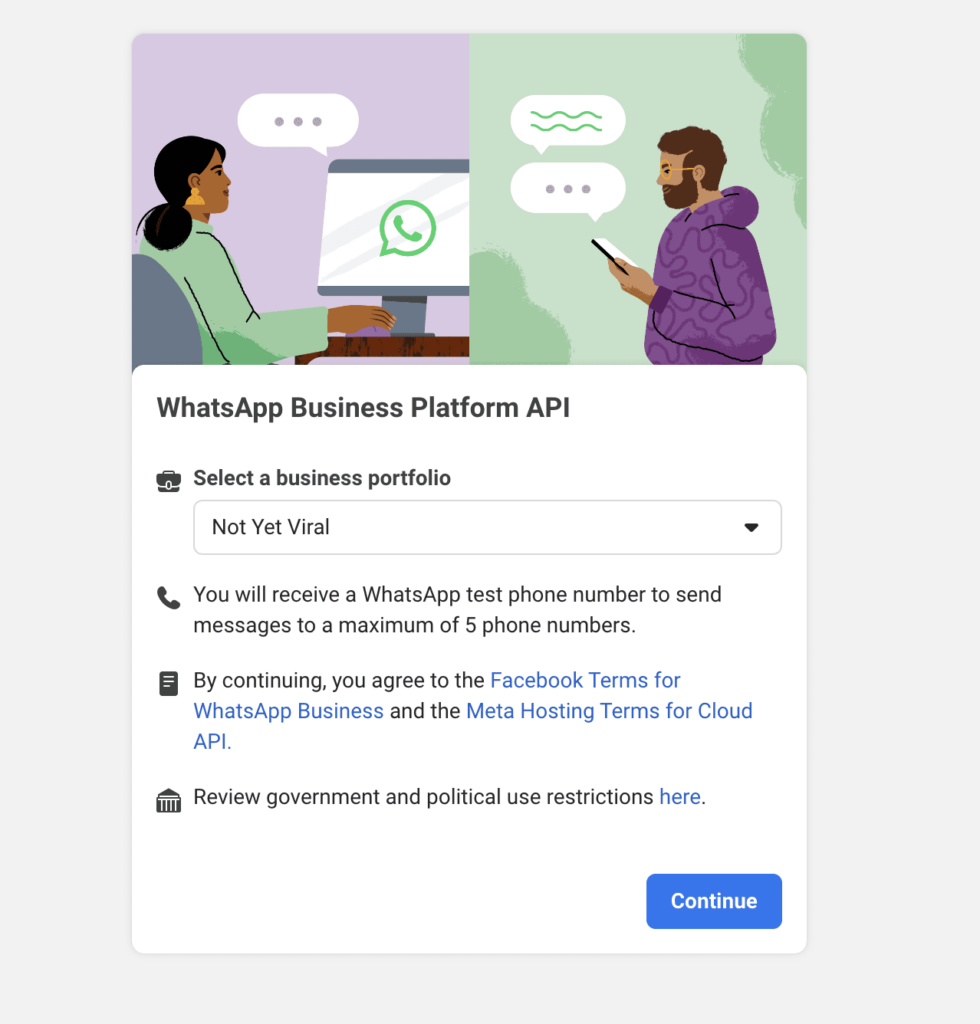
- Visite o Meta Business Manager
- Clique em “Criar Conta” se ainda não tiver uma
- Introduza os detalhes da sua empresa
- Verifique o seu endereço de email
- Conclua o processo de verificação da empresa, se solicitado
Passo 5: Gerar Tokens de Acesso do WhatsApp
Para ligar o WhatsApp Business ao PushEngage, terá de gerar tokens de acesso:
- Aceda a Definições da Empresa na sua conta Meta Business
- Procure por “Utilizadores” no menu esquerdo e clique em “Utilizadores do Sistema”
- Clique no botão “Adicionar”
- Dê um nome ao seu utilizador do sistema (por exemplo, “Integração WhatsApp”)
- Selecione “Admin” como função
- Clique em “Criar Utilizador do Sistema”
- Clique em “Atribuir Ativos” na caixa de diálogo que aparece
- Selecione Aplicações » O Nome da Sua Aplicação » Controlo total
- Clique em “Gerar token” na parte superior do ecrã
- Na janela pop-up, selecione a sua aplicação, defina um período de expiração e escolha as permissões
- As permissões devem incluir: “whatsapp_business_management” e “whatsapp_business_messaging”
- Clique em “Gerar token” e copie-o imediatamente
Nota: Este token inicial é temporário e será válido apenas por 24 horas.
Passo 6: Gerar um Token de Acesso Permanente
Para integração a longo prazo, necessitará de um token permanente:
- No Business Manager, aceda a Definições da Empresa
- Navegue para “Utilizadores” » “Utilizadores do Sistema”
- Clique em “Adicionar” para criar um novo utilizador do sistema
- Dê um nome a este utilizador (por exemplo, “Integração WhatsApp PushEngage”)
- Selecione “Admin” como função
- Clique em “Criar Utilizador do Sistema”
- Clique em “Atribuir Ativos” e selecione Aplicações » O Nome da Sua Aplicação » Controlo total
- Clique em “Gerar token” na parte superior
- Selecione a sua aplicação, defina a expiração para “Nunca”, se disponível
- Certifique-se de que as permissões incluem “whatsapp_business_management” e “whatsapp_business_messaging”
- Gere e copie este token de forma segura
Passo 7: Ligar o PushEngage ao WhatsApp Business
Agora é hora de conectar a sua conta WhatsApp Business ao PushEngage:
- Inicie sessão no seu painel PushEngage
- Navegue até à secção WhatsApp nos plugins listados
- Clique em “Separador de Definições”
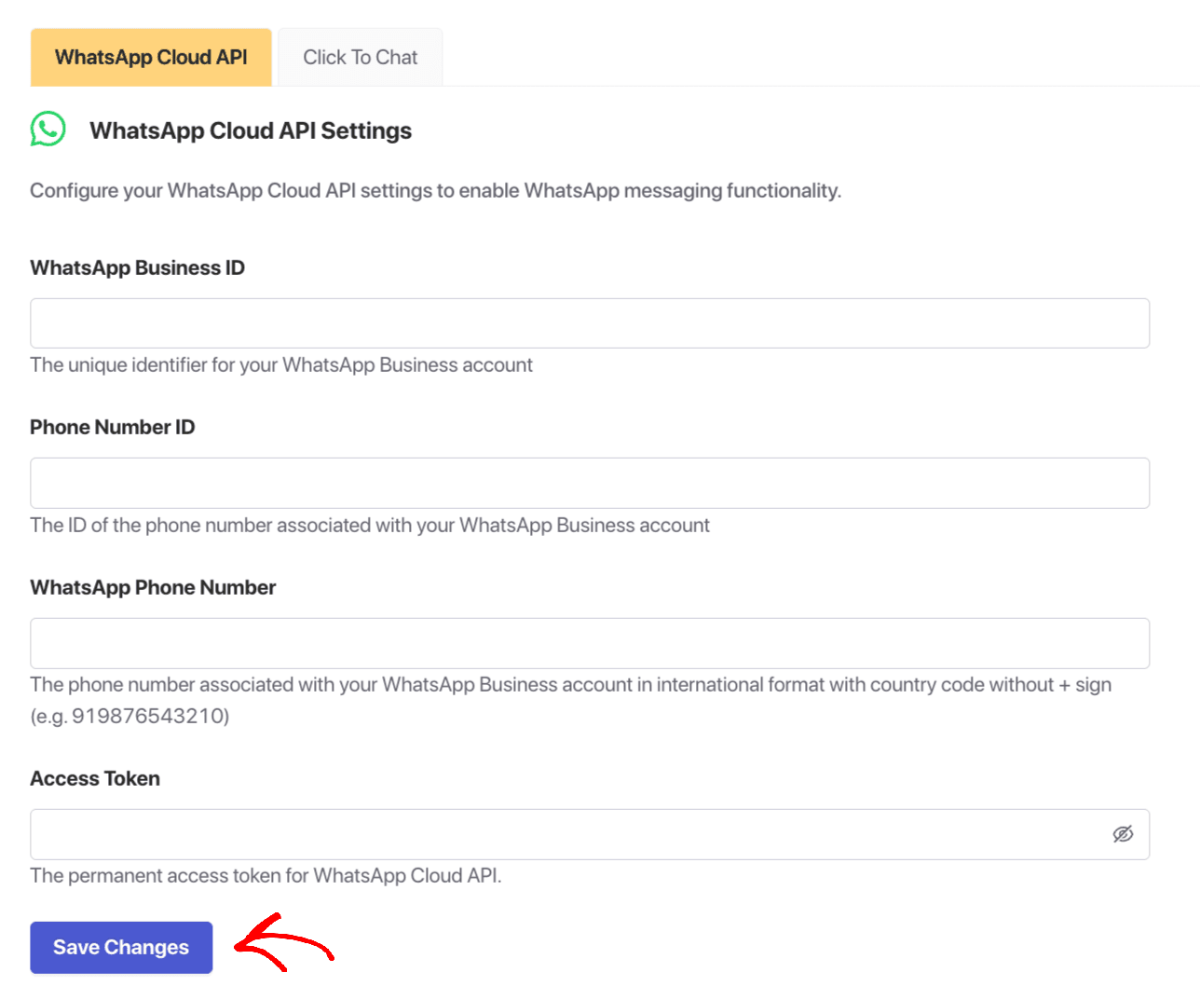
- Em Definições da API Cloud do WhatsApp, terá de introduzir:
- ID da Conta WhatsApp Business
- ID do Número de Telefone
- Número de Telefone WhatsApp (com código do país, mas sem o sinal +)
- Token de Acesso Permanente (do Passo 6)
- Clique em “Guardar Alterações”
Importante: A sua conta Meta Developer irá ajudá-lo a recolher estes detalhes. Note que o Número de Telefone WhatsApp e o ID do Número de Telefone são identificadores diferentes.
Passo 8: Adicionar o Widget de Chat do WhatsApp ao Seu Website (Opcional)
Quer permitir que os visitantes conversem consigo diretamente a partir do seu website? Eis como:
- No seu painel PushEngage, navegue até WhatsApp
- Clique em “Separador Clique para Conversar” em Definições
- Ative a funcionalidade clicando na caixa de verificação
- Introduza o seu número de WhatsApp com código do país, mas sem o sinal + (por exemplo, 919876543210)
- Defina uma mensagem de saudação (por exemplo, “Olá! Como podemos ajudá-lo hoje?”)
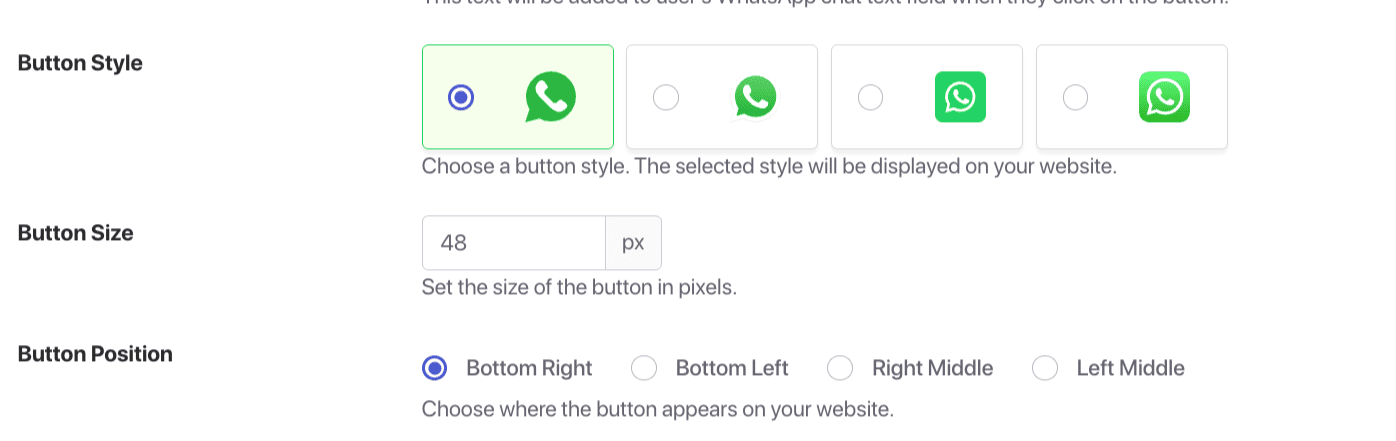
- Escolha um estilo de botão entre as opções disponíveis
- Defina o tamanho do botão (48px é recomendado para visibilidade sem ser intrusivo)
- Selecione o posicionamento (Canto Inferior Direito, Canto Inferior Esquerdo, Meio Direito ou Meio Esquerdo)
- Ajuste as definições de deslocamento para garantir um espaçamento adequado das bordas do ecrã
- Defina o Z-index para garantir que o widget de chat aparece acima de outros elementos
- Clique em “Guardar Alterações”
Passo 9: Configurar Mensagens de Automação do WhatsApp (Opcional)
Melhore a sua experiência de cliente com mensagens automatizadas:
- No seu painel PushEngage, vá a WhatsApp
- Configure mensagens de automação para diferentes cenários
- Crie modelos para:
- Mensagens de boas-vindas para novos clientes
- Confirmações de encomenda
- Atualizações de envio
- Lembretes de carrinho abandonado
- Mensagens de acompanhamento após a compra
Resolução de Problemas Comuns
Mesmo com uma configuração cuidadosa, poderá encontrar alguns desafios:
Não consegue verificar o seu número de telefone?
- Verifique a sua ligação de rede
- Certifique-se de que o seu telefone pode receber SMS ou chamadas
- Tente solicitar uma chamada em vez de SMS
- Aguarde 24 horas se fez várias tentativas
Problemas de ligação entre o PushEngage e o WhatsApp?
- Verifique se todos os IDs e tokens foram inseridos corretamente
- Certifique-se de que as permissões estão definidas corretamente no Meta Business Manager
- Verifique se a sua conta WhatsApp Business está ativa
- Contacte o suporte da PushEngage se os problemas persistirem
Melhores Práticas para o WhatsApp Business
Siga estas dicas para maximizar os seus resultados do WhatsApp Business:
Tempo de Resposta
- Procure responder em 24 horas
- Use mensagens de ausência fora do horário de expediente
- Defina expectativas claras de tempo de resposta
Modelos de Mensagens
- Crie modelos para perguntas frequentes
- Personalize as mensagens sempre que possível
- Mantenha as comunicações concisas e valiosas
Privacidade e Conformidade
- Obtenha consentimento antes de adicionar clientes
- Siga a Política Comercial do WhatsApp
- Cumpra os regulamentos de privacidade como o GDPR
FAQs
Posso ter o WhatsApp pessoal e o WhatsApp Business no mesmo telemóvel?
Sim, pode ter ambas as aplicações instaladas no mesmo dispositivo, mas devem usar números de telefone diferentes.
O WhatsApp Business é gratuito?
A aplicação WhatsApp Business é totalmente gratuita para descarregar e usar. A API do WhatsApp Business pode ter custos dependendo do seu fornecedor.
Posso converter a minha conta pessoal do WhatsApp numa conta empresarial?
Sim, pode migrar a sua conta pessoal para uma conta empresarial, mas não pode ter ambos os tipos a usar o mesmo número de telefone.
Como posso ser verificado no WhatsApp Business?
O WhatsApp tem um processo de verificação para empresas que cumprem determinados critérios. Isto envolve tipicamente a confirmação das suas informações comerciais e pode exigir documentação.
Várias pessoas podem usar a mesma conta do WhatsApp Business?
Com a funcionalidade multidispositivo, pode usar o WhatsApp Business em até quatro dispositivos ligados. Para uma colaboração de equipa mais extensa, necessitará da API do WhatsApp Business.
Em que difere o WhatsApp Business do WhatsApp normal?
O WhatsApp Business oferece funcionalidades adicionais concebidas especificamente para empresas, incluindo um perfil comercial, catálogo, respostas rápidas, mensagens automatizadas e análises.
Como posso integrar o WhatsApp Business com as minhas outras ferramentas de marketing?
A PushEngage facilita isto, permitindo-lhe ligar a sua conta WhatsApp Business à sua estratégia geral de envolvimento do cliente, criando uma experiência omnichannel integrada.
Os Seus Próximos Passos
Configurar uma conta WhatsApp Business é um passo poderoso para ir ao encontro dos seus clientes onde eles já estão. Ao seguir este guia, criou uma presença comercial profissional numa das plataformas de mensagens mais populares do mundo.
Lembre-se que o envolvimento bem-sucedido do cliente é um processo contínuo. Atualize regularmente o seu perfil, refine as suas mensagens e mantenha-se responsivo às necessidades dos clientes.
Para empresas que procuram levar o seu envolvimento com o cliente para o próximo nível, a integração do WhatsApp Business com a PushEngage cria uma experiência verdadeiramente omnichannel que pode aumentar significativamente a satisfação do cliente e impulsionar o crescimento do negócio.
PushEngage é a plataforma de envolvimento do cliente número 1 no mercado. Se não tem a certeza por onde começar, pode inscrever-se na versão gratuita. Se procura escalar o seu negócio com campanhas poderosas, no entanto, deve optar por um dos planos pagos. Ou, pode consultar estes recursos incríveis para começar:
De qualquer forma, não espere. Os seus clientes já usam o WhatsApp. A questão é: vai encontrá-los lá?
Comece com o método que lhe parecer mais adequado para o seu negócio. Pode sempre fazer um upgrade para uma solução mais sofisticada mais tarde. O importante é começar e começar a construir essas relações diretas com os clientes que o WhatsApp torna possíveis.
Os seus clientes agradecer-lhe-ão por facilitar o contacto consigo. E o seu negócio agradecer-lhe-á pelo aumento do envolvimento e das conversões que advêm de uma melhor comunicação com o cliente.
- Porquê as Notificações Push de Aplicações Móveis São Ótimas para a Sua Aplicação
- Estratégia de Interação com Aplicações Móveis para Novos Criadores de Aplicações
- Que Métricas de Interação com Aplicações Deve Observar
- O Que São Notificações Push? Um Guia Simples para Resultados Épicos
- Custo das Notificações Push: É Realmente Gratuito? (Análise de Preços)
É tudo por agora.


