
Procura uma forma simples de adicionar notificações push à sua loja OpenCart?
Primeiro, o mais importante: Tomou a decisão certa ao adicionar notificações push ao seu site. Pode criar notificações push automatizadas para sites de eCommerce que geram tráfego, envolvimento e vendas em piloto automático.
E neste artigo, vamos mostrar-lhe como instalar notificações push na sua loja OpenCart em 5 passos simples.
Vamos a isso.
Como Instalar Notificações Push no OpenCart
Adicionar notificações push a uma loja OpenCart é bastante simples. Tudo o que tem de fazer é seguir este artigo.
Se seguir todos os passos, no final deste artigo, deverá ser capaz de enviar notificações push como esta:

Vamos começar.
Passo #1: Configurar a Sua Conta PushEngage
Aceda à página inicial do PushEngage e clique no botão Começar:

Pode experimentar o PushEngage gratuitamente. Mas se estiver a levar a sério o crescimento do seu negócio, deve selecionar um plano pago para desbloquear as funcionalidades e campanhas mais poderosas que o PushEngage tem para oferecer. Como o OpenCart é um construtor de sites de eCommerce, idealmente deve adquirir o pacote Enterprise para ter acesso total a campanhas automatizadas de notificações push.
Depois de se inscrever na sua conta PushEngage, dirija-se ao seu painel PushEngage e vá a Definições » Definições do Site » Definições de Instalação:

Pode definir o seu logótipo, nome do site e URL do site aqui. Pode configurar a sua marca mais tarde. Mas, honestamente, se o fizer agora, será muito mais fácil testar as coisas mais tarde.
Passo #2: Obter o Código de Instalação do PushEngage
Antes de poder adicionar notificações push ao seu site OpenCart, precisará de obter um código de instalação do seu painel PushEngage.
Dirija-se a Definições » Definições do Site » Definições de Instalação:

A imagem mostra apenas um código de exemplo para sites HTTPS. Se não tiver um certificado SSL instalado, pode clicar no separador HTTP no mesmo ecrã. E o código que obtiver será único para o seu site. Por isso, por favor, não copie o código na imagem. Vá buscar o seu próprio código!
E deve copiar este trecho de código Javascript. Vai precisar dele em breve.
Passo #3: Coloque o Código de Instalação no Seu Site OpenCart
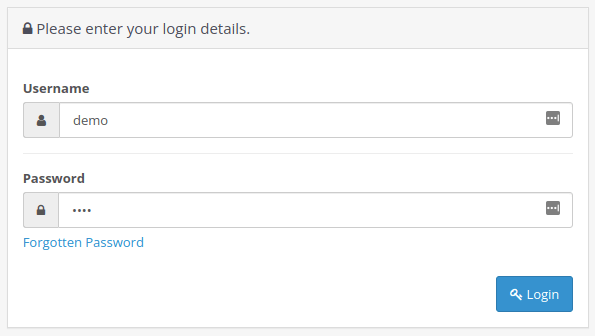
Inicie sessão no seu painel OpenCart acedendo a example.com/admin/:
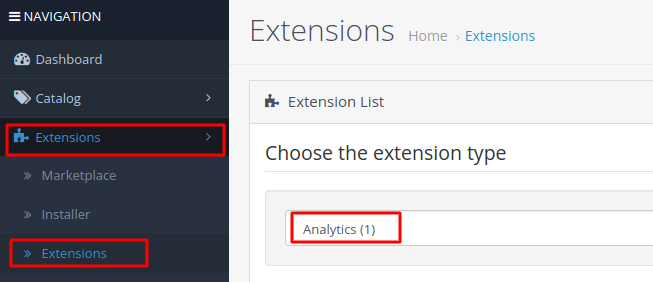
Aceda a Extensões » Extensões e selecione o tipo de extensão Analytics no menu suspenso:
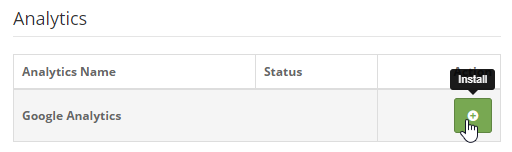
Instale a extensão Google Analytics:
E edite o código clicando no ícone do lápis azul:

E simplesmente adicione o código Javascript que obteve do PushEngage na caixa de diálogo que aparece. Se já estiver a usar o Google Analytics, pode simplesmente adicionar o trecho de código logo após o seu código do Google Analytics.
Finalmente, quando terminar, clique em Guardar. Depois, aceda ao seu site e pressione Ctrl+U ou Cmd+U para ver o código fonte e verificar se o trecho foi adicionado mesmo antes do final da secção <head> do código.
Passo #4: Configure a Opção de Adesão do PushEngage
Em seguida, no seu painel PushEngage, vá para Definições » Definições de Subscrição » Caixa de Diálogo de Subscrição » Editar:

A ideia aqui é dar aos seus visitantes uma razão sólida para se inscreverem. Se precisar de ajuda com isso, consulte o nosso artigo sobre como criar um opt-in personalizado de notificações push.
E se quiser alguns modelos para começar, deve consultar este artigo sobre opt-ins de notificações push de alta conversão.
Passo #5: Crie a Sua Primeira Campanha
Agora que o seu site OpenCart pode enviar notificações push, vamos criar uma campanha real.
Uma das melhores campanhas que pode criar para um site de eCommerce é uma campanha de abandono de carrinho. Uma campanha de abandono de carrinho ajuda a aumentar a sua receita recuperando vendas que já estão meio feitas.
Basta ir ao seu painel PushEngage e ir para Automação » Abandono de Carrinho » Criar Autoresponder de Carrinho:

Siga o nosso artigo sobre como criar uma campanha de abandono de carrinho e poderá criar e enviar um autoresponder como este:
Dica Pro: Este pode ser um bom momento para também testar as suas notificações push e verificar se tudo na sua campanha está a funcionar corretamente.
Conclusão
É tudo por esta vez, pessoal!
Se gostou deste artigo e conseguiu configurar a sua primeira campanha de notificações push na sua loja OpenCart, parabéns!
Deve também consultar como criar alertas de quebra de preço para a sua loja também.
E se ainda não o fez, comece com o PushEngage. O PushEngage é o software de notificações push número 1 do mundo. Assim, as suas campanhas estão em boas mãos.


Estamos a usar opencart 3.0.3.6. Queremos enviar notificações para a nossa oferta atual. É possível? Por favor, aconselhe e ofereça o mesmo, se houver algum módulo disponível.
Olá, Kalpesh! Essa é uma ótima pergunta. Acho que deve contactar a nossa equipa de Sucesso do Cliente para uma resposta mais detalhada sobre isto. Envie-nos uma mensagem na nossa página de contacto.