
Vamos começar a aumentar o seu tráfego usando um plugin WordPress de notificações web. As notificações push são uma ótima maneira de obter tráfego recorrente, envolvimento e vendas dos visitantes do seu site.
Mas qual plugin WordPress de notificações web deve escolher? Pode pagar por notificações push web como um canal de marketing? Como tirar o máximo proveito do seu plugin? Mais importante ainda, precisa de um programador para começar?
Neste artigo, vamos analisar como pode instalar um plugin WordPress de notificações push web no seu site com zero código em menos de 10 minutos. Também lhe mostraremos como enviar uma notificação de teste para que saiba com certeza que tudo está a funcionar como deveria.
Muito fixe! Vamos mergulhar nisso.
NOTA: Se o seu site não foi construído com WordPress, pode instalar notificações push usando outros métodos. Não abordamos esses métodos neste artigo, mas se estiver interessado, consulte o nosso guia de instalação.
O Que São Notificações Push?
Uma notificação push é uma mensagem pop-up curta e clicável que aparece no dispositivo de um assinante e o redireciona para o seu conteúdo com um clique:

A melhor parte é que as notificações aparecem mesmo que o assinante não esteja a usar um navegador. É como um envio em massa de e-mail, mas com uma notificação push web, os seus assinantes não precisam de estar a usar uma aplicação para ver a sua mensagem.
Em resumo: Notificação push WordPress é uma forma simples de enviar um link clicável para o seu conteúdo a qualquer pessoa que esteja inscrita em notificações push.
Com sequências de notificações push, o seu público agora não tem desculpa para o ignorar. E ao contrário dos sites de redes sociais, não há um algoritmo a limitar o seu alcance para o fazer pagar por anúncios. A parte mais fixe das notificações push web é que pode usá-las para complementar os seus lead magnets e formulários de opt-in de e-mail.
Dica Pro: Se ainda não está a usar lead magnets, deve começar a criar lead magnets para aumentar as suas conversões.
Recomendamos o uso de PushEngage para começar com notificações push gratuitamente. E vamos fazer isto usando o plugin WordPress PushEngage. PushEngage é o melhor serviço de notificações push do mundo e vamos mostrar-lhe como começar com notificações push usando PushEngage.
Por Que Deve Usar um Plugin WordPress de Notificações Web
Imagine obter tráfego gratuito em piloto automático sempre que publica um novo post de blog sem as campanhas de SEO demoradas. Se tem um site WordPress, já sabe o quanto é trabalhoso promover o seu conteúdo e fazer com que os leitores voltem ao seu conteúdo.
A boa notícia é que existe uma forma sem esforço de gerar visitantes recorrentes em piloto automático:
- Mesmo que… esteja apenas a começar e a sua base de fãs ainda seja pequena;
- Mesmo que… esteja a gerir uma loja de e-commerce com centenas de promoções todos os meses;
- Mesmo que… tenha um mega blog que já gera imenso tráfego de SEO;
A resposta é:
Um plugin WordPress de notificações web. As notificações push podem ser ferramentas incrivelmente poderosas para obter tráfego recorrente, envolvimento e vendas no seu site. O interessante é que as notificações push são super acessíveis e pode criar um conjunto de campanhas automatizadas de notificações push. Pode enviar notificações na publicação de artigos, mesmo para tipos de publicação personalizados.
Quer esteja a gerir um blog ou um site de comércio eletrónico, as notificações web no WordPress podem ajudá-lo a crescer rapidamente o seu negócio. As suas notificações push podem redirecionar os seus subscritores para:
- Um carrinho de compras abandonado
- Novo artigo de blog, podcast ou vídeo
- Novos conteúdos, ofertas ou vendas
- Inquéritos, sondagens e formulários de feedback
Uma das formas mais simples de usar um plugin WordPress de notificações web é enviar automaticamente notificações push RSS sempre que publica um novo artigo. Mas se estiver a gerir um site de comércio eletrónico, pode criar um conjunto de campanhas poderosas para aumentar a sua receita também. Isto inclui funcionalidades e campanhas avançadas como:
- Mensagens de boas-vindas ao site
- Notificações push de abandono de carrinho
- Notificações push de abandono de navegação
- Notificações push de venda cruzada
- Notificações de vendas recorrentes
E mais! Pode obter opções avançadas de segmentação de utilizadores para enviar mensagens direcionadas e personalizadas.
As seguintes são apenas algumas das razões que tornam as notificações push uma ótima ferramenta de marketing:
- Os subscritores precisam de lhe dar permissão explícita para receber notificações push. Portanto, é muito provável que os seus subscritores de push web queiram ouvir falar de si.
- As notificações push são mais curtas e exigem menos atenção do que e-mails ou atualizações de redes sociais. Desde que não envie demasiadas notificações push, terá ótimos resultados.
- A maioria dos algoritmos das redes sociais limitará deliberadamente o seu alcance. Assim, a maioria dos seus seguidores nunca recebe a maioria das suas atualizações. Mas uma notificação push vai diretamente para o dispositivo do assinante, sem que nenhum algoritmo decida quem a vê.
- Os seus subscritores podem controlar como os seus dispositivos exibem notificações. Assim, as notificações push são muito mais fáceis de gerir do que ter de se cancelar a subscrição de marketing por e-mail.
- A maioria dos seus concorrentes não usa notificações push. Isso significa que tem uma oportunidade única de criar uma base de fãs leal para o seu negócio.
Muitos sites de comércio eletrónico usam campanhas de SMS para promover as suas ofertas. De modo geral, as notificações push são muito mais baratas do que as campanhas de SMS. Sem mencionar que pode configurar notificações push para incluir multimédia rica, o que é um desafio com notificações SMS.
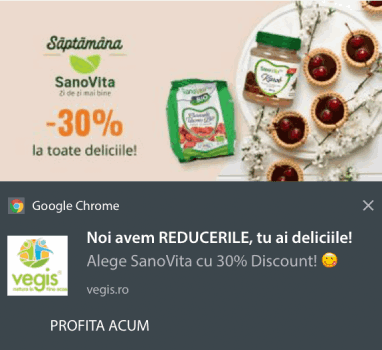
Também pode enviar notificações push para todos os dispositivos móveis Android e iOS e navegadores web, incluindo Google Chrome, Safari, Firefox, Microsoft Edge e Opera. Essa amplitude de segmentação é algo que simplesmente não obterá com campanhas de SMS.
Fizemos uma análise detalhada de notificações push vs SMS. Deveria consultá-la também.
Como Instalar um Plugin WordPress de Notificações Web
Bem, já apresentámos o PushEngage como um plugin WordPress para notificações web. O processo de configuração é super fácil. Por isso, vamos começar o nosso guia passo a passo. E antes que dê por isso, estará a enviar uma notificação.
Este tutorial funciona com qualquer alojamento WordPress e até mesmo para sites WooCommerce. Pode também utilizá-lo para qualquer construtor de sites no mercado.
Passo #1: Crie uma Conta Gratuita no PushEngage
Aceda ao PushEngage e clique em Comece Agora Gratuitamente:

Pode começar com o plano gratuito. Mas se procura as notificações de navegador mais poderosas, deve selecionar um plano pago com base nas suas necessidades de negócio:
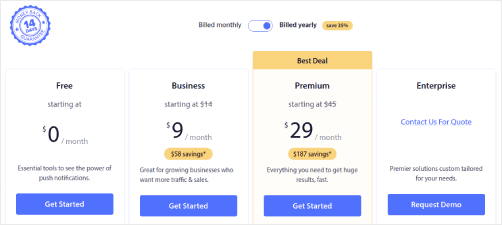
Assim que souber qual o plano que pretende, clique em Começar para criar a sua conta PushEngage.
Passo #2: Registe-se no PushEngage
Agora, é hora de criar a sua conta PushEngage. Comece por se registar com um endereço de e-mail ou um ID do Gmail:

Em seguida, preencha os detalhes da sua conta:

E adicione as informações do seu cartão de crédito para comprar o seu plano:

Se selecionou a conta gratuita, o seu cartão de crédito nunca será cobrado até que opte por atualizar o seu plano. E agora, está tudo pronto para aceder ao seu painel PushEngage. Basta clicar em Completar Registo e Obter Acesso Imediato.
Se já utilizou o OneSignal ou o PushAlert antes, verá que o PushEngage lhe proporciona uma experiência muito mais limpa a partir do painel. O painel do OneSignal não é adequado para campanhas avançadas. Para isso, precisará mais da API do que do plugin OneSignal.
Passo #3: Instale o Plugin WordPress de Notificações Web
Terminou de criar a sua conta. Por isso, aceda ao painel PushEngage e siga as instruções:

Clique em Configurações do Site » Detalhes do Site e clique no botão Clique Aqui Para Instruções de Configuração:

Clique no separador WordPress e clique no botão Instalar Plugin WordPress PushEngage para instalar o plugin no seu site.

Aqui está a parte interessante: Quando criou a sua conta PushEngage, já sincronizou o seu site com a sua conta PushEngage. Por isso, clique na ligação de instalação no painel PushEngage para instalar automaticamente o plugin WordPress PushEngage no seu site. É hora de adicionar notificações push WordPress ao seu site WordPress.
Passo #4: Conecte o seu Site WordPress com o PushEngage
Quando terminar de instalar e ativar o plugin WordPress PushEngage, verá o assistente de configuração do PushEngage:

O assistente é bastante simples. Se for um novo utilizador, clique em Novo? Reivindique a Sua Conta Gratuita. E se já se registou, clique em Conecte a Sua Conta Existente.
Em seguida, pode selecionar o seu site no menu suspenso Selecione um Site em Conectar um site registado se já registou um site durante o registo:

Ou, pode clicar em Registar um novo site para adicionar um novo site se tiver um plano de preços Premium ou superior. No passo seguinte, o assistente de configuração irá pedir-lhe para instalar outros plugins WordPress essenciais.

Se seguiu cada passo corretamente, verá esta mensagem de sucesso do assistente:

Está agora pronto para criar campanhas e modais de pop-up de notificações push.
No seu painel WordPress, vá para PushEngage » Dashboard para ter uma visão rápida de todos os elementos essenciais da sua conta PushEngage:

A primeira coisa que vê é o botão Criar para o ajudar a criar rapidamente uma nova campanha. E se a sua conta for nova, recebe o Desafio de Boas-Vindas para o ajudar a configurar o PushEngage rapidamente, seguindo as práticas padrão.
Se rolar mais para baixo, verá Estatísticas Rápidas sobre o desempenho das suas notificações push:

E se rolar mais para baixo, verá estratégias recomendadas que podem ajudá-lo a obter rapidamente mais subscritores de notificações push:

E isto é apenas a ponta do iceberg.
Passo #5: Configurar os Modais de Pop-up PushEngage
Para recolher subscritores push, precisa de um modal de pop-up que peça aos visitantes para se inscreverem. Portanto, neste momento, terá de criar um modal de pop-up. Volte ao seu painel WordPress. Vá para PushEngage » Design:

E pode configurar quantos modais de pop-up desejar. Claro, pode garantir que são acionados em momentos diferentes em Opções de Exibição para cada modal de pop-up.

A ideia aqui é dar aos seus visitantes uma razão sólida para se inscreverem. Se precisar de ajuda com isso, consulte o nosso artigo sobre como criar um opt-in personalizado de notificações push.

E se quiser criar modais de pop-up mais direcionados, pode usar as regras de segmentação na aba Regra de Segmentação:

Estas são regras de segmentação globais e terão preferência sobre as regras de segmentação para modais de pop-up individuais. Mas, se desejar, pode criar regras de segmentação robustas para cada modal editando-os.

Por exemplo, pode criar modais de pop-up em diferentes idiomas para segmentar visitantes de diferentes países.
E se desejar alguns modelos com uma alta taxa de cliques para começar, deve consultar este artigo sobre opt-ins de notificações push de alta conversão.
Passo #6: Criar Transmissões de Notificações Push
Vá para PushEngage » Campanhas para criar transmissões de notificações push:

Clique no botão Adicionar Novo para criar uma nova transmissão de notificações push. Se já enviou notificações push usando PushEngage antes, verá também aqui uma lista das suas notificações anteriores.
Passo #7: Criar um Widget de Subscrição de Blog
Também pode criar um widget de subscrição ou um widget de cancelamento de subscrição para cancelar a subscrição de notificações do Chrome a partir da aba Widgets:

Passe o rato sobre o seu tipo de widget e clique no botão Editar Widget para personalizar o seu widget. Comece por personalizar o aspeto e a sensação do seu widget para corresponder à linguagem de design da sua marca em Aspeto e Design:

Pode criar uma janela modal de popup completamente personalizada que permanece mesmo quando os seus visitantes não se inscrevem através da sua janela modal de popup predefinida. Se o dimensionamento do botão de acionamento do popup lhe parecer incorreto, também pode personalizá-lo em Botão de Acionamento:

E o mais interessante é que também pode selecionar páginas específicas para exibir o widget em Regras de Exibição do Botão de Acionamento:

Por defeito, o botão será mostrado em todas as páginas. Mas pode criar regras de segmentação personalizadas para mostrar versões específicas do widget, segmentando:
Localizações:

Dispositivos:

E URLs no seu site:

Para ir mais além, também pode permitir que os seus subscritores selecionem que tipos de notificações querem receber em Preferências de Segmento:

Se ativar Selecionar Todos os Segmentos, os seus subscritores serão automaticamente adicionados a todos os segmentos selecionados por defeito:

Esta é uma funcionalidade incrivelmente poderosa para sites de notícias e blogs.
Se estiver a executar notificações push de eCommerce no seu site, muitas delas serão notificações push acionadas. Isto inclui:
- Notificações Push de Abandono de Navegação
- Notificações Push de Abandono de Carrinho
- Alertas de Queda de Preço
- Alertas de Reabastecimento
E até campanhas personalizadas de notificações push acionadas.
Com o Widget de Gestão de Subscrições, pode agora permitir que os seus subscritores escolham se querem ver notificações personalizadas:

Basta ativar a opção em Configurações de Notificação Personalizada:

Em seguida, vai querer testar as suas notificações push web para ver se tudo está a funcionar corretamente.
Passo #8. Crie Notificações Push Automáticas para Promover os Seus Posts
Pode agora criar notificações push automáticas para promover os seus posts a partir do seu editor WordPress Gutenberg. Vá para PushEngage » Configurações » Configurações de Push Automático:

Ative a funcionalidade de push automático do WordPress usando o botão de alternância. Em seguida, marque as caixas para ativar botões de múltiplas ações e use a imagem em destaque do post como a imagem grande da notificação. Ativar estas configurações ajudá-lo-á a enviar notificações push ricas como esta:

Usar a imagem grande e um botão de chamada para ação dar-lhe-á maiores taxas de visualização e cliques.
Em seguida, vá em frente e edite qualquer um dos seus posts do WordPress. Na parte inferior dos seus posts, deverá agora ver o bloco Gutenberg para criar uma notificação push automática para promover esse post:

Adicione um Título da Notificação e uma Mensagem da Notificação para criar a sua campanha de push automático. Em seguida, role para baixo para mais configurações.
Pode adicionar uma imagem grande de notificação push:

Por defeito, se ativar a imagem grande para a notificação, o PushEngage usa a imagem destacada do seu post como imagem grande. Mas também pode adicionar a sua própria imagem.
Também pode criar botões para as suas notificações push em Notificação de Ação Múltipla:

As notificações push com botões geralmente obtêm taxas de cliques mais altas do que as sem botões. Na verdade, faz parte do nosso guia de melhores práticas para notificações push usar sempre um botão de chamada para ação para as suas notificações.
Se rolar ainda mais para baixo, pode ver as definições de Público para selecionar quem deve receber a sua notificação push automática.

Claro, precisará de criar um Grupo de Público antes de poder segmentá-los (mais sobre isto mais tarde). E quando terminar de configurar as suas notificações push, dê uma vista de olhos na barra direita no Gutenberg para as definições de Notificação Push PushEngage:

Certifique-se de ativar a caixa de seleção que diz Enviar Notificação Push. Sempre que o seu post for publicado, a sua notificação push também será enviada.
Passo #9: Segmentos e Grupos de Público
Claro, nada supera o nível de personalização que pode obter ao criar segmentos e grupos de público para os seus subscritores de notificações push. Vá para PushEngage » Público e comece a criar segmentos e grupos de público imediatamente.
Em Segmentos, pode criar novos segmentos ou editar os existentes:

E se precisar de ainda mais personalização, crie um grupo de público em Grupos de Público:

Se é novo em segmentos de notificações push e notificações push personalizadas, deve consultar o nosso artigo sobre como criar segmentos e o nosso anúncio sobre agrupamento avançado de público.
Passo #10: Obtenha Análises Detalhadas de Notificações Push
Análises e testes A/B ajudarão a mantê-lo a par dos seus objetivos de negócio. Embora possa rastrear notificações push no Google Analytics, bem como no seu painel PushEngage, é muito mais conveniente obter análises detalhadas do seu painel WordPress.
Vá para PushEngage » Análises:

O painel de análises padrão fornece apenas uma visão geral do desempenho das suas campanhas PushEngage. Mas se quiser uma melhor visualização das análises de opt-in para os seus modais de popup, vá para o separador Análises de Opt-in.

E pode ativar o rastreamento de objetivos no PushEngage em Rastreamento de Objetivos:

O rastreamento de objetivos ajuda-o a medir exatamente quanto cada notificação adiciona à sua receita.
Como Testar as Suas Notificações Push Web no WordPress
Configurou as notificações push do WordPress. É hora de implementar notificações push. Mas como sabe se as suas notificações push estão a funcionar corretamente?
Recomendamos que crie uma notificação push de boas-vindas para testar se a sua configuração correu bem. Uma notificação de boas-vindas é uma notificação push que envia a um novo subscritor para confirmar a sua subscrição e dar-lhe as boas-vindas.
Vamos configurar uma campanha de boas-vindas agora mesmo.
Vá para PushEngage » Drip:

Clique no botão Adicionar Novo. Em seguida, dê um nome à sua campanha (sugerimos algo como Campanha de Boas-Vindas), e em Conteúdo, selecione a opção que diz “Enviar notificação imediatamente após o utilizador subscrever“:

Neste ponto, pode clicar na seta ao lado da notificação para editar o conteúdo da sua notificação. Se tiver um plano Premium ou Enterprise com PushEngage, poderá adicionar mais do que uma notificação para criar uma sequência de mensagens automáticas de boas-vindas por notificação push. Basta clicar em Adicionar Nova Notificação e editar o conteúdo.
Quando terminar, clique em Definições de Drip e selecione a opção para enviar a sua campanha de boas-vindas a todos os subscritores:

Em seguida, role para baixo para definir os seus próprios parâmetros UTM para rastrear as notificações push:

E quando terminar, volte a rolar para cima e clique no botão Ativar Auto-respondedor:

Pode agendar notificações por fuso horário também. O agendamento pode ajudá-lo a obter melhores taxas de cliques nas suas notificações.
NOTA: Por agora, não pode criar notificações push de eCommerce dentro do plugin WordPress. Ainda pode criar notificações acionadas no painel, mas elas não aparecerão no plugin WordPress.
E é tudo! Adicionou com sucesso notificações push web ao seu website WordPress.
O que fazer depois de instalar um plugin de Notificações Web para WordPress
Um plugin de notificações push para WordPress pode gerar tráfego rápido e fácil para o seu conteúdo. Mas isso não significa que as suas notificações serão sempre 100% eficazes.
Sugerimos que reserve algum tempo para ler os nossos artigos e aprender como otimizar as suas notificações push automáticas. Comece com o nosso artigo sobre melhores práticas de notificações push.
Se é novo em notificações push, deve seguir um processo completo de teste de notificações push antes de publicar. Isso ajudá-lo-á a resolver problemas comuns antes que os seus visitantes os vejam e comecem a reclamar de uma experiência de utilizador quebrada. E, com certeza, deve configurar o Google Analytics para rastrear notificações push.
Na sua essência, as notificações push são uma ferramenta de marketing para obter visitantes recorrentes no site. Portanto, deverá ver um aumento no tráfego após instalar um plugin de notificações web para WordPress.
Deve também consultar mais campanhas automatizadas de notificação push, tais como:
Se já está familiarizado com marketing por e-mail, também pode começar a ler como criar campanhas de Drip com PushEngage. Deve ser do seu agrado.
E se ainda não o fez, experimente o PushEngage. PushEngage é o serviço de notificações push nº 1 do mundo. Portanto, se leva a sério o crescimento do seu negócio, PushEngage é a opção certa para si.
A instalação é a parte fácil — o guia completo de notificações push WordPress cobre as campanhas que transformam esses novos assinantes em visitantes recorrentes.


Esta é uma narração muito bonita e detalhada. Tenho usado o onesignal gratuito há muito tempo, mas o desempenho é tão mau!
Tenho usado há muito tempo. Fico muito feliz por ter 50000 subscritores
É um ótimo artigo. Gosto muito do seu site.
Tenho usado há muito tempo
Um momento verdadeiramente perfeito para saber sobre um produto tão maravilhoso para atrair visitantes e mantê-los! Ótimo trabalho!
Poderíamos enviar uma notificação push que seja automatizada e programada para sair 15 minutos após um não-subscritor sair do nosso blog? Poderia acomodar tal notificação push?
Olá, Gary! Lamento, mas só pode enviar notificações push para um subscritor. Pode enviar notificações push automatizadas para um subscritor. Mas se está a ter dificuldades com leitores a sair do seu blog, deve configurar pop-ups de intenção de saída para capturar os seus emails.