
À procura de uma forma de adicionar notificações push do Wix ao seu site?
As notificações push podem ajudá-lo a aumentar rapidamente o tráfego recorrente, o envolvimento e as vendas. Mas que serviço deve usar para enviar notificações push? Valerá a pena o seu tempo? Pode pagar notificações web como um canal de marketing?
E, mais importante, precisa de uma equipa de desenvolvimento para lançar as suas campanhas de marketing?
Neste artigo, vamos mostrar-lhe como configurar notificações push para um site Wix passo a passo, sem necessidade de código, em dez minutos ou menos. O Wix é uma ótima plataforma para criar o seu primeiro website. Assim, depois de terminar a configuração do seu website Wix, é hora de mergulhar neste tutorial.
Vamos a isso.
Como Instalar Notificações Push do Wix
Instalar notificações push do Wix não é realmente difícil. Basta seguir estes passos simples e, no final deste artigo, deverá ver uma notificação push de boas-vindas no seu site, como esta:

Sendo sinceros, não preferimos realmente usar o Wix como construtor de websites. Na nossa opinião honesta, o WordPress ou mesmo o Shopify oferecem-lhe funcionalidades muito melhores. Portanto, se puder mudar para o WordPress ou Shopify, agora pode ser a melhor altura para o fazer.
Mas se se mantiver no Wix, não se preocupe. Ainda é fácil instalar notificações push no seu site.
Vamos a isso.
Passo #1: Configurar a Sua Conta PushEngage
Aceda à página inicial do PushEngage e clique no botão Começar:

Pode selecionar o plano gratuito para experimentar o PushEngage, ou escolher um plano pago se estiver sério em relação a fazer crescer o seu negócio. Os planos pagos vêm com mais opções de campanha e a capacidade de construir listas de subscritores ainda maiores. As notificações push custam muito pouco para começar e pode usar o seu cartão de crédito para comprar um plano.
Se estiver a gerir um site de comércio eletrónico, recomendamos vivamente a aquisição de um plano pago para que possa configurar notificações push de comércio eletrónico. As notificações push são ótimas para lançar novos produtos da sua loja online.
Consulte os planos de preços e selecione um plano para começar. Assim que se tiver registado para uma conta, dirija-se ao painel do PushEngage e vá a Configurações do Site » Configurações de Instalação:

É aqui que configura os detalhes do seu site e a marca. Prossiga e defina um logótipo e um URL do site para as suas notificações push. Deverá fazer isto agora mesmo para poder testar as suas notificações push corretamente.
Passo #2: Obter o Código de Instalação do PushEngage
Em seguida, terá de se dirigir ao painel do PushEngage e obter o código de instalação. Dentro de Configurações de Instalação:

Dependendo se o seu site tem um certificado SSL instalado, vá para o separador HTTP ou para o separador HTTPS para obter o seu código de instalação. Para sites WordPress, não há necessidade deste código de instalação. O plugin trata de tudo. Isto aplica-se também a sites WooCommerce.
Pode usar uma aplicação Wix para instalar notificações push no seu site Wix. Mas, por agora, copie apenas este código. Usar automações de aplicações Wix pode causar mais problemas do que resolver.
Passo #3: Colocar o Código de Instalação de Notificações Push do Wix no Seu Site
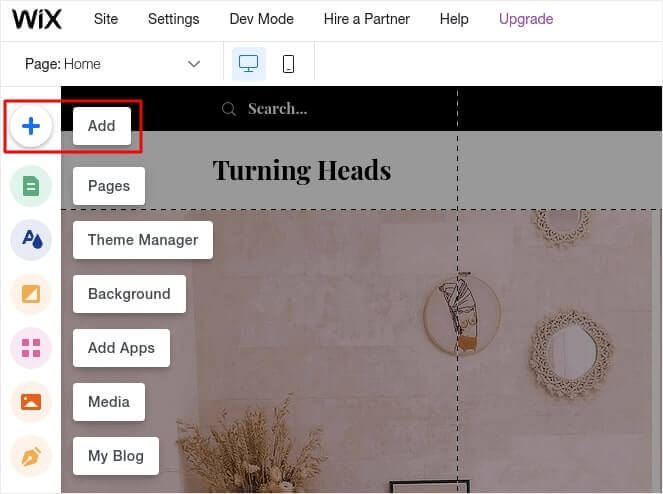
Inicie sessão na sua conta Wix e vá para Editar » Adicionar:
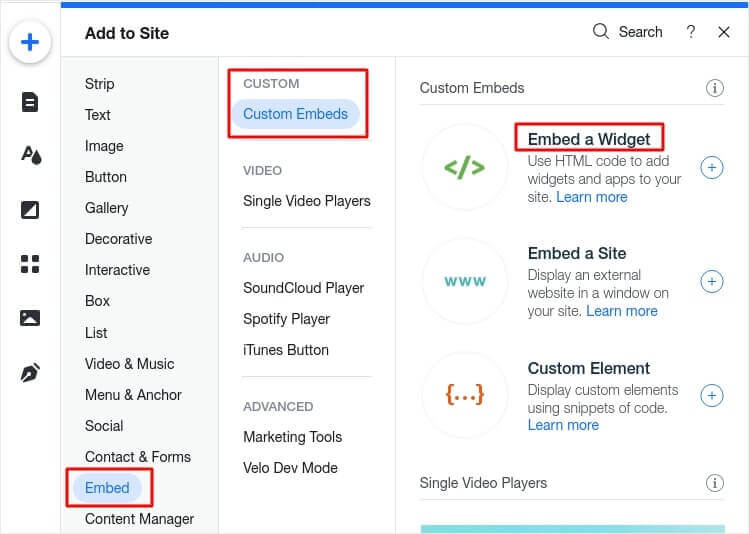
Vá para Incorporar » Incorporações Personalizadas » Incorporar um Widget:
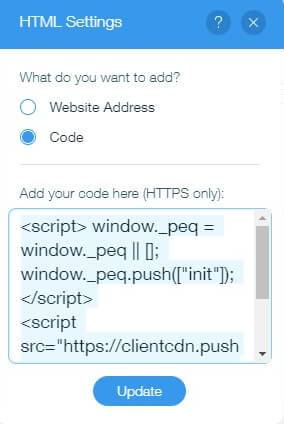
É aqui que instala o seu trecho de código a partir do painel PushEngage. Clique em Introduzir Código:

E agora, cole o seu código e clique em Atualizar:
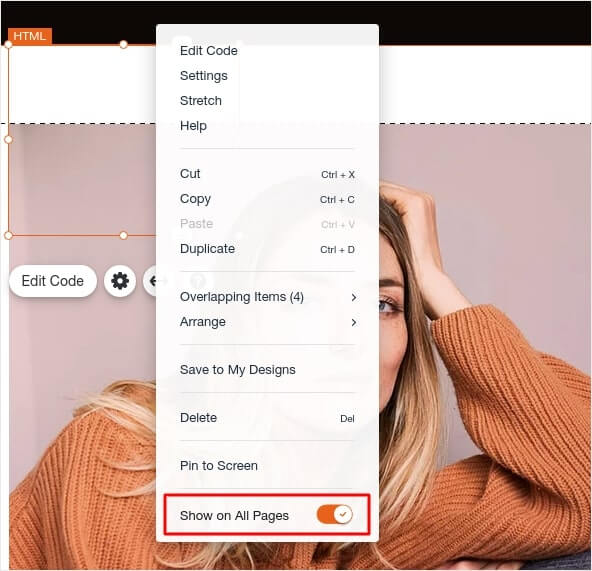
Agora, clique com o botão direito no iframe e ative Mostrar em Todas as Páginas:
Assim que clicar em Publicar, deverá ver o popup de adesão no seu website Wix.
Dica Profissional: Pode reposicionar este elemento em qualquer lugar do seu ecrã, arrastando-o. Recomendamos posicioná-lo logo abaixo da sua barra de navegação para que os seus visitantes tenham a experiência padrão de adesão a notificações push.
Passo #4: Configurar a Adesão às Notificações Push do Wix
Finalmente, no seu painel PushEngage, vá a Design » Popups Modais:

A partir daqui, pode personalizar a sua opção de adesão de notificações push. Se precisar de ajuda com isso, deve consultar este artigo sobre como criar uma opção de adesão de notificações push personalizada.
Se precisar de alguma inspiração, pode consultar este artigo sobre opções de adesão de notificações push de alta conversão.
Passo #5: Criar Notificações Push de Boas-Vindas na Web
Quer tenha uma loja nova ou já estabelecida, as mensagens de boas-vindas do website são absolutamente essenciais. As notificações push de boas-vindas são ótimas para:
- Confirmação: Quer confirmar que o seu novo subscritor está de facto subscrito às suas notificações push web.
- Reenvolvimento: Campanhas de boas-vindas são uma ótima forma de fazer com que os seus subscritores voltem ao seu site.
- Vendas: Pode oferecer aos seus novos subscritores uma oferta de boas-vindas com descontos, brindes e cupões.
Vamos criar agora uma campanha de notificações push de boas-vindas. Vá ao seu painel PushEngage e aceda a Campanha » Autoresponders em Gota » Criar Novo Autoresponder em Gota:

Dê um nome à sua campanha em gota que consiga lembrar facilmente. Depois, configure a primeira notificação push para ser enviada imediatamente após um visitante se subscrever às suas notificações push.

Pode editar a notificação para criar conteúdo personalizado para a sua mensagem de boas-vindas. Quando terminar, clique no botão Adicionar Nova Notificação para adicionar mais notificações à sequência. Pode editar as novas notificações e definir um atraso personalizado entre cada notificação.

Pode adicionar quantas notificações desejar, mas recomendamos a criação de uma sequência de boas-vindas com 5-7 notificações.
Depois disso, selecione o seu público em Definições da Sequência:
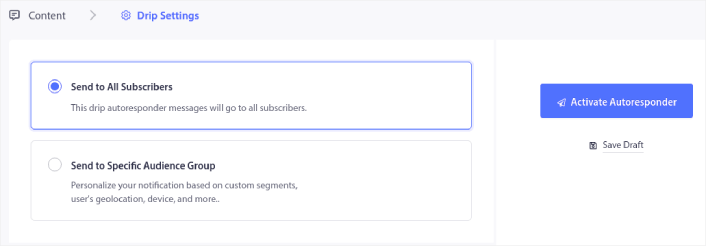
Pode enviar diferentes sequências de boas-vindas para diferentes segmentos, utilizando a opção Enviar para Grupo de Audiência Específico. Isto é especialmente útil quando está a segmentar visitantes quando estes optam por notificações push. Quando estiver satisfeito com a sua segmentação, clique no botão Ativar Autoresponder. E pronto!
NOTA: Também pode agendar notificações em tempo real. Assim, se quiser enviar notificações a partir de uma aplicação móvel no Android ou iOS, o PushEngage é uma excelente escolha para si.
Configurou com sucesso as notificações push da Wix no seu site. É hora de voltar ao seu painel do PushEngage e começar a criar as suas campanhas de notificações push.
O que fazer depois de adicionar notificações push do Wix
É tudo por esta vez, pessoal!
Se é novo em notificações push, deve seguir um processo completo de teste de notificações push antes de publicar. Isso ajudá-lo-á a resolver problemas comuns de funcionalidade antes que os seus visitantes os vejam e comecem a reclamar de uma experiência de utilizador quebrada.
Deve consultar alguns destes recursos incríveis para entender como as notificações push podem ajudar a crescer o seu negócio antes de investir numa extensão:
- Como Aumentar a Sua Taxa de Opt-in de Notificações Push Web (7 Formas)
- Como Utilizar o Rastreamento de Abandono de Formulário para Recuperar Leads Perdidos
- 11 Notificações Push Automatizadas que Vendem Mesmo Enquanto Dorme
Uma das melhores coisas sobre notificações push é que pode criar modelos para as suas campanhas com muita facilidade. Se precisar de inspiração para os seus modelos de campanha, consulte estes exemplos épicos de notificações push.
E se ainda não o fez, experimente o PushEngage. O PushEngage é o serviço de notificações push número 1 do mundo. Portanto, se leva a sério o crescimento do seu negócio, deve investir no PushEngage.


