A maioria dos websites de comércio eletrónico utiliza notificações push para reativação de clientes. O 1.º passo para aumentar a reativação de clientes é a opção de adesão. Quer saber mais sobre opções de adesão personalizadas para notificações push num website? Neste artigo, vamos mostrar-lhe instruções passo a passo sobre como criar uma opção de adesão personalizada para notificações push.

Os elementos da marca desempenham um papel fundamental na criação de diferenciação em relação aos concorrentes. Como website, tem uma quantidade considerável de tempo para finalizar o esquema de cores, o logótipo, o slogan e outros elementos da marca. Quando pede ao utilizador para subscrever as suas notificações push sem personalizar a opção de adesão, pode parecer suspeito para alguns públicos. Se encontrarem algo que não esteja alinhado com os elementos da sua marca, podem ignorá-lo. A melhor forma de aumentar a probabilidade de os utilizadores subscreverem as suas notificações push é personalizar a opção de adesão. O PushEngage compreende isto e permite que o website personalize totalmente a opção de adesão. Isto também pode ajudar a aumentar a taxa de subscrição de notificações push. Vejamos como pode personalizar a opção de adesão para notificações push.
Passos para criar uma opção de adesão personalizada para notificações push num website
Uma coisa a notar é que as notificações push personalizadas só podem ser feitas no tipo de opção de adesão de vários passos. O tipo de opção de adesão de passo único é selecionado pelo navegador e não o podemos personalizar. No entanto, numa opção de adesão de dois passos, podemos personalizar todos os elementos da opção de adesão para notificações push.
No PushEngage, tem a opção de escolher estilos separados para Desktop e Mobile. Explicaremos como editar a opção de adesão no Desktop. O mesmo processo pode ser seguido na opção de adesão Mobile.
Passo 1 Selecionar o tipo de opção de adesão
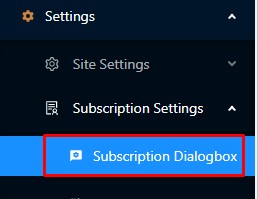
Inicie sessão no painel PushEngage e vá a Definições -> Definições de Subscrição -> Caixa de Diálogo de Subscrição.
Passo 2 Seleção da opção de adesão
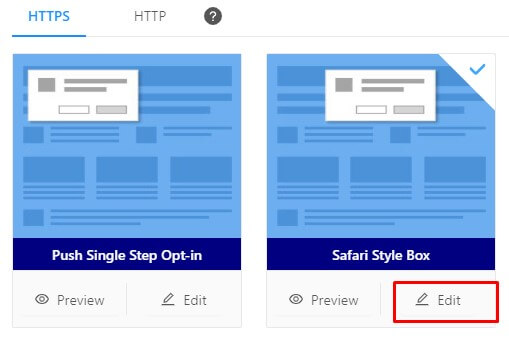
Verá dois separadores – HTTP e HTTPS. Selecione o tipo dependendo do seu website. O próximo passo é selecionar o tipo de opção de adesão para notificações push. Clique em qualquer um dos tipos de opção de adesão, exceto na opção de passo único. Com um único clique, o tipo de opção de adesão será selecionado.

Passo 3 Edição da opção de adesão
Clique no botão de edição na opção de adesão, e ele abrirá a opção de edição da opção de adesão.
Passo 4 Edição da mensagem da opção de adesão
Mensagem da opção de adesão
É aqui que tem de dizer aos utilizadores por que devem subscrever as suas notificações push. Use palavras de impacto para aumentar a sua taxa de subscrição.
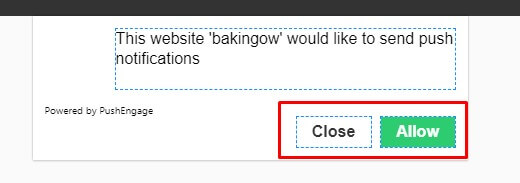
Por defeito, os botões de CTA (Call to Action) têm os nomes "Permitir" e "Bloquear". Pode editá-los e colocar outras palavras que convertam.
Passo 5 Opção de estilo
Clique na opção de estilo na secção Desktop.
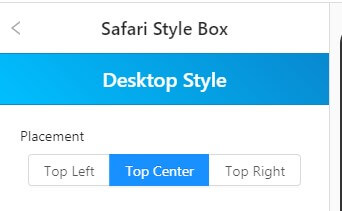
Alinhamento
Por defeito, o alinhamento da opção de adesão para notificações push está centrado. Pode fazer diferentes alinhamentos para a opção de adesão. Também pode pré-visualizar os alinhamentos no painel.
Cor de fundo
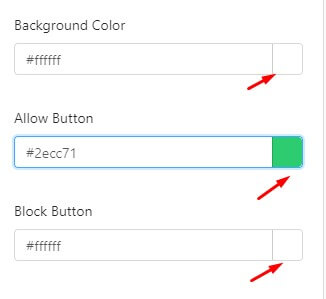
O próximo passo é a cor de fundo. Como marca, já tem o seu esquema de cores. Pode alterar a cor para corresponder à sua paleta de cores. Pode alterar a cor de ambos os botões.
Passo 6 Página intermédia
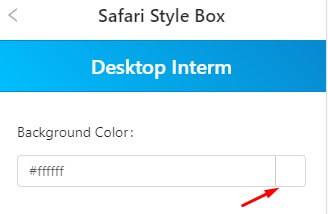
Numa opção de adesão em duas etapas, tem uma página intermédia. O utilizador tem de clicar novamente no CTA para subscrever ou bloquear a notificação push. Clique em “Página Intermédia” para editar o conteúdo.

Mensagens
Nesta secção, não tem limite de palavras. Pode mencionar os benefícios de subscrever as suas notificações push com mais detalhe.
Esquema de cores
Tem a opção de alterar a cor do texto e do fundo.
Tamanho da fonte
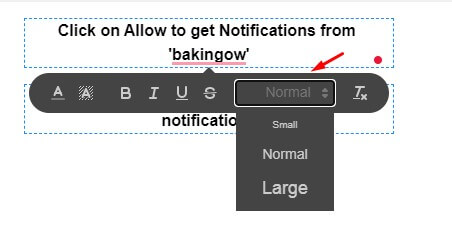
Em todos os itens acima, também tem a opção de alterar o tamanho da fonte – pequeno, médio e grande. Selecione o texto para o qual deseja alterar o tamanho da fonte.
Quando toda a edição estiver concluída, clique em Guardar e Utilizar. Todas as alterações na opção de subscrição de notificação push personalizada serão ativadas.
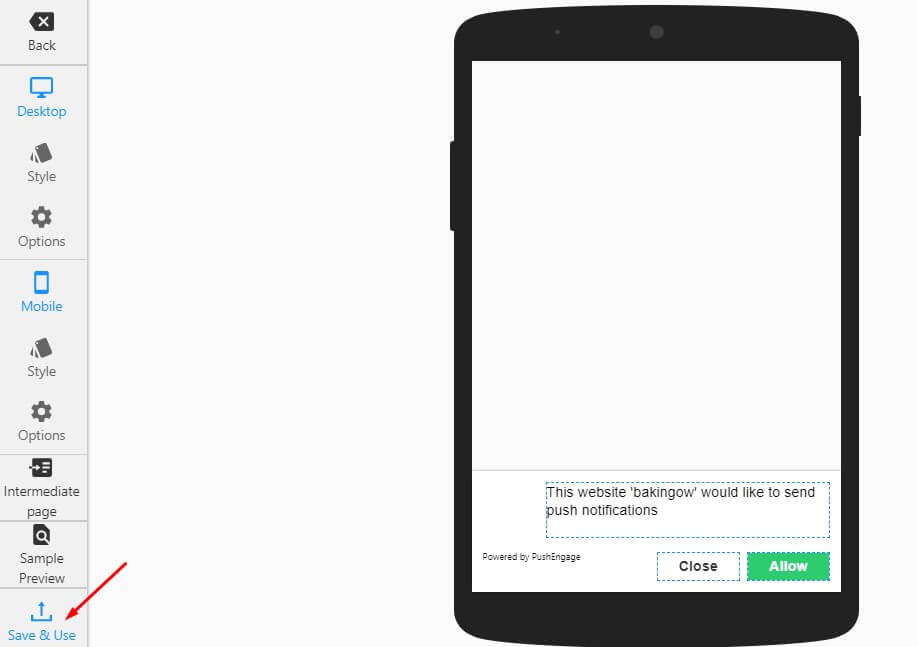
Para Mobile
Clique em Estilo e Opções para fazer alterações na opção de subscrição de notificação push no telemóvel. O processo é o mesmo que o mencionado acima para Desktop.
Uma funcionalidade importante de opção de adesão que o PushEngage oferece é a opção de escolher uma opção diferente para Desktop e Mobile
Como definir diferentes opções de notificação push para telemóvel e desktop?
Desktop e telemóvel têm tamanhos de ecrã diferentes. Uma opção de notificação push que fica melhor no desktop não fica necessariamente melhor no telemóvel. Na PushEngage, compreendemos e damos ao utilizador a escolha de selecionar um tipo diferente de notificação push.
- Vá para a janela de edição da opção de subscrição.
- Na secção Desktop, verá a opção. Clique nela.
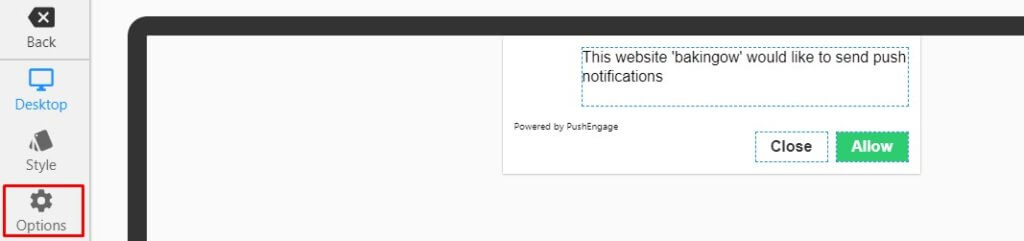
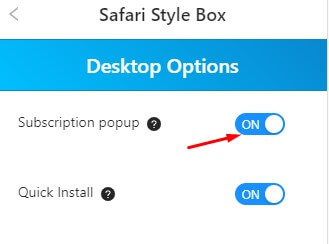
- Agora pode selecionar se quer mostrar esta opção ou não, ativando ou desativando uma opção de subscrição.
- Da mesma forma, na secção Mobile, verá a opção. Clique nela.
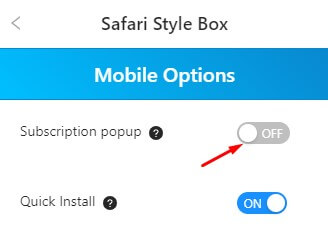
Agora pode selecionar se quer mostrar esta opção ou não, ativando ou desativando uma opção de subscrição.
Por exemplo, quer mostrar a opção Caixa Estilo Safari no desktop e a opção Barra Flutuante no telemóvel. Marque a opção desktop LIGADA Caixa Estilo Safari e a opção Mobile DESLIGADA. Agora abra o tipo de opção Barra Flutuante. Marque a opção desktop Desligada e a opção mobile Ligada. Desta forma, no desktop aparecerá a caixa Estilo Safari e no telemóvel aparecerá a opção Barra Flutuante.
Agora sabe como criar uma opção de notificação push personalizada para um website. Crie uma opção personalizada que combine com a sua marca e aumente a taxa de subscrição de notificações push.


