Procura uma forma de criar uma ligação de subscrição por clique e recolher subscritores de notificações push?
Compreendemos. Por vezes, é muito mais conveniente ter alguma flexibilidade na forma como aumenta os seus subscritores.
Não se preocupe. Nós tratamos disso.
Neste artigo, vamos mostrar-lhe passo a passo como criar o seu próprio botão ou ligação de subscrição.
Vamos usar o PushEngage para lhe mostrar como fazê-lo.
Mas não se preocupe, mesmo que esteja a usar um fornecedor diferente. O processo deve ser bastante semelhante. Mas se leva a sério o aumento dos seus subscritores, deve experimentar o PushEngage. O PushEngage é o software de notificações push número 1 do mundo.
Portanto, se ainda não o fez, comece hoje mesmo com o PushEngage.
Pronto? Vamos a isso.
Como Criar um Botão de Subscrição por Clique Usando o PushEngage
Se ainda não configurou o PushEngage, este é um bom momento para o fazer.
Passo #1: Começar com o PushEngage
Aceda à página inicial do PushEngage e clique no botão Começar:

Em seguida, selecione o plano gratuito para experimentar o PushEngage ou escolha um plano pago se leva a sério o crescimento do seu negócio. Os planos pagos vêm com mais opções de campanha e a capacidade de construir listas de subscritores ainda maiores.
Passo #2: Copiar o Snippet
No seu painel do PushEngage, aceda a Configurações do Site » Detalhes do Site e clique no botão Clique Aqui para Instruções de Configuração. Em Qualquer Site, obterá o seu código de instalação:

AVISO: Precisa de copiar o código que obtém do seu painel. O código é único para cada utilizador do PushEngage. Não poderá copiar o código na imagem e recolher subscritores de notificações push.
Assim que tiver o código no seu painel do PushEngage, adicione este snippet ao seu código:
<script> window._peq = window._peq || [];</script>O seu código final deve parecer algo como isto:
<script src="https://clientcdn.pushengage.com/core/02a6e92667ae2279fcba8932356c1d93.js" async></script>
<script> window._peq = window._peq || [];</script>
Passo #3: Criar um Botão ou Ligação
Como Criar um Botão de Subscrição por Clique em HTML
Agora que tem o código, a maior parte do trabalho árduo está feito. Agora, terá de criar um botão que acione o seu código quando for clicado. É o que chamamos de 'evento onclick'.
Para criar um botão de subscrição por clique, use este snippet HTML:
<button onclick="subscribeOnClickButton()">Subscribe</button>Um botão de subscrição pode ser ótimo como uma chamada para ação acima da dobra.
Eis como ficaria sem qualquer estilo:
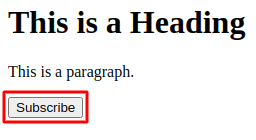
Ignore o título e o parágrafo na captura de ecrã. É apenas para lhe mostrar como pode parecer na primeira dobra de um site. O snippet HTML não gerará o título e o parágrafo.
Claro, deve estilizar o seu botão usando CSS assim que colar o código. Se não sabe como estilizar elementos HTML, aqui tem uma boa lista de exemplos que pode consultar.
Como Criar uma Ligação de Subscrição por Clique em HTML
Também pode recolher os seus subscritores usando uma ligação de subscrição. Nesse caso, eis o snippet HTML:
<a onclick="subscribeOnClickButton();" href="javascript:void(0)">Subscribe</a>Isto é para quando cria um hiperlink no texto. Isto pode ser muito útil se quiser inserir uma proposta de subscrição de notificações push nas suas publicações de blog.
Deverá ter um aspeto semelhante a este:
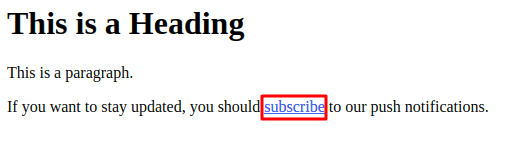
O seu excerto de HTML criará apenas uma ligação que diz Subscrever. Sinta-se à vontade para adicionar o resto do conteúdo como fizemos na imagem. Dessa forma, parecerá muito mais natural.
E é tudo! A sua ligação está pronta.
Passo #4: Incorporar o Código no WordPress
Terminou? Vamos então ao resto do código.
Agora, se quiser apenas recolher um subscritor quando o botão for clicado, cole este código:
<script>
function subscribeOnClickButton() {
window._peq.push(['subscribe']);
}
</script>
Não há sinos e assobios sofisticados aqui. Apenas um botão que recolhe subscritores quando clicado.
Mas se desejar algo um pouco mais avançado, pode também registar a resposta que recebe do servidor PushEngage na consola:
function subscribeOnClickButton(){
window._peq.push(['subscribe',{}.pe,function(res){
if(res.statuscode==1)
{
// Code to return response
console.log(res);
}
}]);
}
Se quiser recolher subscritores quando o seu botão for clicado e, em seguida, segmentar esses subscritores automaticamente, pode usar este código em vez disso:
function subscribeOnClickButton(){
window._peq.push(['subscribe','segment_name',function(res){
if(res.statuscode==1)
{
// Code to return response
console.log(res);
}
}]);
}
E terminou. Escolha o excerto de código que melhor lhe convier e cole-o no código HTML do seu website.
Agora, para que o botão ou a ligação funcionem, terá de colar mais algum código Javascript no fundo da sua página.
Se estiver a usar um site WordPress, a forma mais simples é usar um plugin. O melhor plugin para o trabalho é o plugin Insert Headers and Footers. Instale o plugin (é gratuito) e vá a Definições » Insert Headers and Footers:
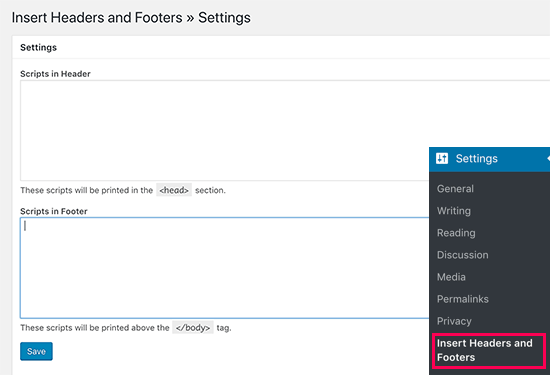
E coloque o seu código completo na caixa Scripts in Footer. Deverá colar o código que obteve do painel PushEngage, bem como o código Javascript necessário para que o botão ou a ligação funcionem corretamente.
Passo #5: Colar o Código HTML para o Botão ou Ligação no Seu Site
Finalmente, terá de colar o código HTML do seu botão ou da sua ligação nas suas páginas e publicações.
Se estiver no WordPress, pode colar código HTML diretamente no artigo.
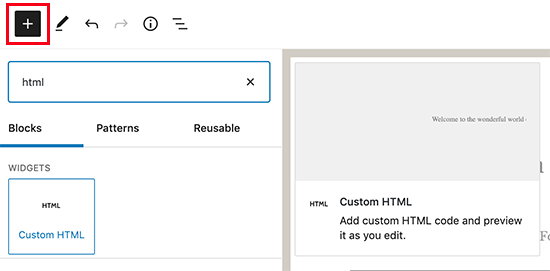
Não há problema se nunca fez isto antes.
Aqui está um artigo sobre como adicionar código HTML no WordPress com instruções passo a passo.
Neste ponto, recomendamos vivamente que teste as suas notificações push para verificar se tudo está a funcionar.
Se tudo correu bem, terá um botão ou uma ligação no seu site que recolhe subscritores quando clicado. E se algo não estiver a funcionar, sinta-se à vontade para entrar em contacto com a nossa equipa de Sucesso do Cliente. Teremos todo o gosto em ajudar.
Conclusão
É tudo por esta vez, pessoal!
Depois de criar um botão de subscrição clicável para o seu site, deve consultar as nossas regras de segmentação avançada.
A criação de segmentos granulares pode ajudar a personalizar as suas notificações push em grande medida. Isto significa mais envolvimento, mais cliques e mais vendas das suas campanhas de notificações push.
E se é novo em notificações push, deve experimentar o PushEngage. O PushEngage oferece algumas das campanhas de notificações push mais poderosas e flexíveis disponíveis. Por isso, se leva a sério o crescimento do seu negócio, comece hoje mesmo com o PushEngage!


O Push Engage é certamente a minha ferramenta favorita depois de experimentar muitas outras.