
Procura um tutorial detalhado sobre como adicionar o AdSense ao WordPress?
O Google AdSense é uma forma super simples de ganhar dinheiro com o tráfego do seu site. Normalmente, teria de criar programas de afiliados, colocar banners manualmente no seu site e, em seguida, configurar o rastreamento de cliques para ganhar dinheiro com a exibição de anúncios no seu site. O Google AdSense elimina todo esse esforço manual.
Com alguns cliques simples, pode configurar o AdSense para continuar a exibir automaticamente os anúncios que o seu público vai querer clicar.
Vamos ver como adicionar o AdSense ao WordPress em 10 minutos.
O que é o Google AdSense?
O Google AdSense é um intercâmbio de publicidade que lhe permite ganhar dinheiro exibindo anúncios no seu site.
As empresas querem anunciar os seus produtos e serviços o tempo todo. E o Google é, neste momento, um dos maiores intermediários de publicidade do mundo. O intercâmbio de anúncios do Google funciona em duas fases:
- Vamos supor que queremos anunciar o PushEngage online. Podemos configurar uma Conta Google Ads para criar anúncios que o Google exibe nas páginas de pesquisa do Google ou em sites parceiros.
- É aqui que entra em jogo como um site parceiro. O Google partilha uma pequena percentagem da receita publicitária consigo por exibir o nosso anúncio no seu site.
A beleza do Google AdSense é que é uma forma realmente ótima de obter rendimento passivo. Claro, o pagamento nem sempre é o melhor em comparação com algumas outras alternativas ao Google AdSense.
Como Adicionar o AdSense ao WordPress em 4 Passos
O AdSense irá rastrear o seu site para entender o tipo de conteúdo no seu site, de modo a poder exibir melhores anúncios. O processo de recebimento de pagamentos é simples, pois não precisa de lidar com os anunciantes. O Google lida com os anunciantes, recolhe o pagamento deles e envia-lhe uma percentagem do dinheiro recolhido.
Portanto, agora que entende o benefício do AdSense e como funciona, vamos descobrir como adicionar o AdSense ao WordPress.
Passo 1: Criar uma Conta Google AdSense
Primeiro, terá de se inscrever numa conta Google AdSense acedendo ao site do Google AdSense. Clique no botão Inscrever-se agora para iniciar o processo de inscrição.

Em seguida, terá de introduzir o URL do seu site e o seu endereço de e-mail. Pode optar por receber atualizações do AdSense ou não. Após fazer a sua escolha, clique no botão Guardar e continuar.
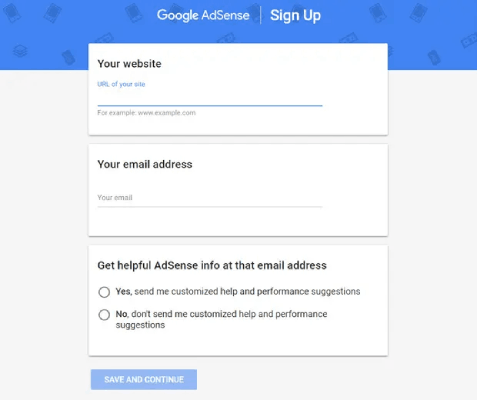
Escolha o seu país e confirme que leu a caixa de Termos e Condições para prosseguir.
IMPORTANTE: Sabemos que é um aborrecimento, mas recomendamos que leia os Termos e Condições antes de os aceitar com qualquer software que utilize os seus dados. Com a conformidade com o GDPR sendo agora uma exigência para o Google, a sua privacidade está um pouco protegida. Mas ainda assim deve estar totalmente ciente dos dados que está a partilhar.
Finalmente, clique no botão Criar conta. E já está!
Passo 2: Adicionar o AdSense ao WordPress
Será redirecionado para a página inicial do AdSense assim que criar a sua conta AdSense com sucesso. Após isto, o próximo passo é ativar a sua conta.
Para ativar a sua conta AdSense, terá de:
- Fornecer os seus dados de pagamento.
- Ligar o seu site WordPress ao AdSense.
Para ligar o seu site ao AdSense, terá de adicionar um excerto de código HTML ao cabeçalho do seu site WordPress. Vamos começar por obter o código. Encontrará este código no separador Home do AdSense. Clique no botão Copiar código.
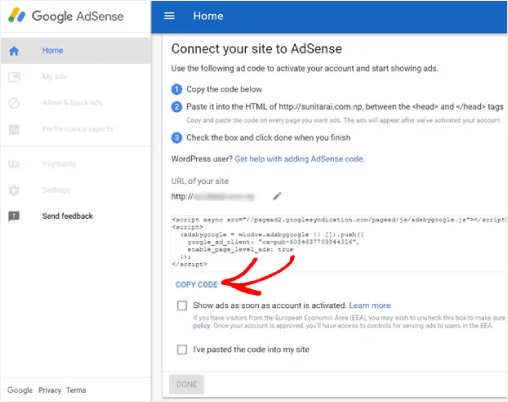
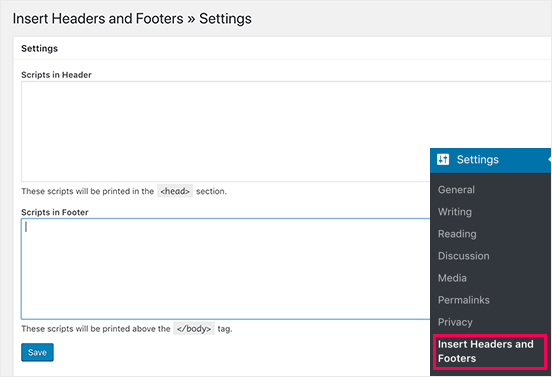
Para adicionar o código, vá ao seu painel WordPress e instale o plugin Insert Headers and Footers. Este é um plugin gratuito que lhe permite inserir código no cabeçalho e rodapé do seu tema de forma segura, sem ter de editar o ficheiro do seu tema.
Se não tem a certeza de como o fazer, consulte este tutorial sobre como instalar um plugin WordPress.
Após instalar o plugin, pode ir a Definições » Insert Headers and Footers e colar o código HTML no campo Scripts no cabeçalho.
Quando terminar, volte à sua conta AdSense. Terá de marcar a caixa Colei o código no meu site e clicar no botão Concluído:
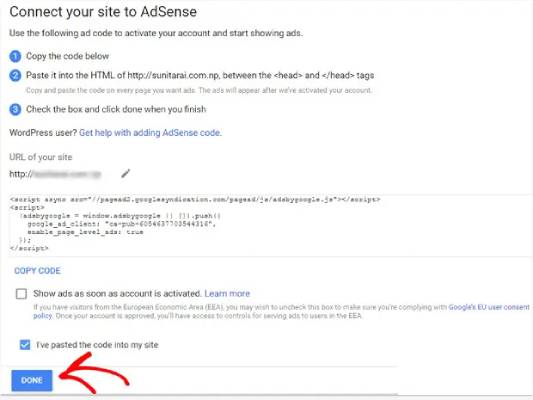
Verá um aviso do Google AdSense a dizer que estão a rever a sua candidatura. Isto pode levar alguns dias. Portanto, terá apenas de esperar.
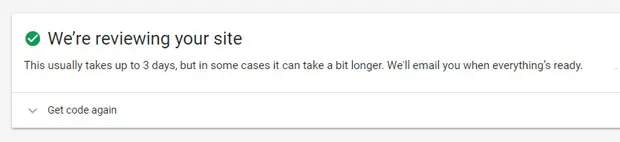
IMPORTANTE: Para alguns sites, esta revisão pode demorar até algumas semanas. O Google não pode ativar a sua conta se o seu site não cumprir as políticas do programa AdSense. Portanto, certifique-se de que consulta as suas políticas enquanto espera.
Passo 3: Configurar o AdSense para Adicionar Anúncios Automáticos no WordPress
Este passo é altamente recomendado para iniciantes. Se esta é a primeira vez que adiciona o AdSense a qualquer site, irá querer ativar os Anúncios Automáticos no Google AdSense. Os Anúncios Automáticos determinam automaticamente os melhores anúncios para o seu site e também encontram a melhor colocação no seu site para si. Portanto, alivia bastante a sua carga de ter de otimizar manualmente as suas colocações de anúncios.
Volte à conta AdSense. Em seguida, clique no separador Anúncios e, em Visão geral, verá uma opção Obter código.
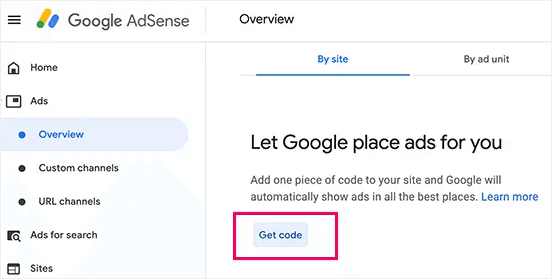
O AdSense irá gerar automaticamente o código para si e tudo o que tem de fazer é copiá-lo e colá-lo no cabeçalho do seu site usando o plugin Headers and Footers. É exatamente o mesmo processo que adicionar o código AdSense ao seu site.
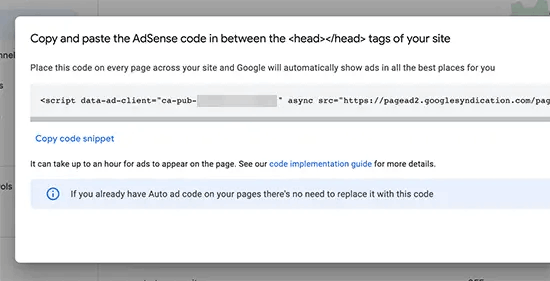
E é tudo!
Passo 4: Adicionar Manualmente Anúncios do Google AdSense ao WordPress
Assim que estiver mais confortável com o Google AdSense e estiver disposto a experimentar com colocações de anúncios, irá querer criar manualmente anúncios para o seu site. Este é um processo ligeiramente avançado que provavelmente irá usar para otimizar ainda mais as suas colocações de anúncios. Claro, a IA do Google é muito boa. Mas ninguém conhece o seu público melhor do que você.
Para criar um anúncio no Google AdSense, terá de aceder a Anúncios » Visão geral e, em seguida, navegar para o separador Por unidade de anúncio.
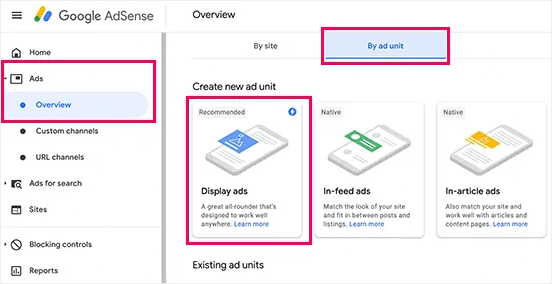
Aqui, deverá selecionar o tipo de anúncio. Recomendamos a escolha de Anúncios de Display se nunca fez isto antes.
Dê um nome adequado à unidade de anúncio que o ajude a lembrar-se por que razão está a criar essa unidade. Em seguida, selecione a orientação do anúncio que prefere (quadrado, horizontal ou vertical). Para o Tamanho do anúncio, pode selecionar Adaptável ou Fixo. Recomendamos vivamente a criação de anúncios Adaptáveis para que o seu site possa exibir o anúncio em qualquer tamanho de ecrã.
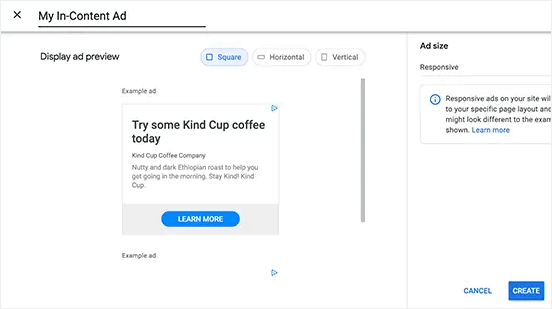
Quando estiver satisfeito com as definições, clique no botão Criar.
O AdSense gerará automaticamente o código para incorporar a unidade de anúncio no seu site WordPress.
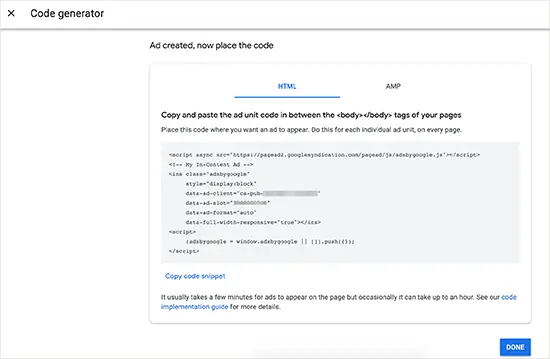
Copie este trecho de código e guarde-o num local seguro. Provavelmente precisará deste código várias vezes mais tarde.
Em seguida, terá de decidir onde quer que o anúncio apareça no seu site. Pode usar o bloco HTML Personalizado no Gutenberg para adicionar o seu código onde quiser no seu site.
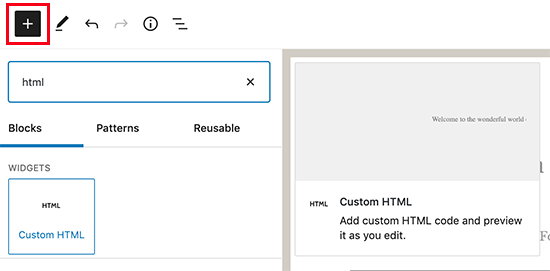
Pronto! Descobrimos com sucesso como adicionar o AdSense ao WordPress.
Dica profissional: Uma boa forma de criar unidades de anúncio de alto desempenho é começar por onde quer colocar os seus anúncios e, em seguida, decidir as definições da unidade de anúncio.
E Agora?
É tudo por esta vez, pessoal!
O AdSense ajuda-o a ganhar dinheiro com o tráfego existente do seu blog. Mas o que pode fazer para gerar mais tráfego?
Afinal, mais tráfego significa mais dinheiro para si.
Aqui fica uma ideia: Experimente usar notificações push para gerar tráfego repetido no seu website.
Recomendamos o uso do PushEngage para criar campanhas de notificações push. Porquê? É o software de notificações push web número 1 do mundo. Se não tem a certeza do que são campanhas de notificações push ou por onde começar, consulte este artigo sobre notificações push web.
Ainda não está totalmente convencido? Consulte estes outros recursos fantásticos que o ajudam a gerar tráfego gratuito:
- Como Enviar Automaticamente Notificações Push RSS
- A Importância das Notificações Push (7 Benefícios Poderosos)
- 21 Melhores Exemplos de Mensagens de Boas-Vindas para Sites Que Pode Usar
- Como Adicionar um Plugin WordPress de Notificações Web ao Seu Site
E se ainda não o fez, comece hoje mesmo com o PushEngage!


