Procura uma forma de ativar um opt-in de passo único no seu site para recolher subscritores de notificações push?
As notificações push podem ser uma ferramenta realmente ótima para gerar engagement, tráfego repetido e vendas. É também uma ferramenta de marketing muito acessível, perfeita para o crescimento de pequenas empresas.
Mas antes de enviar notificações push, tem primeiro de criar um opt-in para recolher uma lista de subscritores de visitantes do site.
Neste artigo, vamos configurar um opt-in de passo único para o seu site em menos de 10 minutos. Vamos usar o PushEngage para este artigo para lhe mostrar como começar com as notificações push. O PushEngage é o software de notificações push nº 1 do mundo. Assim, as suas campanhas estarão em boas mãos.
Vamos a isso.
Como Ativar o Opt-in de Passo Único Push no Seu Site
IMPORTANTE: Antes de começar, há algumas coisas rápidas a tratar. Para instalar um opt-in de passo único para notificações push, tem de ter:
- Um Site HTTPS (um site com um certificado SSL)
- Acesso à pasta raiz do seu serviço de alojamento
Tudo bem? Vamos começar!
Passo #1: Configurar a Sua Conta PushEngage
Aceda à página inicial do PushEngage e clique no botão Começar:

Pode experimentar o PushEngage gratuitamente. Se tem um blog pequeno que necessita de tráfego e engagement repetidos, isso é provavelmente suficiente. Mas se leva a sério as vendas, deve obter o pacote Enterprise e desbloquear as campanhas automatizadas.
Depois de se inscrever na sua conta PushEngage, dirija-se ao seu painel PushEngage e vá a Configurações do Site » Detalhes do Site:

Aqui, pode atualizar os detalhes básicos do seu site. Pode definir o seu logótipo, nome do site e URL do site. É realmente importante resolver estas coisas agora para que possa testar toda a sua configuração mais tarde.
Passo #2: Instalar o PushEngage no Seu Site
Na mesma aba, role para baixo e clique no botão que diz Clique Aqui Para Instruções de Configuração:

Dependendo da plataforma em que o seu site foi construído, o processo de instalação irá variar. Consulte os nossos guias de instalação para concluir este processo. Se estiver a usar um CMS para construir o seu site, a maior parte do processo de instalação será feita pelo plugin PushEngage para essa plataforma. Para um site personalizado, terá de descarregar o pacote Service Worker.
Depois de clicar em Clique Aqui Para Instruções de Configuração, clique em Descarregar Ficheiro Service Worker:
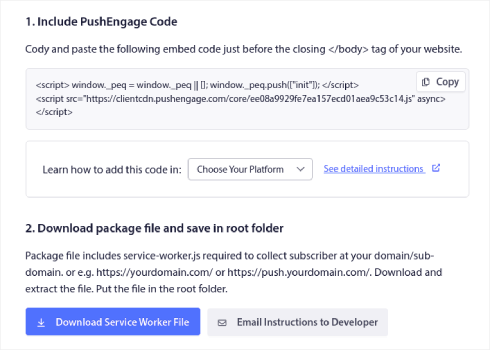
Em seguida, carregue o ficheiro zip para a pasta raiz do seu website na pasta public_html.
Depois de adicionar o ficheiro aqui, certifique-se de que é acessível. Vá a https://oseusite.com/service-worker.js e verifique se é um URL válido (substitua oseusite.com pelo URL do seu site).
Aqui está o URL do ficheiro service-worker.js do PushEngage como exemplo: https://www.pushengage.com/service-worker.js.
Passo #3: Criar o Seu Optin de Notificação Push de Passo Único
No seu painel PushEngage, vá para Design » Modais de Pop-up para ver a lista de diferentes tipos de adesão:
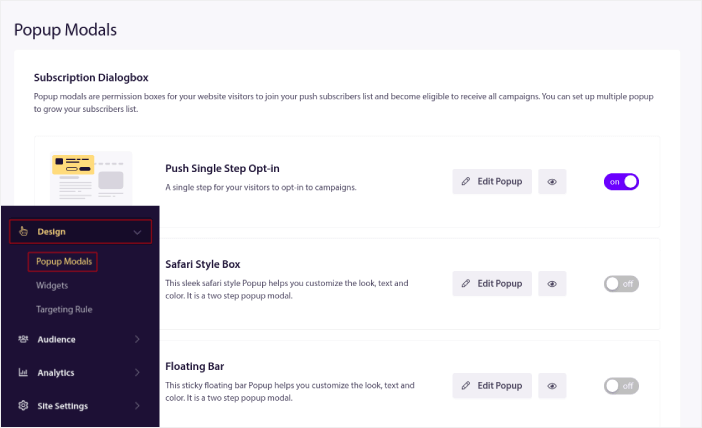
Desta lista, vá para Adesão de Passo Único Push e clique no interruptor para ativar a adesão:
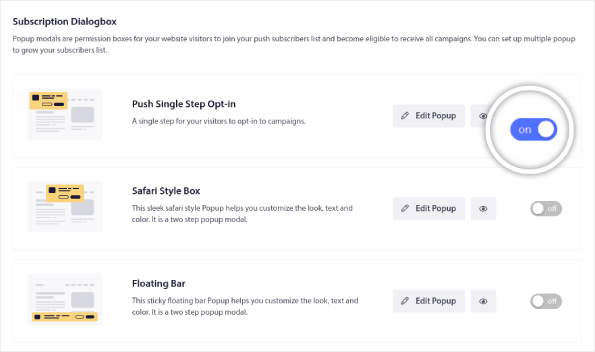
Em seguida, clique no botão Editar Pop-up para personalizar a adesão:
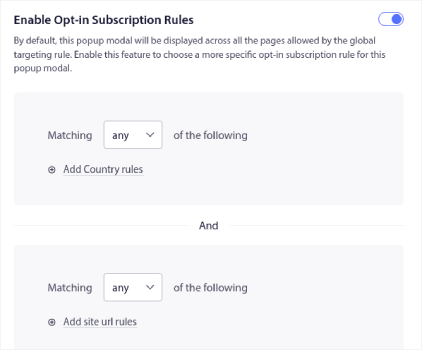
Também pode selecionar onde mostrar o seu pop-up no seu site. Clique em Ativar Regras de Inscrição de Adesão:
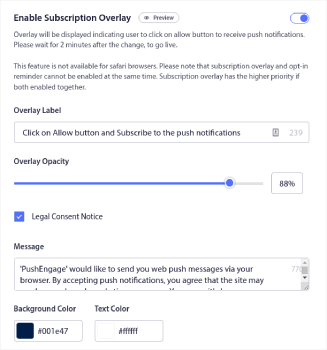
Se quiser que a sua adesão seja realmente proeminente, pode usar um sobrepósito de inscrição para desfocar o resto do site até que o seu visitante se inscreva nas suas notificações ou saia do pop-up modal. Clique em Ativar Sobrepósito de Inscrição:
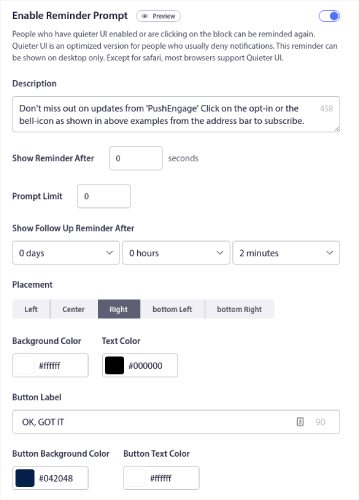
Pode personalizar o seu overlay para que se ajuste à sua marca e fique fantástico no seu site. Finalmente, também pode ativar lembretes para visitantes que tenham o modo QuieterUI ativado no seu navegador:
Quando terminar, clique em Guardar e Escolher Opções de Exibição.
Em Opções de Exibição, pode configurar quando mostrar o seu opt-in depois de um visitante aceder ao seu site:
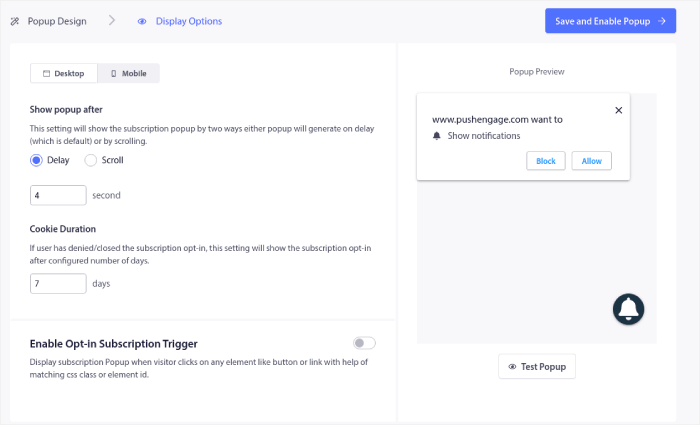
Pode definir um atraso de tempo após o qual o popup será exibido. Ou, pode definir o opt-in para ser exibido após os visitantes do seu site percorrerem uma determinada percentagem da página web.
Se desejar criar um botão de clique para subscrever, também pode Ativar Gatilho de Subscrição de Opt-in. Quando terminar, clique em Guardar e Ativar Popup.
E está feito!
Conclusão
É tudo por esta vez, pessoal!
Acabou de adicionar uma opção de notificação push de um só passo ao seu site em menos de 10 minutos!
Veja como criar campanhas automatizadas de notificações push também. A maioria das campanhas push são simples e eficazes. Por isso, recomendamos a configuração de várias campanhas para o seu site. Aqui ficam algumas excelentes para começar:
- Como Enviar Automaticamente Notificações Push RSS
- Como Configurar Notificações Push de Abandono de Carrinho Usando GTM
- Como Agendar Notificações Push da Forma Fácil [Guia de 5 Min.]
E se ainda não o fez, comece com o PushEngage. O PushEngage é o software de notificações push número 1 do mundo. Assim, as suas campanhas estão em boas mãos.


