Procura um guia para testar se as suas notificações push web estão a funcionar ou não?
As notificações push são uma ferramenta de marketing relativamente nova. Assim, a resolução de problemas de notificações push web pode ser um pouco complicada, pois é difícil encontrar bons tutoriais online.
Boas notícias: Este artigo é o único guia para testar notificações push de que alguma vez precisará. Os nossos especialistas em software de notificações push web escreveram-no, e irá ajudá-lo a testar as suas notificações push para qualquer navegador ou sistema operativo.
Usamos o PushEngage como exemplo neste artigo, mas os testes são universais. Portanto, mesmo que esteja a usar um fornecedor diferente, deverá funcionar.
O PushEngage é o melhor software de notificações push do mercado. Assim, se ainda não o fez, deve começar com o PushEngage hoje mesmo.
Agora, há algumas coisas a tratar antes de poder testar as suas notificações push.
Não se preocupe. Incluímos todos os pré-requisitos antecipadamente neste artigo. Apenas certifique-se de que segue tudo passo a passo, e deverá ficar tudo bem.
Parece bom? Ótimo! Vamos a isso.
O Que Fazer Antes de Poder Testar as Suas Notificações Push
Testar as opções de adesão às notificações push ou se foram instaladas corretamente pode ser uma dor de cabeça.
Se se inscrever em notificações push web, não verá novamente o pop-up de inscrição. E isso torna complicado testar as notificações push web.
A forma mais simples de fazer os seus testes é começar com o Chrome (qualquer sistema operativo serve).
O Google Chrome é um dos navegadores mais utilizados, e testar a compatibilidade com o Chrome torna-se super fácil porque pode criar múltiplos perfis no Chrome para testes.
Para ser claro: pode também fazer os mesmos testes em QUALQUER navegador, desde que seja suportado pelo PushEngage (mais sobre isto mais tarde).
Vamos ao trabalho.
Passo #1: Criar um Novo Perfil no Google Chrome
Pode criar novos perfis no seu navegador Chrome para simular múltiplas visitas únicas de utilizadores ao seu website.
Cada vez que visita o seu site com um perfil diferente, o Chrome simulará automaticamente um novo utilizador. Desta forma, pode testar as suas notificações push para múltiplos utilizadores em todos os testes deste artigo.
Portanto, vamos configurar um novo perfil no Chrome agora mesmo!
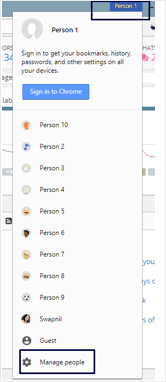
No seu computador, abra o seu navegador Chrome e inicie sessão no Google. No canto superior direito, verá um perfil de utilizador. Selecione a imagem do seu perfil ou nome de utilizador e clique em Gerir Pessoas:
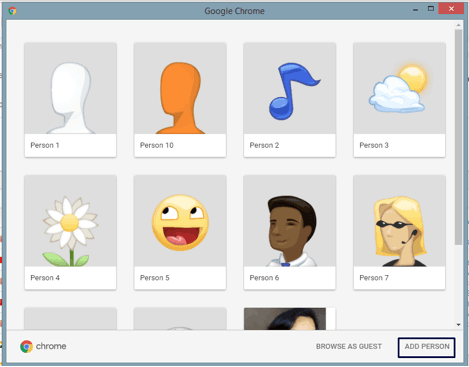
Em seguida, clique em Adicionar Pessoa:
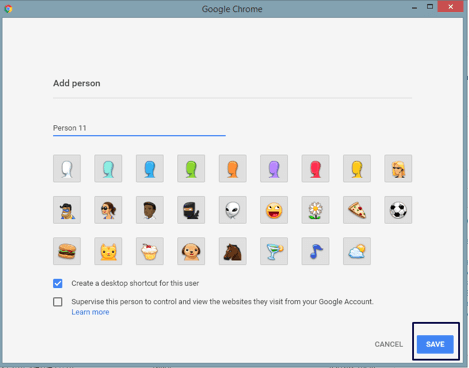
Crie uma nova conta e clique em Guardar:
E pronto. Testar notificações push será MUITO mais fácil para si agora.
Passo #2: Verificar Suporte do Navegador para Notificações Push Web
O PushEngage suporta todos os principais navegadores e uma lista completa de plataformas de criação de websites. Pode consultar a lista completa de integrações suportadas para garantir que está coberto.
Deverá receber o mesmo suporte de qualquer fornecedor. Se estiver a usar um fornecedor diferente e não obtiver suporte para qualquer navegador ou plataforma principal, pode entrar em contacto connosco. A nossa equipa de Sucesso do Cliente irá ajudá-lo a migrar para o PushEngage de imediato.
Divulgação Completa: As notificações push do navegador não são permitidas para certos visitantes. Por exemplo, um navegador que abre na aplicação Facebook ou qualquer navegador que não suporte Javascript não pode usar notificações push.
Mas a grande maioria dos visitantes do seu site será de navegadores populares que suportam Javascript. Portanto, este não é um problema importante.
Passo #3: Verificar Certificado SSL
Não precisa de ter um site HTTPS para usar as notificações push do PushEngage. Mas recomendamos vivamente instalar um certificado SSL no seu site se ainda não o fez.
De qualquer forma, ainda pode instalar notificações push web no seu site. Consulte os nossos guias de instalação se ainda não concluiu o processo de instalação. O processo é ligeiramente diferente para sites HTTP e HTTPS.
Pode adicionar o código de instalação usando o Google Tag Manager também.
Mas antes de testar as suas notificações push, terá de concluir o processo de instalação.
Passo #4: Ativar Notificações Push de Boas-Vindas
Assim que tiver instalado as notificações push no seu site, deverá configurar as notificações push de boas-vindas a seguir.
Aceda ao seu painel PushEngage e vá a Definições » Definições do Site » Definições de Instalação e ative as notificações de boas-vindas para novos subscritores:
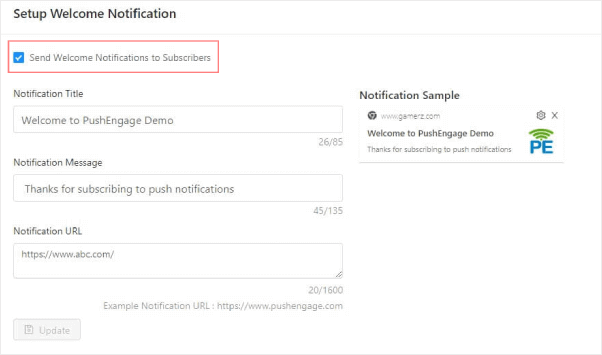
Este é um passo prático, pois ajuda-nos a validar se uma subscrição foi concluída.
E é tudo o que precisa de fazer antes de mergulhar nos testes.
Como Testar Notificações Push Web para o Seu Site
Finalmente, vamos começar a testar as notificações push para o seu site.
NOTA: Por favor, não salte diretamente para os testes antes de concluir todos os pré-requisitos para os testes. Confie em nós quando dizemos isto; vai odiar-se mais tarde por ter saltado!
Terminou todos os pré-requisitos?
Muito bem.
Vamos começar os testes agora.
Teste #1: Usar Perfis Diferentes no Chrome
Até agora, já criou diferentes perfis de utilizador no Chrome e configurou uma notificação de boas-vindas usando o PushEngage. Portanto, deverá receber uma opção de adesão quando visitar o seu site a partir de um novo perfil de utilizador como este:
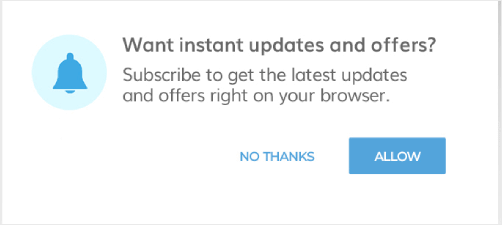
Dependendo do tipo de opção de adesão que configurou, receberá uma opção de adesão de um passo ou de dois passos. Prossiga com a opção de adesão e, se for uma opção de adesão de dois passos, clique em 'Permitir' para ambas as opções de adesão.
Se as suas notificações push foram instaladas corretamente, deverá ver a notificação de boas-vindas agora.
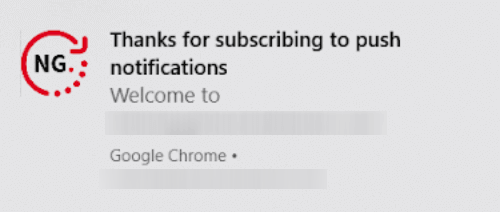
Experimente isto para pelo menos cinco perfis de utilizador diferentes, para ter a certeza. Poderia também pedir a alguns dos seus funcionários ou amigos para aderirem e testarem as coisas.
Teste #2: Testar Se a Segmentação Está a Funcionar
A segmentação de clientes pode desempenhar um papel importante na sua estratégia de notificações push.
E uma das melhores funcionalidades que pode usar no PushEngage é segmentar os seus subscritores quando estes optam por receber notificações. Este é um ótimo teste porque pode testar o seu opt-in, a funcionalidade de segmentação e as suas notificações push, tudo de uma vez.
Muito fixe!
O primeiro passo é ir ao seu painel PushEngage e criar dois segmentos. Se não tem a certeza de como criar um ou que tipo de segmentos usar, tente criar segmentos com base em categorias ou funcionalidades do blog.
Se é novo na criação de segmentos, deve consultar este artigo sobre como criar segmentos de notificações push.
Assim que adicionar o código no seu site para marcar os seus subscritores com um segmento para o qual optaram, pode prosseguir e testar os opt-ins.
Partilhe o link com um grupo de pessoas e peça-lhes para subscreverem as suas notificações.
Assim que estiverem subscritos, pode enviar notificações push para utilizadores desse segmento em particular. Se receberem a notificação, as suas notificações push foram instaladas corretamente e tudo está a funcionar bem.
Teste #3: Resolução de problemas para sites HTTP
Como já dissemos, não precisa de ter um certificado SSL instalado no seu site para enviar notificações push. Se seguiu as instruções de instalação e adicionou o trecho de código ao seu site, deverá ver um opt-in ao visitar o seu site usando um novo perfil Chrome:

Esta secção do artigo destina-se à resolução de problemas de sites HTTP se não receber um opt-in.
Pressione Ctrl + U para ver o código fonte do website e procure o trecho Javascript do PushEngage. Este é o mesmo trecho que obteve do painel PushEngage e depois colou no seu site durante a instalação.
O código deve estar na secção head do website, pois pode não funcionar se o adicionou dentro das tags HTML <footer> ou <body>. Se não vir o código na secção head, esse é o seu problema. Peça ao seu programador para o adicionar na secção head.
Mas se estiver na secção head e ainda assim não vir um opt-in ao visitar o seu site usando um novo perfil Chrome, certifique-se de que não está a usar nenhuma tag defer.
É assim que o seu código deve parecer:
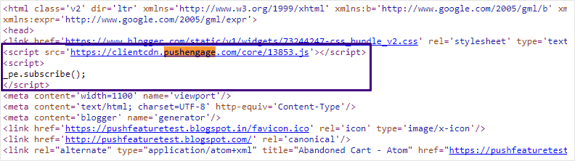
Se o código disser:
<script src=”demo_defer.js” defer></script>
Ou, <script defer> _pe.subscribe(); </script>
Peça ao seu programador para remover esta tag defer do código, e deverá funcionar bem.
Teste #4: Resolução de problemas para sites HTTPS
Se estiver a executar um website HTTPS, o primeiro passo para a resolução de problemas é o mesmo que para um website HTTP. O código para integrar o PushEngage deve estar presente na secção head do website.
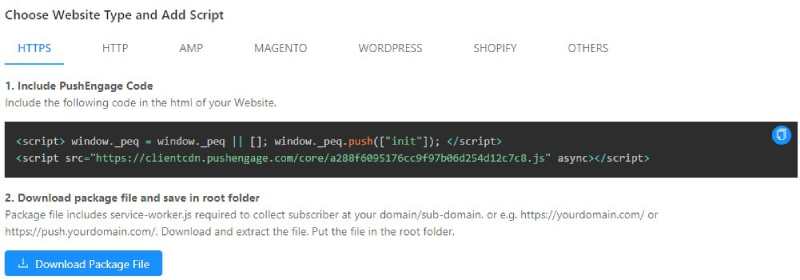
Se este código não estiver presente na secção head, terá de o remover e adicioná-lo dentro da tag <head>. Se esse não for o problema, pode ser o ficheiro service-worker.js que adicionou durante a instalação.
Vá a este URL (substitua your-site-name pelo nome real do seu site):
https://www.example.com/service-worker.js
E verifique se está a retornar um erro 404. Um erro 404 significa que existe algum problema ao obter este ficheiro, e é por isso que não consegue enviar notificações push. Neste ponto, deve entrar em contacto com a nossa equipa de Customer Success imediatamente.
Analisaremos o problema mais de perto e ajudaremos a resolvê-lo para si.
Mas se também não for esse o problema, terá de verificar o seu manifesto JSON. Aceda a este URL (substitua your-site-name pelo nome real do seu site):
https://www.example.com/manifest.json
Se os links estiverem acessíveis, obterá resultados como este:
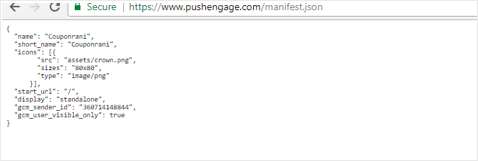
Se não obtiver esta resposta, é provável que não tenha conseguido adicionar os ficheiros necessários à pasta raiz do seu site.
Não se preocupe, existe uma solução alternativa para isso chamada Instalação Rápida.
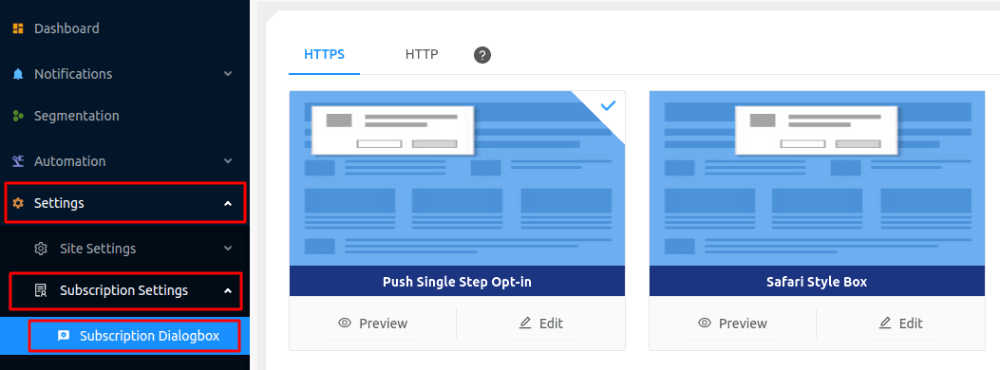
Inicie sessão na sua conta PushEngage e aceda a Definições » Definições de Subscrição » Caixa de Diálogo de Subscrição:
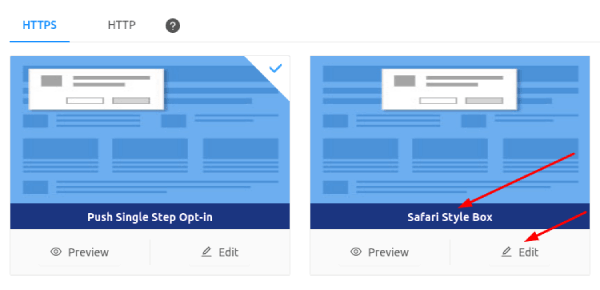
Em seguida, vá para Caixa Estilo Safari » Editar:
Finalmente, vá para Opções e ative Instalação Rápida:
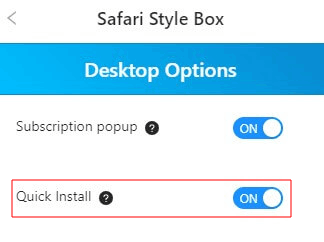
E deverá estar tudo pronto.
Teste #5: Utilizar a Consola para Depurar Problemas
Aviso: Este teste é apenas para programadores e destina-se a ser utilizado apenas quando todos os outros testes falham. Se não for um programador, entre em contacto connosco imediatamente.
Visite o seu site com um novo perfil e, em seguida, prima Ctrl + Shift + l (inspecionar elemento) e clique em Consola e digite _pe.subscribe(); na janela da consola:
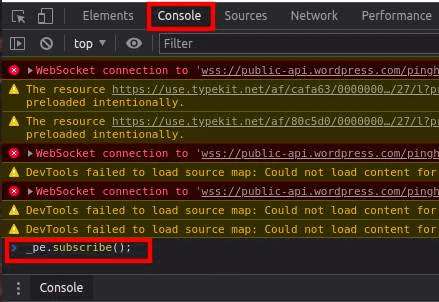
E agora prima Enter.
Deverá agora ver a mensagem de erro exata que está a impedir o funcionamento das notificações push. Tudo o que tem de fazer agora é depurá-la.
Conclusão
É tudo por esta vez, pessoal!
Se achou este guia útil, deve também consultar o nosso artigo sobre exemplos de opt-in de alta conversão. É a forma perfeita de configurar as suas campanhas logo após testar as suas notificações push.
O PushEngage oferece muitas campanhas realmente poderosas que também deve consultar. Afinal, o PushEngage é o software de notificações push nº 1 do mundo. A maioria das campanhas avançadas são notificações push automatizadas completas.
Poderia ganhar dinheiro em piloto automático mesmo enquanto dorme.
Portanto, se ainda não o fez, comece hoje mesmo com o PushEngage.


