Procura um guia detalhado, passo a passo, para criar notificações push de Black Friday que convertem?
Claro, pode enviar uma simples transmissão de notificações push. Mas isso vai funcionar? Descobrimos um processo sólido para o ajudar a obter mais vendas durante a época festiva. E testámo-lo várias vezes com várias marcas.
Neste artigo, abordamos como criamos notificações push para a Promoção de Black Friday da PushEngage. E como pode fazer o mesmo. Vamos verificar o que precisa para começar, como criaria as campanhas e como seria um cronograma ideal.
Parece bem? Vamos a isso.
Antes de Começar com as Notificações Push de Black Friday
As notificações push são uma ferramenta de marketing que o ajuda a conectar-se com visitantes do site mesmo depois de eles saírem do seu site. Pode enviar notificações direcionadas aos seus subscritores de notificações push e até personalizar as suas notificações para diferentes segmentos de clientes. Mas qual serviço de notificações push deve escolher?
Recomendamos a utilização do PushEngage para enviar campanhas de notificações push.

O PushEngage é o melhor serviço de notificações push do mundo. E não estamos apenas a falar da versão gratuita. Permite-lhe conectar-se com visitantes depois de eles saírem do seu site com mensagens push direcionadas.
O PushEngage é a nossa primeira escolha para serviços e ferramentas de notificações push porque é:
- É tão fácil de usar
- Eficaz em sites HTTP e HTTPS
- Vem com um construtor visual que requer pouca ou nenhuma codificação para configurar
- Configure facilmente campanhas de notificações push totalmente automatizadas para qualquer tipo de site
- Possui várias opções para enviar notificações push personalizadas para taxas de cliques mais altas
- Equipado com rastreamento de metas personalizado, parâmetros UTM e análises avançadas
E isto é apenas o começo. Consulte a lista completa de funcionalidades da PushEngage antes de prosseguir. A parte mais incrível sobre a PushEngage é que ela tem um plano gratuito para sempre que pode experimentar antes de tomar uma decisão de compra.
Dica Profissional: Consulte o nosso artigo sobre a análise de custos de notificações push antes de comprar qualquer serviço.
Assim que terminar de criar a sua conta, dirija-se ao painel PushEngage e siga as instruções:

Clique em Configurações do Site » Detalhes do Site e clique no botão Clique Aqui Para Instruções de Configuração:

Clique no separador WordPress e clique no botão Instalar Plugin WordPress PushEngage para instalar o plugin no seu site.

Aqui está a parte interessante: Quando criou a sua conta PushEngage, já sincronizou o seu site com a sua conta PushEngage. Por isso, clique na ligação de instalação no painel PushEngage para instalar automaticamente o plugin WordPress PushEngage no seu site.
E pronto! Configurou com sucesso um plugin WordPress de notificações web no seu site. Não precisa de iniciar sessão no seu painel de administração WordPress. Para um guia mais detalhado, consulte o nosso artigo sobre como instalar notificações web no WordPress.
Antes de começar a criar notificações push de Black Friday, deve também consultar estes recursos para o ajudar a começar.
- Como Adicionar um Plugin WordPress de Notificações Web ao Seu Site
- Como Adicionar o Ícone da Sua Notificação Push (Da Maneira Fácil)
- 7 Melhores Práticas de Notificação Push para Obter Tráfego Instantâneo
- Como Ativar Opções de Passo Único para Notificações Push
- [Anúncio] PushEngage Agora Tem Agrupamento Avançado de Audiência
Recomendo vivamente a utilização destes recursos para começar rapidamente com o PushEngage.
Como Criar a Sua Campanha de Notificações Push
Agora que temos uma compreensão básica de como o PushEngage funciona, vamos criar a nossa campanha. Atualmente, o PushEngage oferece apenas a funcionalidade de Grupo de Audiência para Transmissões Push.
Por isso, no seu painel PushEngage, vá a Campanha » Transmissões Push para criar as suas notificações push.

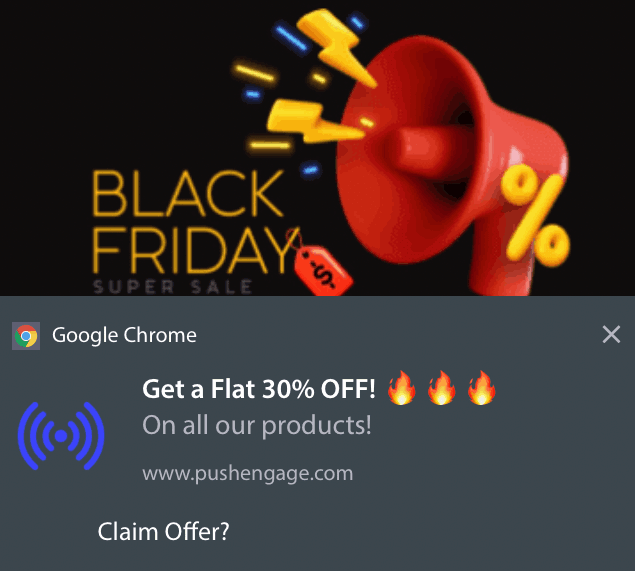
Em seguida, siga o nosso processo passo a passo para criar uma poderosa Promoção de Black Friday. Se seguir todos os passos, deverá ter notificações push poderosas como esta:
Passo #1: Redija o Conteúdo da Sua Notificação Push
O conteúdo da sua notificação push incluirá:
- Um Título de Notificação
- Uma Mensagem de Notificação
- Um URL para redirecionar
- Uma Imagem Grande para a Notificação
- Botões de Chamada para Ação
- Um limite de expiração da notificação
Comece primeiro com o conteúdo básico da sua notificação:
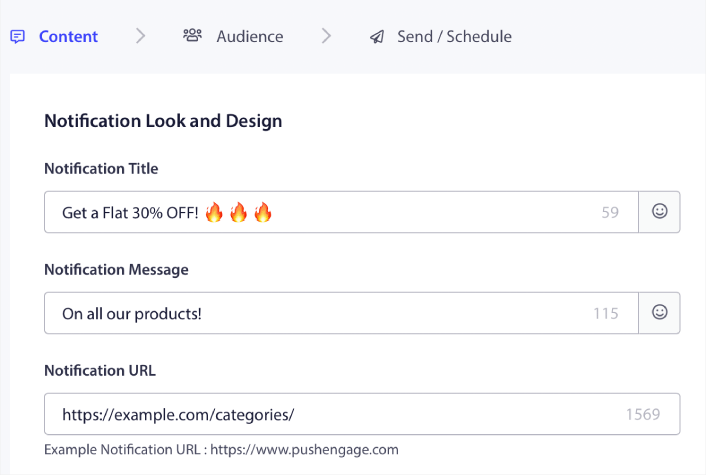
Repare na utilização de emojis no Título da Notificação. Recomendamos a utilização de emojis no título e na mensagem para todas as suas notificações push para obter taxas de abertura mais elevadas. Pode também testar as suas notificações A/B para um melhor desempenho.
Passo #2: Adicionar uma Imagem Grande à Sua Notificação
É difícil destacar-se num mar de notificações na Bandeja de Notificações. É por isso que precisa de uma Imagem Grande para fazer as suas notificações sobressair:
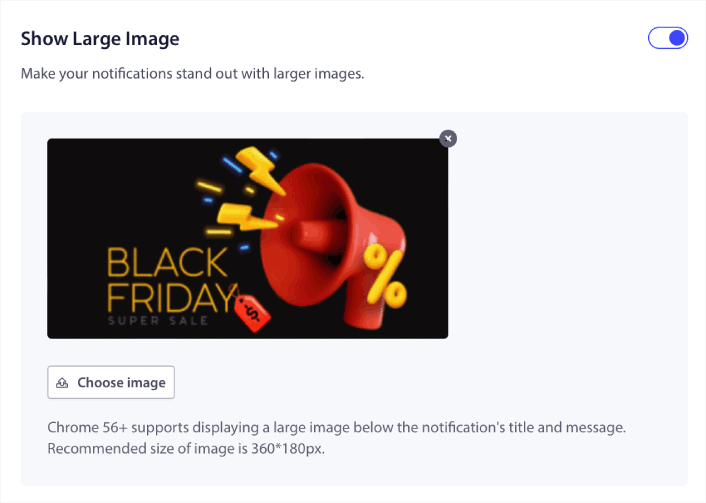
Pode utilizar formatos PNG e JPEG para imagens.
Passo #3: Adicionar CTAs para Taxas de Clique Mais Elevadas
Temos observado que a utilização de botões de call-to-action personalizados aumenta as taxas de clique nas suas notificações. Por isso, recomendamos vivamente a utilização da opção Notificação de Ação Múltipla para criar um CTA personalizado:

Pode adicionar, no máximo, dois CTAs. Se desejar, pode criar um teste dividido com um CTA ou dois. Na nossa experiência, é geralmente melhor usar múltiplos CTAs, a menos que esteja super focado em APENAS uma ação.
Uma coisa com que deve ter cuidado são os limites de caracteres das notificações push. Tudo nas notificações push tem um limite de caracteres com base no navegador e dispositivo do seu assinante. Se as suas notificações forem demasiado prolixas, simplesmente não serão exibidas corretamente.
Passo #4: Definir Duração da Notificação
A Duração da Notificação é um limite de tempo após o qual a sua notificação push expira. Após a expiração, o seu assinante não poderá ver a notificação, mesmo que lhe tenha sido entregue.

Definir uma Duração da Notificação é uma ótima prática para todas as vendas. Desta forma, os seus assinantes não ficarão inundados com um monte de notificações.
Dica Pro: Certifique-se de definir a duração correta para uma Venda Relâmpago. Se os seus assinantes clicarem numa oferta que já expirou, ficarão muito insatisfeitos.
Passo #5: Selecionar o Seu Grupo de Audiência
Agora que tem o seu conteúdo pronto, é hora de encontrar a audiência certa para as suas notificações.
Como Enviar a Sua Notificação para Todos os Subscritores
Queremos o alcance máximo para 3 notificações:
- Anúncio Antecipado de Black Friday
- Promoção Relâmpago Black Friday
- Promoção Cyber Monday
Assim, enviaremos essas 3 notificações para todos. No separador Público, selecione Enviar para Todos os Assinantes:

Como Retargetizar Assinantes que Não Clicaram na Transmissão para Todos
Se não estiver a enviar a notificação para todos os assinantes, precisará de criar um Grupo de Audiência.
Vá a Audiência » Grupos de Audiência e clique em Criar Novo Grupo de Audiência:

Para direcionar assinantes que não clicaram na última notificação, terá de filtrar por Data do último clique:
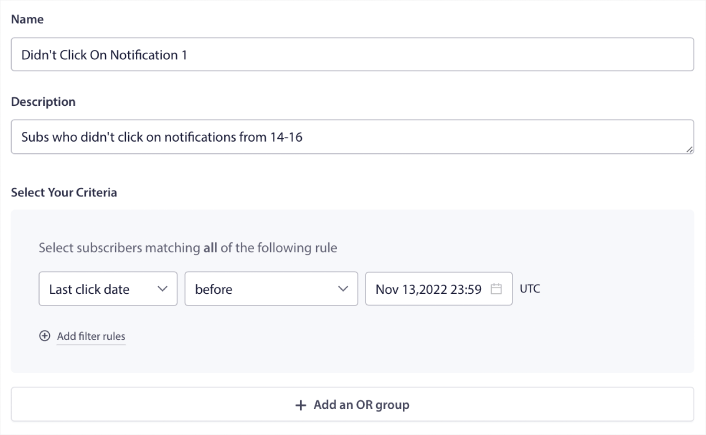
Filtre pela data do último clique antes da data em que enviou a sua notificação anterior. Assim, se enviou a última notificação push a 14 de novembro, filtre por assinantes que clicaram em notificações apenas antes de 13 de novembro à meia-noite.
NOTA: Ao contrário de uma campanha de e-mail, não é possível filtrar por taxa de cliques na última notificação. A aproximação mais próxima é filtrar por cliques num intervalo de datas.
Quando terminar, clique em Guardar Notificação.
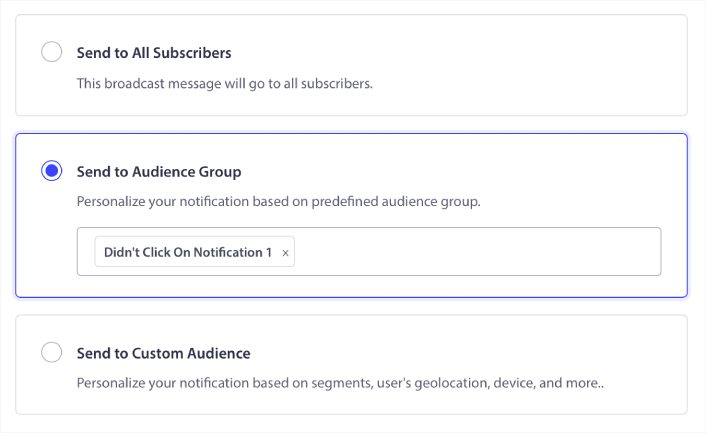
Em seguida, regresse à sua transmissão de notificações push e selecione Enviar para Grupo de Audiência. No menu pendente, selecione o seu Grupo:
Como Retargetizar Subscritores que Clicaram na Transmissão para Todos
Se quiser segmentar subscritores que clicaram na sua última notificação, pode criar outro Grupo de Audiência.
Filtre os seus subscritores por Último clique após a data em que enviou a sua notificação anterior E antes da data em que pretende enviar a sua próxima notificação:
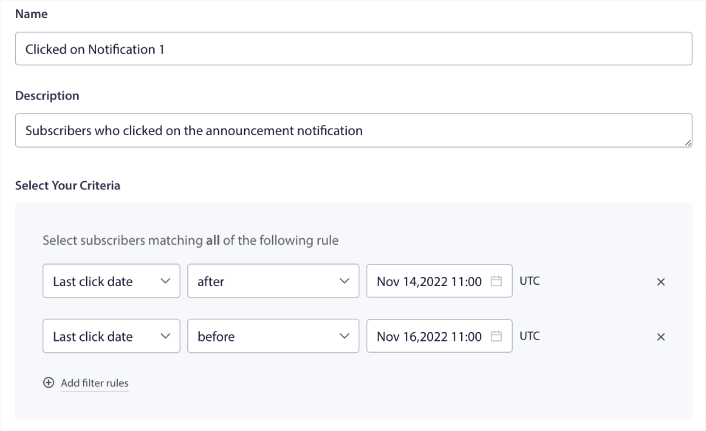
Pode adicionar critérios E ao seu filtro clicando em Adicionar regras de filtro. Um filtro como este é ótimo para notificações push de cross-selling.
Passo #6: Agendar a Sua Notificação Push
No separador Agendar, selecione Começar a enviar numa data e hora específicas para opções de agendamento granulares.
Estamos a enviar a notificação às 11:00. Como as notificações push do navegador são mostradas independentemente de quando enviou a notificação, pode enviá-la ainda mais cedo, se desejar.
Como a minha Definição de Fuso Horário padrão não está em EST, estou a usar a opção Enviar Notificações no fuso horário dos Subscritores:

Não se esqueça de testar as suas notificações clicando no botão Testar Notificação. Quando terminar, clique em Agendar Notificação.
Qual é o Horário Ideal para Notificações Push de Black Friday
Não existe um horário certo ou errado para campanhas de feriados. Mas seguimos um horário muito rigoroso e funciona:
- 3 notificações para uma promoção antecipada de Black Friday
- 1 notificação para Black Friday
- 1 notificação para Small Business Saturday
- 1 notificação para Cyber Monday
- 1 notificação para a promoção estendida de Cyber Monday
E notificações push de retargeting para segmentar os subscritores que clicaram nelas ou não. Diga-nos como funciona para si. Entretanto, consulte estes recursos:
- Como Aumentar Cliques nas Suas Notificações Push Com Curiosidade
- Como Personalizar Cada Notificação Push
- Como Destacar Com Rich Media nas Suas Notificações Push
- Como Reativar Subscritores de Push Inativos
- Como Usar Notificações Push Para Manter os Clientes Informados
- Como Usar Emojis nas Suas Notificações Push Para Taxas de Cliques Mais Elevadas
- Como Aumentar Conversões Criando um Sentido de Urgência
E se ainda não o fez, comece hoje com o PushEngage.


