
Procura uma forma rápida de adicionar e editar o ícone de notificação push da sua aplicação?
É, na verdade, super fácil. O ícone de notificação diz aos seus subscritores quem você é. É uma marca da marca em cada notificação push que você envia. E isso pode ser inestimável porque ajuda o seu público a lembrar-se da sua marca.
O custo de garantir que cada notificação push que você envia ajuda você a tornar-se mais memorável? Menos de 5 minutos.
Neste artigo, vamos mostrar-lhe como adicionar e editar o ícone de notificação push da sua aplicação. E como dissemos, é super fácil.
Vamos a isso.
Porquê Adicionar um Ícone de Notificação Push da Aplicação?
Um ícone de notificação push da aplicação é uma imagem pequena e distinta que representa uma aplicação no dispositivo de um utilizador. Aparece juntamente com as notificações push para identificar visualmente a aplicação de origem da mensagem ou alerta.
A sua marca é um componente importante da sua estratégia de notificações push da aplicação. E o ícone da sua aplicação ajuda os utilizadores a reconhecer rapidamente qual a aplicação ou website que está a comunicar com eles sem ter de ler o texto da notificação.
Adicionar um ícone de notificação push da aplicação é uma decisão inteligente por várias razões:
- Reconhecimento: Tal como ver um rosto familiar numa multidão, reconhecemos instantaneamente ícones. Quando a sua aplicação envia uma notificação, o ícone age como uma pequena onda, dizendo: “Olá, sou eu!” Isto ajuda os utilizadores a identificar rapidamente qual a aplicação que está a chamar a sua atenção.
- Branding: O seu ícone é como um pequeno outdoor para a sua aplicação. Faz parte da identidade da sua marca. Cada vez que os utilizadores o veem, são lembrados da sua aplicação. Isto pode ajudar a manter a sua aplicação em primeiro plano.
- Experiência do Utilizador: Os utilizadores costumam ter muitas aplicações instaladas, e pode ser uma verdadeira confusão. Um ícone único ajuda-os a gerir as suas notificações de forma mais eficiente. Podem ver rapidamente quais as notificações que querem verificar primeiro.
- Profissionalismo: Uma aplicação com o seu próprio ícone de notificação parece mais polida e profissional. Mostra que você pensou até nos pequenos detalhes, o que pode melhorar a satisfação geral do utilizador.
- Funcionalidade: Por vezes, o ícone também pode transmitir informações adicionais. Por exemplo, uma aplicação de mensagens pode mostrar ícones diferentes para uma nova mensagem vs. uma chamada perdida. Isto adiciona uma camada extra de funcionalidade e conveniência para o utilizador.
Portanto, um ícone de notificação push da aplicação pode ser pequeno, mas desempenha um papel importante na forma como os utilizadores interagem com a sua aplicação e a percebem!
Como Adicionar um Ícone de Notificação Push da Aplicação
A integrar com um assistente de código de IA? As PushEngage Agent Skills de código aberto ensinam Claude Code, Cursor e qualquer agente compatível com SKILL.md a integrar e depurar este SDK. E depois de publicar, o servidor PushEngage MCP permite que o mesmo assistente execute as suas campanhas — segmentos, envios, testes A/B e relatórios. A construir em Replit, Lovable ou Bolt? Os kits de vibe-coding de código aberto incluem uma loja de demonstração pronta a usar, um starter Flutter e demos de um prompt com PushEngage pré-configurado.
Agora que entendemos o que é um ícone de notificação push da aplicação e porque deve adicioná-lo, vamos ver como pode adicioná-lo facilmente sem qualquer código.
Passo #1: Selecionar um Serviço de Notificação Push da Aplicação
As notificações push são uma ferramenta de marketing que o ajuda a conectar-se com visitantes do site mesmo depois de eles saírem do seu site. Você pode enviar notificações direcionadas aos seus subscritores push e até personalizar as suas notificações para diferentes segmentos de clientes. Mas qual serviço de notificações push você deve escolher?
Recomendamos o uso de PushEngage para enviar campanhas de notificações push.

O PushEngage é o melhor serviço de notificações push do mundo. E não estamos apenas a falar da versão gratuita. Permite-lhe conectar-se com visitantes depois de eles saírem do seu site com mensagens push direcionadas.
O PushEngage é a nossa primeira escolha para serviços e ferramentas de notificações push porque é:
- Super fácil de usar
- Possui um construtor de campanhas visual com modelos pré-construídos que requerem pouca ou nenhuma codificação para configurar
- Fácil de configurar campanhas de notificações push totalmente automatizadas para qualquer tipo de site
- Totalmente equipado com SDKs Android e iOS para desenvolver, implementar, analisar e gerir rapidamente campanhas de push para aplicações
- Criado com múltiplas opções para enviar notificações push personalizadas para taxas de clique mais elevadas
- Equipado com rastreamento de objetivos personalizado, parâmetros UTM e análises avançadas
- Possui poderosas opções de teste A/B de notificações push
E isto é apenas o começo. Verifique a lista completa de funcionalidades do PushEngage antes de prosseguir.
A parte mais incrível sobre o PushEngage é que tem um plano gratuito para sempre que pode experimentar antes de tomar uma decisão de compra.
Dica Pro: Consulte o nosso artigo sobre análise de custo de notificações push antes de comprar qualquer serviço.
Passo #2: Configurar Notificações Push da Aplicação PushEngage
Até agora, tinha de usar SDKs esqueléticos para enviar notificações push de aplicações. O problema de usar esses SDKs é que são bastante básicos.
Teoricamente, pode enviar qualquer tipo de campanhas de push para aplicações móveis com eles. Mas, depois, também tem de construir:
- Uma interface para gerir as suas campanhas
- Um conjunto de análises para rastrear o desempenho da sua campanha
- Melhor suporte para rich media e links de redirecionamento dentro da aplicação (ou deep links)
- Processos para ligar as equipas de marketing e desenvolvimento
Tudo em prol da introdução de um único canal de crescimento. Usar as ferramentas antigas para enviar notificações push para aplicações móveis é tedioso, caro, intensivo em recursos e demorado. E, claro, requer conhecimentos profundos de codificação na sua equipa para desenvolver e gerir tudo o que constrói.
Com os novos SDKs Android e iOS do PushEngage, pode enviar notificações push de aplicações móveis usando o mesmo software confiável para ótimas taxas de entrega. Mas construímos várias camadas por cima que tornam super fácil criar integrações personalizadas com a sua aplicação. E o PushEngage gere todo o SDK. Assim, nem sequer tem de gastar muito tempo e dinheiro para gerir as suas integrações.
Tudo o que tem de fazer é construir!
Pode enviar notificações de transmissão diretamente do seu painel PushEngage depois de configurar a sua aplicação para enviar notificações push de aplicações móveis utilizando o SDK da PushEngage. Sim, ainda tem de adicionar código à sua aplicação e desenvolver as ligações entre a sua aplicação e a API PushEngage. Mas, uma vez feito isso, pode facilmente criar campanhas push de aplicações móveis a partir de uma interface de software pré-construída que também vem com:
- Tipos de campanhas push altamente envolventes
- Modelos de campanha comprovados com altas taxas de conversão
- Campanhas automatizadas para promover o seu conteúdo sempre que publica
- Múltiplas opções de segmentação e agendamento de campanhas
- Campanhas push web como um canal de crescimento complementar
- Aumento da retenção de audiência usando personalização baseada em dados
- Acompanhamento de objetivos e análises avançadas
- Testes A/B inteligentes
- Um Gestor de Sucesso Dedicado
E muito mais. Acabámos de remover a dificuldade de desenvolver campanhas push móveis Android e iOS para a sua aplicação.
Passo #3: Adicionar ou Editar o Ícone de Notificação Push da Aplicação
Pode definir facilmente um ícone para notificações push de aplicações móveis iOS e Android. Volte ao seu painel PushEngage e vá para Campanha » Transmissões e clique em Criar uma Nova Transmissão Push.

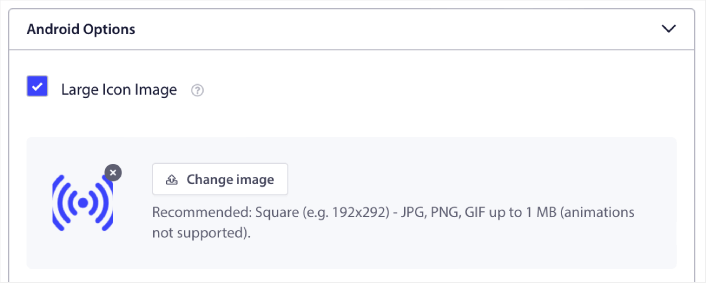
Em Opções Android, marque a caixa de verificação Imagem de Ícone Grande:
Pode fazer o mesmo para push de aplicações móveis iOS. Defina uma imagem de mídia para a sua notificação push da aplicação iOS para tornar a sua campanha mais apelativa:
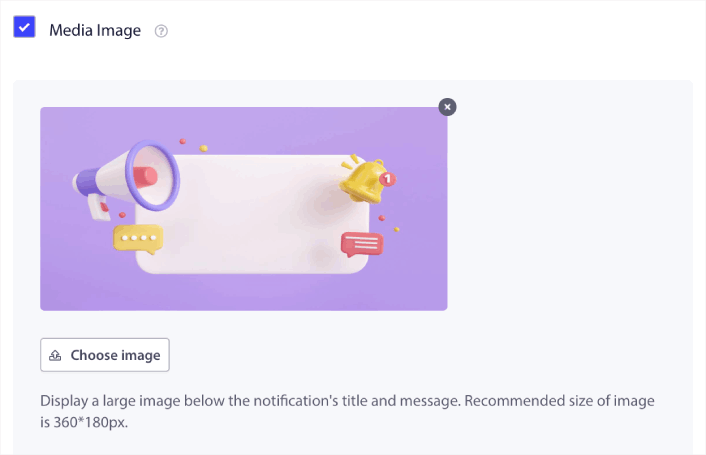
A imagem que carrega é o ícone de notificação push da sua aplicação. Mantenha as dimensões da imagem em 192px x 192px para melhores resultados e certifique-se de que o tamanho da imagem é inferior a 1 MB. Pode usar um JPG, PNG ou até mesmo um GIF para marcas animadas. Apenas certifique-se de que o ícone é consistente com as marcas que utiliza em sites de redes sociais.
Se precisar de editar o seu ícone mais tarde, é aqui que o faz. Basta carregar uma imagem diferente e pronto!
Noutras palavras, pode preservar as suas diretrizes de design de marca com bastante facilidade quando envia notificações push mobile. E tudo isso, a partir de uma interface fácil de usar que nunca terá de gerir!
Passo #4: Enviar uma Notificação de Teste para Verificar o Ícone da Notificação
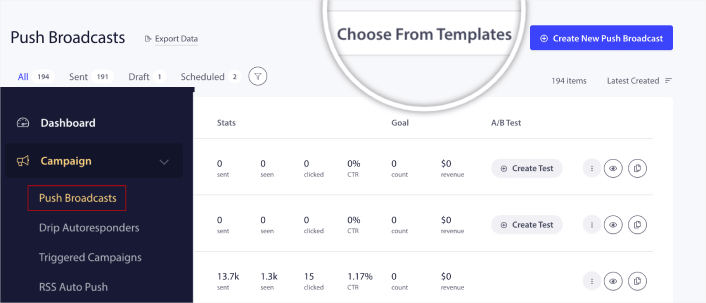
Dirija-se ao seu painel PushEngage e vá a Campanha » Transmissões Push e clique em Escolher de Modelos:
Em seguida, pode selecionar um modelo para começar a usar a partir da biblioteca:
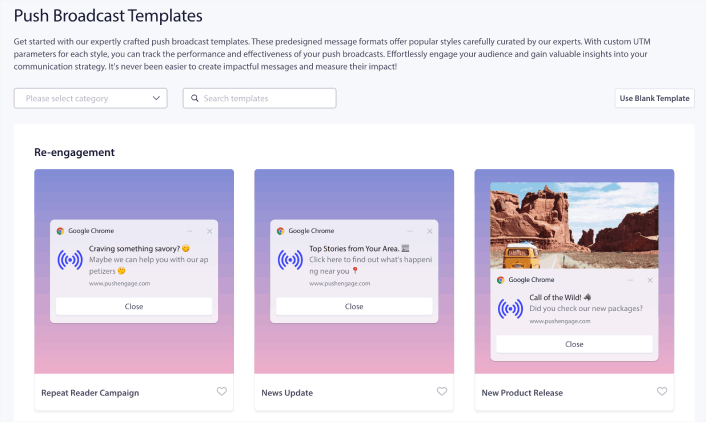
Basta pairar sobre qualquer um dos modelos e clicar no bot ildeo Usar Modelo para criar uma nova transmiss ilde{a}o push usando esse modelo:
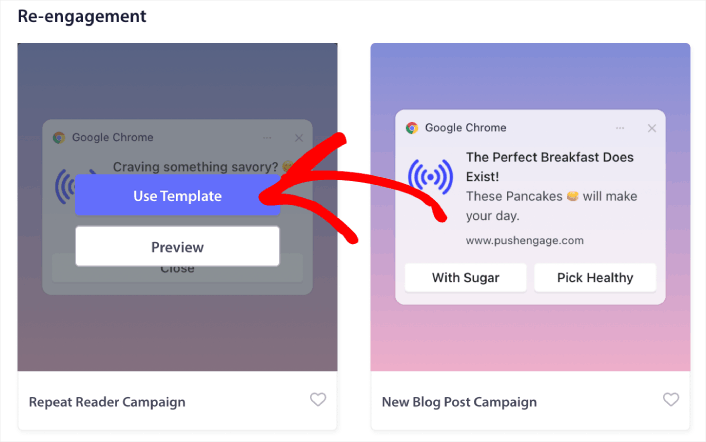
Quando usar o modelo, ele preencher ilde{a} automaticamente todos os campos de que precisa para criar uma nova transmiss ilde{a}o push, buscando-os do modelo. Claro, pode editar todos os campos para melhor se adequarem ilde{a} sua marca. Mas tamb ilde{e}m pode enviar a transmiss ilde{a}o como est ilde{a}, se desejar.
Atualmente, temos modelos de notificações push para:
- Notificações push de reativação
- Campanhas de anúncio
- Campanhas de ofertas promocionais
- Campanhas de promoção de novos posts de blog
- Notificações push de ofertas sazonais
- Notificações push de venda adicional e venda cruzada
- Campanhas push de venda relâmpago
E a parte mais fixe é que mesmo os nossos utilizadores gratuitos terão acesso a alguns modelos gratuitos. Claro, pode sempre atualizar a sua conta PushEngage para aceder a notificações push ricas com funcionalidades mais poderosas.
Vamos criar agora uma campanha de notificação push de boas-vindas. Dirija-se ao seu painel PushEngage e vá para Campanha »
E como pode ver, o ícone da notificação é bastante proeminente no nosso exemplo!
Se é novo em notificações push, deve seguir um processo completo de teste de notificações push antes de ir para o ar. Isso ajudará a resolver problemas comuns com a funcionalidade antes que os seus visitantes os vejam e comecem a reclamar de uma experiência de utilizador quebrada.
O que Fazer Depois de Adicionar um Ícone de Notificação Push da Aplicação
Agora que sabe como adicionar um ícone de notificação push de uma app, está na hora de começar a criar as suas próprias campanhas. Mas antes de começar com as campanhas, deve estudar primeiro alguns ótimos exemplos de notificações push .
E se é novo em notificações push, deve consultar o nosso artigo sobre melhores práticas de notificações push antes de começar a criar campanhas. Algumas das melhores práticas que recomendamos ativamente incluem:
- Aumente Cliques Com Curiosidade
- Personalize Cada Notificação Push
- Destaque-se Com Rich Media
- Reative Subscritores Push Inativos
- Mantenha os Clientes Informados
- Use Emojis Sempre Que Puder
- Crie um Sentido de Urgência
Recomendamos o uso do PushEngage para criar as suas campanhas de notificações push. O PushEngage é o software de notificações push nº 1 no mercado e as suas campanhas estarão em boas mãos.
Portanto, se ainda não o fez, comece hoje mesmo com o PushEngage.


