Olá, Engagelings.
Notícias empolgantes: estamos a lançar uma nova funcionalidade chamada Agrupamento de Audiências.
Porquê? Por sua causa!
É isso mesmo, estamos a tornar a experiência do utilizador (também conhecida como: a sua experiência) muito melhor. Agora pode criar notificações push mais poderosas porque o agrupamento de audiências lhe dá controlo granular sobre quem recebe as suas notificações.
Estamos muito orgulhosos desta nova e fantástica funcionalidade e achamos que vai adorá-la. A partir de agora, está apenas disponível para transmissões push e não para campanhas de gotejamento e acionadas. Mas é uma atualização importante, por isso há MUITO mais para explorar.
Vamos a isso.
Porquê Usar Grupos de Audiência
A forma mais comum de usar um Grupo de Audiência é como uma forma de refinar os seus segmentos.
Os segmentos nas suas listas de subscritores de notificações push baseiam-se principalmente nos interesses e no comportamento de navegação do seu subscritor. No entanto, com os Grupos de Audiência, pode ir vários passos mais além.
Com os Grupos de Audiência, pode filtrar os seus subscritores por:
- Interesses e Comportamento
- Navegadores e Dispositivos
- Geolocalização
- Métricas de Envolvimento
- Identificadores
Pode começar facilmente e criar grupos personalizados em poucos minutos. Guarde os seus Grupos de Audiência para resegmentar subscritores específicos com notificações push personalizadas sempre que enviar transmissões push.
Antes de entrar nos detalhes do Agrupamento de Audiências, deve saber que esta funcionalidade está disponível com todos os planos PushEngage. Mas só pode aproveitá-la ao máximo se tiver Segmentos de Subscritores e testes A/B para expandir a sua audiência. Ambas estas funcionalidades estão disponíveis com o plano PushEngage Premium.
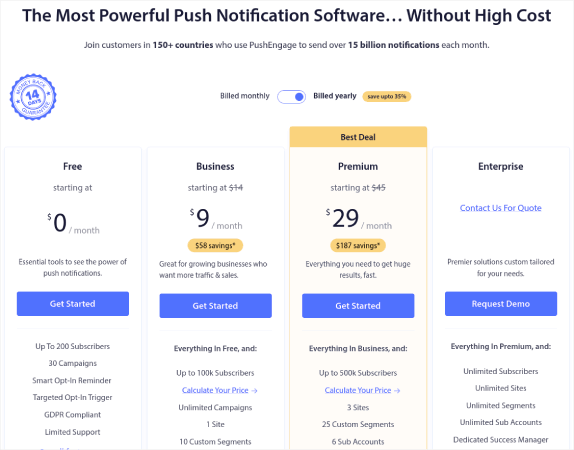
Portanto, este é um bom momento para avançar e atualizar a sua conta.
Comece Facilmente Com Grupos de Audiências
Para começar, dirija-se ao seu painel PushEngage e vá a Audiência » Grupos de Audiência e clique no botão Criar Novo Grupo de Audiência:

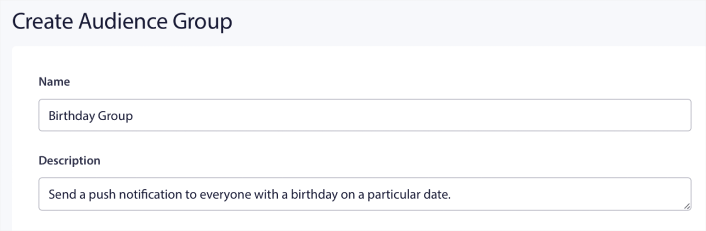
Antes de poder usar os seus Grupos de Audiência para enviar transmissões push direcionadas, terá de criar um Grupo de Audiência com regras para criar esse grupo. Pode começar com um nome e descrição para o seu Grupo de Audiência.
Criar um Critério de Seleção
Em seguida, crie um critério de seleção para filtrar e direcionar o público certo:
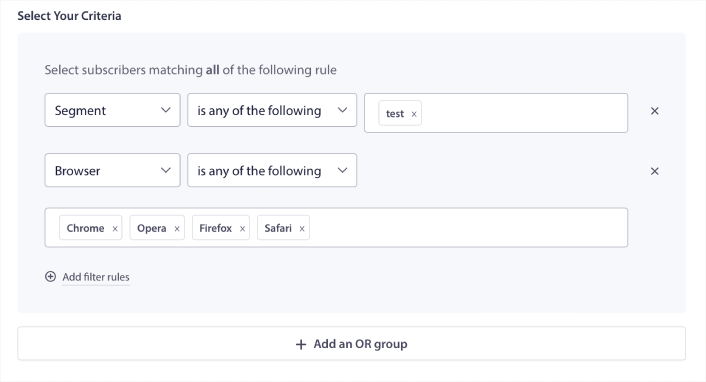
Pode clicar em Adicionar regras de filtro para selecionar subscritores que correspondam a TODAS as regras de filtro ou, pode clicar em Adicionar um grupo OU para criar um filtro onde os subscritores cumpram pelo menos um dos critérios de seleção.
Como Filtrar por Comportamento do Subscritor
O comportamento do utilizador é a forma mais fundamental de direcionar os seus subscritores de notificações push. Como dissemos antes, os segmentos de subscritores geralmente agrupam visitantes que gostam de navegar em conteúdo semelhante. Mas mesmo dentro desse grupo de subscritores que gostam do mesmo conteúdo, existem pequenas personalizações que pode fazer.
Mais importante ainda, pode agrupar múltiplos segmentos de subscritores para lhes enviar uma mensagem comum e relevante.
Filtrar por Segmento de Subscritor
Se ainda não o fez, deve começar a segmentar os seus subscritores de notificações push imediatamente. Caso contrário, este filtro simplesmente não funcionará. Mas se já tem segmentos, então pode selecionar múltiplos segmentos como base para o seu grupo de audiência.

Depois disso, pode adicionar outros filtros para melhorar o seu direcionamento.
Filtrar por Atributo do Subscritor
Embora os atributos sejam principalmente para notificações push de gotejamento, pode usá-los para transmissões push também. Agora, os atributos de notificações push são principalmente úteis para sites de eCommerce. Mas também os pode usar para enviar notificações push personalizadas se tiver uma ferramenta de Gestão de Relacionamento com o Cliente (CRM).
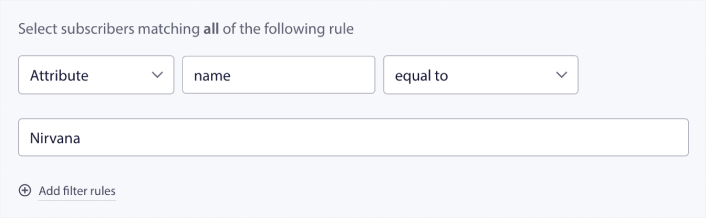
Os atributos podem conter informações pessoais como nomes de subscritores, data de nascimento, qualquer outra informação que guardaria no seu CRM para campanhas de marketing personalizadas.
Filtrar por Dispositivo e Navegador do Subscritor
Em muitos casos, é crucial saber como os seus subscritores recebem as suas mensagens.
Há uma história muito boa sobre Michael Jackson. Todas as vezes que gravava uma música, ouvia-a numa rádio. Não na sua suite de gravação de um milhão de dólares com áudio de alta qualidade, mas numa rádio barata como a maioria do seu público viria a ouvir mais tarde. Se ele gostasse de como a música soava mesmo no dispositivo mais barato do mercado, ele assinava a libertação da música.
Não admira que Billie Jean tenha alcançado o Platino 29 vezes!
Para as suas notificações push, não é diferente.
Filtrar por Navegador do Subscritor
Navegadores diferentes têm limites de caracteres distintos para notificações push. Assim, ao enviar uma transmissão push, é preciso ter atenção a esses limites. O interessante é que pode guardar diferentes grupos de audiência para reimpactar diferentes navegadores. Não precisa criar segmentos de cada vez.
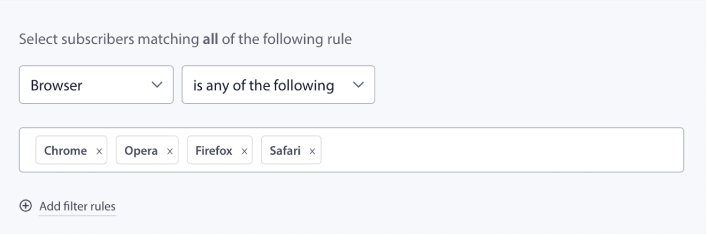
Filtrar por Dispositivo do Subscritor
Existe uma diferença nos tipos de notificações push ricas que pode enviar para dispositivos iOS, Android e Windows. Assim, nem todas as campanhas que envia terão o mesmo aspeto em todos os dispositivos. Na verdade, muitos tipos de notificações push nem sequer aparecerão em todos os dispositivos. Dispositivos diferentes também têm tamanhos de ecrã diferentes. Assim, pode querer otimizar a aparência das suas notificações push antes de as enviar.
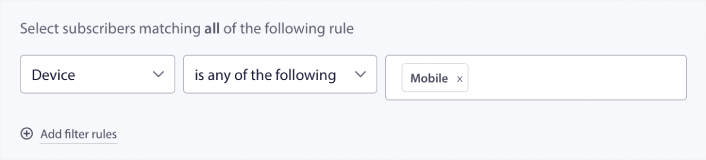
Mas agora que pode filtrar a sua audiência por dispositivo, isso já não deve ser um problema.
Como Filtrar por Geolocalização
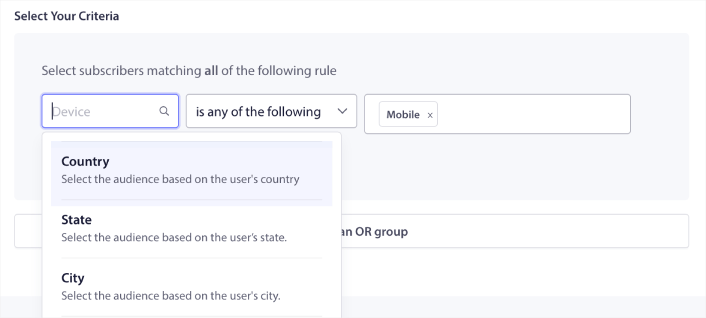
Pode também filtrar por geolocalização para personalizar ainda mais as suas campanhas. O filtro permite selecionar um grupo de audiência por país, cidade e estado:
A Phooto usou a geolocalização para enviar notificações push em línguas locais. E isso ajudou-os a aumentar rapidamente as suas taxas de engagement. Leia o estudo de caso completo.
Como Filtrar por Métricas de Engagement
Uma das melhores coisas sobre Grupos de Audiência é que pode ajudar a criar campanhas de retargeting usando notificações push. Pode filtrar a sua audiência por:
- Data de Subscrição
- Data do Último Envio
- Data do Último Clique
- Data da Última Visualização
Usar estas métricas pode ajudar a reimpactar subscritores com baixas taxas de engagement ou a vender a subscritores com altas taxas de engagement.
Ou, pode filtrar a audiência por:
- Contagem Total de Envios
- Contagem Total de Visualizações
- Contagem Total de Cliques
Estes números podem ajudar a encontrar subscritores que recebem menos mensagens suas para que possa encontrar melhores formas de personalizar notificações. Pode também encontrar os subscritores que interagem mais frequentemente com as suas notificações push.
Dica Pro: Combine dois ou mais filtros para encontrar as melhores formas de re-engajar os seus subscritores. Por exemplo, subscritores com uma Contagem Total de Visualizações alta e Contagem Total de Cliques alta dar-lhe-ão os subscritores que têm estado a interagir consigo há algum tempo. Estes são subscritores leais que merecem uma recompensa.
Como Filtrar por Identificadores
Identificadores são como o PushEngage identifica os seus subscritores. Como o PushEngage cumpre o RGPD por defeito, o nosso software nunca armazena quaisquer dados de identificação pessoal para qualquer um dos seus subscritores. Em vez disso, atribuímos a cada subscritor um ID de perfil e um hash de subscritor.
Tenha em mente que usará IDs de perfil e hashes de subscritor principalmente como parte de campanhas avançadas. Noutras palavras, precisará de usar a API PushEngage para criar campanhas personalizadas que usem estes identificadores.
Identificadores são fantásticos para enviar notificações push transacionais como esta:
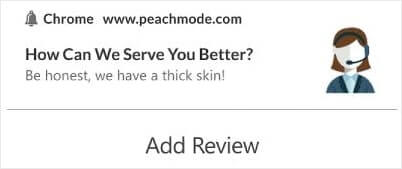
São ótimos para notificações push de eCommerce personalizadas. Assim, não recomendamos realmente usá-los para nada além de testar transmissões push a partir do painel de controlo.
Use um Grupo de Audiência para Enviar uma Transmissão Push
Depois de criar um Grupo de Audiência, dirija-se a Campanha » Transmissões Push e clique no botão Criar Nova Transmissão Push:

Em seguida, crie a sua notificação push:

Depois, no separador Audiência, clique em Enviar para Grupo de Audiência Específico e selecione o seu Grupo de Audiência no menu pendente.
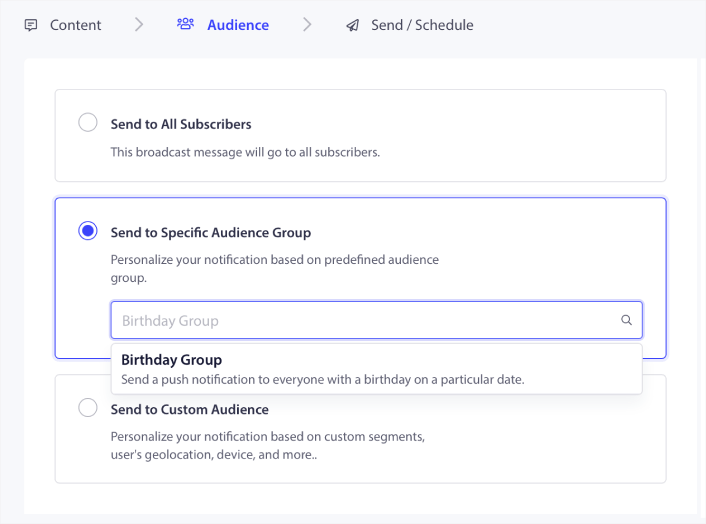
E depois envie ou agende a sua notificação push.
Mais alguma coisa?
Sabemos que fazer crescer um neg ilde{o}cio ilde{e} um trabalho dif ilde{i}cil. Na PushEngage, procuramos sempre melhorar o nosso produto e a sua experi ilde{e}ncia. Lan ilde{a}mos esta nova funcionalidade para o ajudar a obter ainda mais valor da sua subscri ilde{a}o PushEngage.
Muito obrigado por ler este an ilde{u}ncio.
Se é novo no PushEngage, deve também consultar estes recursos incríveis:
- 75 Exemplos Épicos de Notificações Push que Pode Roubar Agora Mesmo
- 7 Melhores Práticas de Notificação Push para Obter Tráfego Instantâneo
- Como Fazer Testes A/B de Notificações Push (Melhores Práticas)
E obrigado por usar o PushEngage. Quer esteja a usar a versão gratuita ou a versão Enterprise, é igualmente importante para nós. A funcionalidade de Agrupamento de Audiências destina-se a ajudá-lo a ter sucesso e desejamos-lhe tudo de bom.
Diga-nos o que pensa nos coment ilde{a}rios abaixo e, se ainda n ilde{a}o o fez, comece hoje mesmo com a PushEngage!


