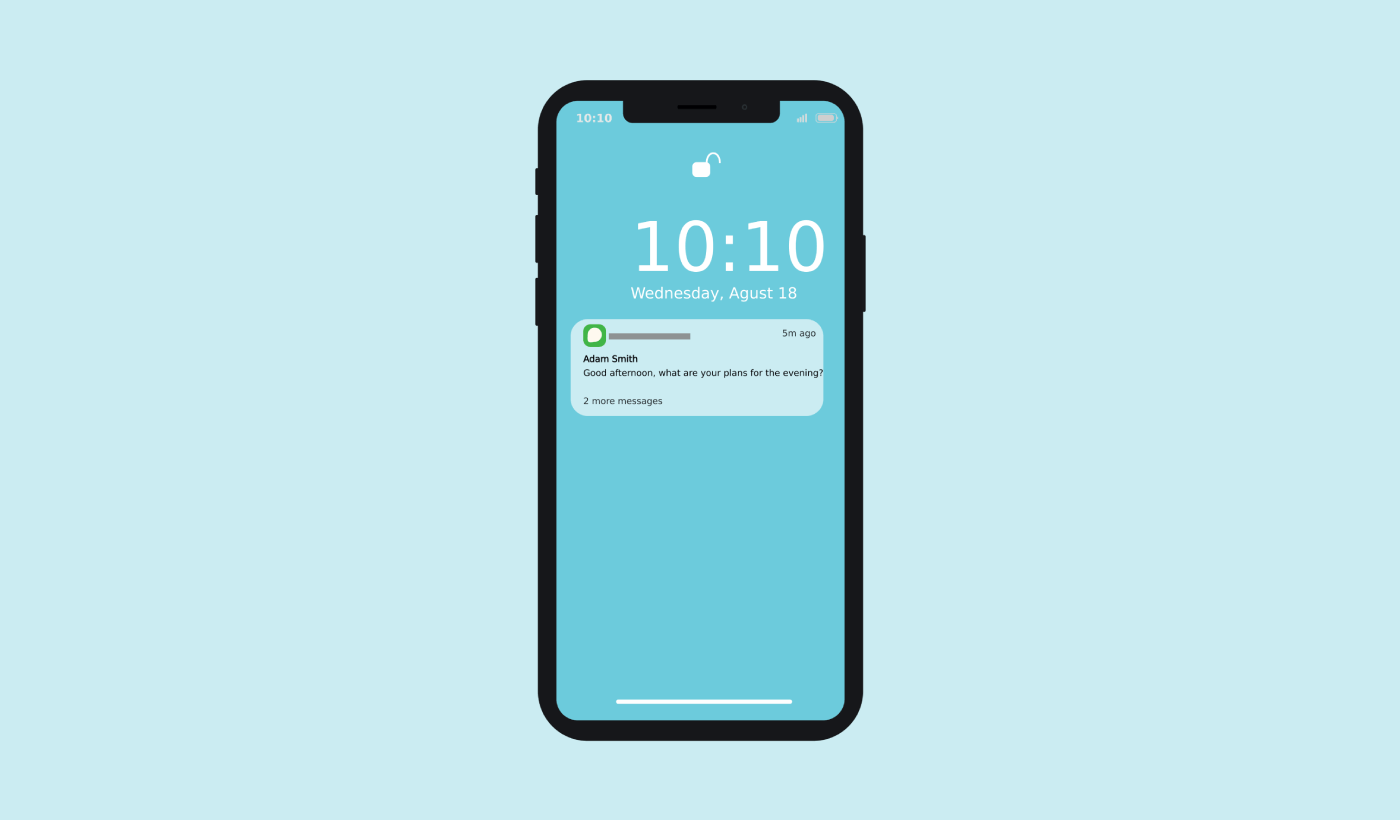
Ainda tem dificuldades em reativar os utilizadores da sua aplicação Android depois de a fecharem? Não está sozinho. A maioria dos utilizadores abandona as aplicações em poucos dias e, sem as ferramentas certas para os trazer de volta, perdem-se para sempre. É aqui que as mensagens push do Android se destacam.
Estes pequenos alertas oportunos podem reativar utilizadores, aumentar sessões repetidas e impulsionar conversões — mesmo quando não estão a usar ativamente a sua aplicação.
Neste guia, vamos detalhar:
- O que são mensagens push do Android
- Como funcionam (com elementos visuais)
- Porque são importantes para o crescimento da aplicação
- E como começar a usá-las eficazmente
Vamos mergulhar e transformar a sua aplicação num motor de retenção.
Envie Notificações Push para Aplicações Móveis Hoje Mesmo!
As notificações push são uma ferramenta de marketing super eficaz e de baixo custo para o ajudar a aumentar o seu tráfego recorrente, envolvimento e vendas em piloto automático.
- O que são Mensagens Push do Android?
- Qual Serviço de Mensagens Push do Android Escolher?
- Como Instalar Mensagens Push do Android no Seu Website
- Como Enviar Mensagens Push de Aplicações no Android
- Como Funcionam as Mensagens Push Web do Android?
- Como Funcionam as Mensagens Push Móveis do Android?
- Quais são as Diferentes Partes das Mensagens Push do Android?
- Diferentes Tipos de Opt-ins de Notificação Push
- Como Personalizar as Suas Mensagens Push do Android
- Como Criar Mensagens Push do Android Direcionadas
- Como Enviar Mensagens Push do Android Direcionadas
- Como Criar Modais de Pop-up de Mensagens Push do Android
- O que fazer antes de enviar mensagens push direcionadas para Android
- O que fazer depois de enviar mensagens push para Android
O que são Mensagens Push do Android?
Uma mensagem push do Android é uma mensagem pop-up curta e clicável que aparece no dispositivo de um assinante e o redireciona para o seu conteúdo com um clique.
De modo geral, pode enviar dois tipos de mensagens push para Android:
- Mensagens push web para Android: Mensagens push do navegador que são entregues no navegador do assinante. Desde que o seu serviço de notificações push seja compatível com vários navegadores, pode direcionar assinantes num dispositivo Android.
- Mensagens push mobile para Android: Mensagens push que são entregues através da sua aplicação móvel Android usando o Firebase Cloud Messaging (FCM) do Google.
Assim, pode enviar mensagens push para Android com uma aplicação ou um site simples. Se estiver a executar uma Progressive Web App (PWA), pode enviar mensagens push para ambos os públicos ao mesmo tempo.
Se optar por enviar uma notificação push web, a mensagem push aparece mesmo que o assinante não esteja a usar um navegador. É como um envio de e-mail em massa, mas com uma notificação push web; os seus assinantes não precisam de estar a usar uma aplicação para ver a sua mensagem.

Mas se estiver a gerir um negócio de aplicações e quiser enviar mensagens push para Android para os utilizadores da sua aplicação, também pode fazê-lo.
Em resumo: Uma mensagem push para Android é uma forma simples de enviar um link profundo clicável ou um URL clicável para o seu conteúdo a qualquer pessoa que tenha optado por recebê-las.
Com sequências de notificações push, o seu público agora não tem desculpa para o ignorar. E ao contrário dos sites de redes sociais, não há um algoritmo a limitar o seu alcance para o fazer pagar por anúncios.
IMPORTANTE: As mensagens push web e de aplicações funcionam de formas fundamentalmente diferentes para qualquer dispositivo. O push web requer uma opção manual dos visitantes do seu site antes de poder enviar uma mensagem push. O push de aplicações não necessita de qualquer opção como tal. Se alguém descarregar a sua aplicação, pode enviar-lhe uma mensagem desde que tenha as notificações ativadas no seu dispositivo.
Qual Serviço de Mensagens Push do Android Escolher?
Recomendo vivamente o uso do PushEngage para enviar mensagens push para Android.
Vamos começar por dizer que a maioria dos serviços gratuitos de mensagens push disponíveis são, na verdade, testes gratuitos. Alguns dos fornecedores oferecem um software de teste, enquanto outros têm um plano gratuito para sempre que pode escolher. Mas antes de o fazer, deve consultar o nosso artigo sobre a análise de custos de notificações push.
Passei muito tempo a comparar os melhores aplicativos de notificações push e a detalhar o que eles realmente oferecem.
Por agora, vou apenas recapitular rapidamente porque deve escolher o PushEngage.
Obtenha uma Solução Low-Code para Mensagens Push do Android
Até agora, tinha de usar SDKs esqueléticos para enviar notificações push de aplicações. O problema de usar esses SDKs é que são bastante básicos.
Teoricamente, pode enviar qualquer tipo de campanhas de push para aplicações móveis com eles. Mas, depois, também tem de construir:
- Uma interface para gerir as suas campanhas
- Um conjunto de análises para rastrear o desempenho da sua campanha
- Melhor suporte para rich media e links de redirecionamento dentro da aplicação (ou deep links)
- Processos para fazer a ligação entre as equipas de marketing e desenvolvimento
Tudo para introduzir um único canal de crescimento. Usar as ferramentas antigas para enviar notificações push de aplicações móveis é tedioso, caro, intensivo em recursos e demorado. E, claro, requer conhecimentos profundos de codificação na sua equipa para desenvolver e gerir tudo o que constrói.
Com os novos SDKs Android e iOS do PushEngage, pode enviar notificações push de aplicações móveis usando o mesmo software confiável para ótimas taxas de entrega. Mas construímos várias camadas por cima que tornam super fácil criar integrações personalizadas com a sua aplicação. E o PushEngage gere todo o SDK. Assim, nem sequer tem de gastar muito tempo e dinheiro para gerir as suas integrações.
Tudo o que tem de fazer é construir!
Pode enviar notificações de transmissão diretamente do seu painel PushEngage depois de configurar a sua aplicação para enviar notificações push de aplicações móveis usando o SDK da PushEngage. Sim, ainda tem de adicionar código à sua aplicação e desenvolver os conectores entre a sua aplicação e a API PushEngage. Mas, uma vez feito isso, pode facilmente criar campanhas push de aplicações móveis a partir de uma interface de software pré-construída que também vem com:
- Tipos de campanhas push altamente envolventes
- Modelos de campanha comprovados com altas taxas de conversão
- Campanhas automatizadas para promover o seu conteúdo sempre que publica
- Múltiplas opções de segmentação e agendamento de campanhas
- Campanhas push web como um canal de crescimento complementar
- Aumento da retenção de audiência usando personalização baseada em dados
- Acompanhamento de objetivos e análises avançadas
- Testes A/B inteligentes
- Um Gestor de Sucesso Dedicado
E muito mais. Acabámos de remover a dificuldade de desenvolver campanhas push móveis Android e iOS para a sua aplicação.
Estabeleça a Identidade da Sua Marca
Pode definir facilmente um ícone para push de aplicações móveis Android:
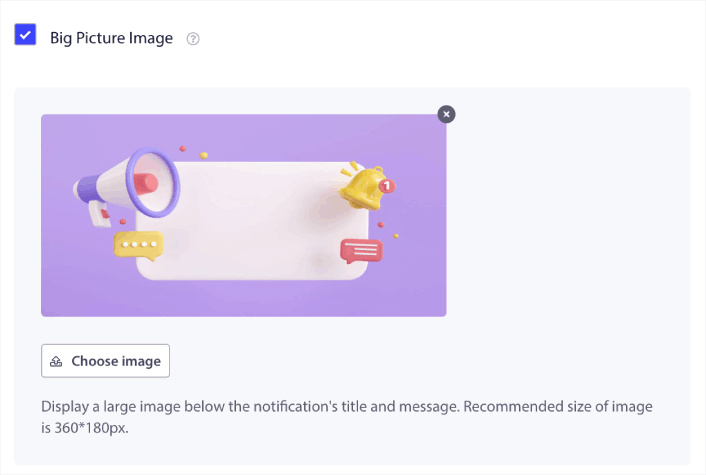
Bem como uma imagem de exibição para tornar as suas notificações push de aplicações móveis mais clicáveis:
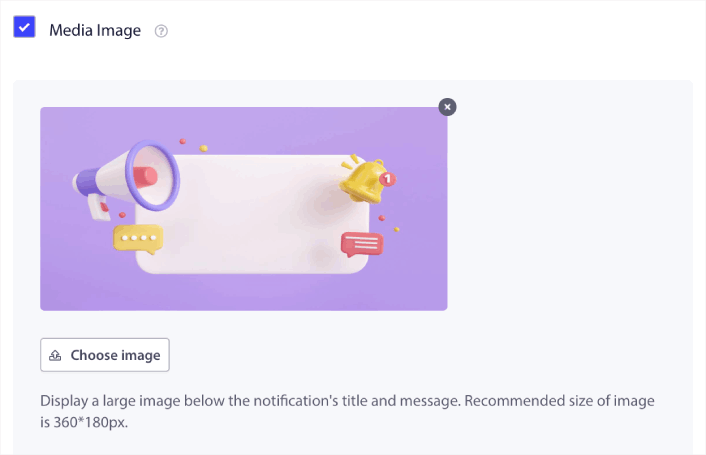
Pode fazer o mesmo para push de aplicações móveis iOS. Defina uma imagem de mídia para a sua notificação push da aplicação iOS para tornar a sua campanha mais apelativa:
Noutras palavras, pode preservar as diretrizes de design da sua marca com bastante facilidade quando envia notificações push móveis. E tudo isso, a partir de uma interface fácil de usar que nunca terá de gerir!
Envie Mensagens Mais Direcionadas e Personalizadas
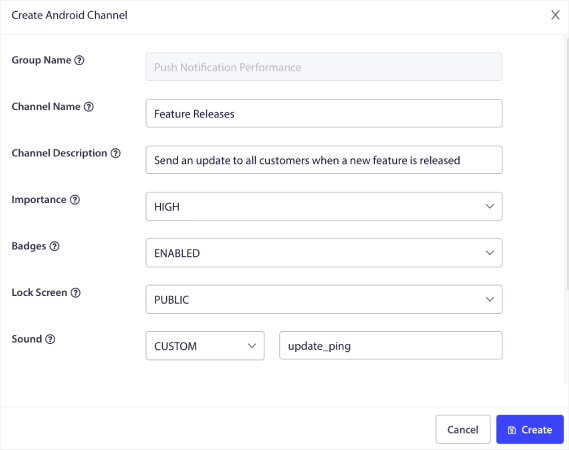
Para push de apps Android, pode criar Grupos e Canais para personalizar exatamente como as suas notificações se apresentam visualmente e sonoramente.
Um Grupo é uma coleção de tipos de notificação com um nome comum.
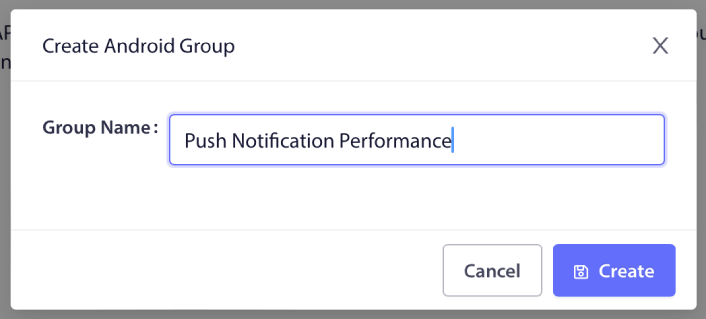
Pense nisso como categorias num blog. Dentro de cada Grupo, pode adicionar Canais:

Um canal descreve como as suas notificações de aplicação se comportarão quando os seus utilizadores receberem a notificação. Irá aparecer no ecrã de bloqueio? Deve mostrar o ícone da aplicação como distintivo? Qual o nível de prioridade que terá para os seus utilizadores? Quer que um som de notificação personalizado toque quando os seus utilizadores a receberem?
Todas estas configurações podem ser configuradas dentro de um canal.
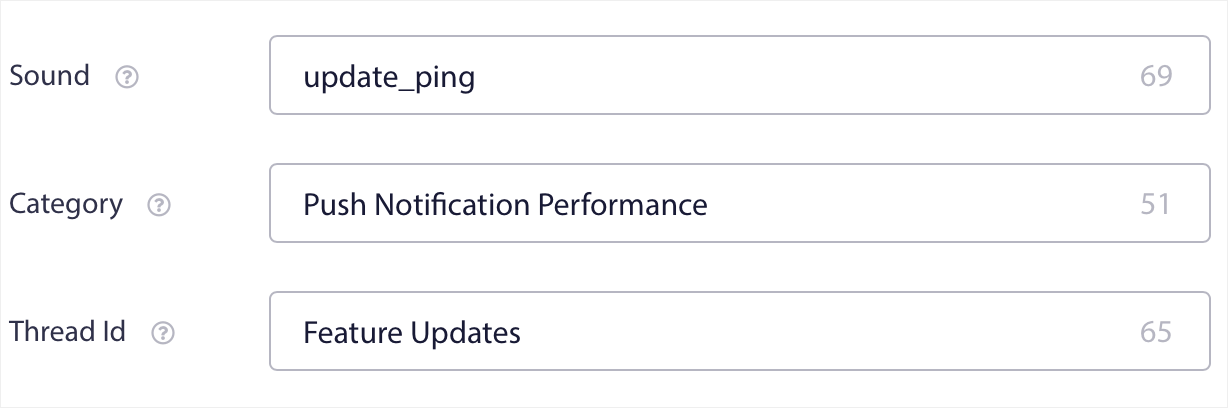
Para uma notificação de aplicação móvel iOS, não existe o conceito de Grupo e Canal. No entanto, pode criar notificações personalizadas usando outras configurações. Pode definir um som de notificação, uma categoria para as suas notificações e um ID de thread comum para as agrupar.
Pode até definir um emblema personalizado para essa notificação que mostra quantas notificações não lidas o utilizador recebeu da sua aplicação.
Redirecione os Seus Utilizadores para Qualquer Link Dentro ou Fora da Sua Aplicação
Push de aplicações móveis tem uma funcionalidade única chamada Deep Links. Os deep links são como URLs, mas que apontam para um ecrã dentro da sua aplicação. Pode enviar os seus utilizadores para qualquer ecrã que desejar usando um Deep Link do painel PushEngage, ou pode enviá-los para qualquer URL regular na web.
Isto significa que pode fazer com que os seus utilizadores abram a sua aplicação quando quiser.
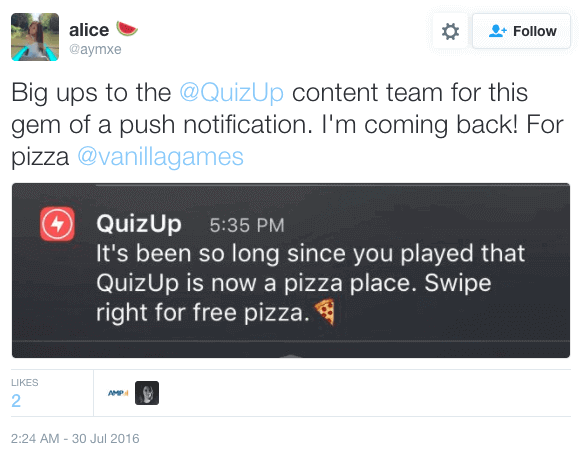
Ou, mesmo redirecioná-los para a App Store ou para o seu website para deixar uma avaliação da sua aplicação.
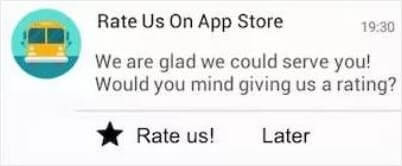
Claro, estas são apenas ideias básicas. Pode usar estes links para executar campanhas de envolvimento complexas e de várias etapas, tanto dentro como fora da sua aplicação!
Como Instalar Mensagens Push do Android no Seu Website
A integrar com um assistente de código de IA? As PushEngage Agent Skills de código aberto ensinam Claude Code, Cursor e qualquer agente compatível com SKILL.md a integrar e depurar este SDK. E depois de publicar, o servidor PushEngage MCP permite que o mesmo assistente execute as suas campanhas — segmentos, envios, testes A/B e relatórios. A construir em Replit, Lovable ou Bolt? Os kits de vibe-coding de código aberto incluem uma loja de demonstração pronta a usar, um starter Flutter e demos de um prompt com PushEngage pré-configurado.
Recomendamos o uso de PushEngage para começar com mensagens push web Android gratuitamente. Sempre que publicar um post de blog, PushEngage enviará automaticamente uma notificação push para todos os seus assinantes.
Vamos começar a aumentar a sua audiência com mensagens push Android gratuitamente.
Passo #1: Crie uma Conta Gratuita no PushEngage
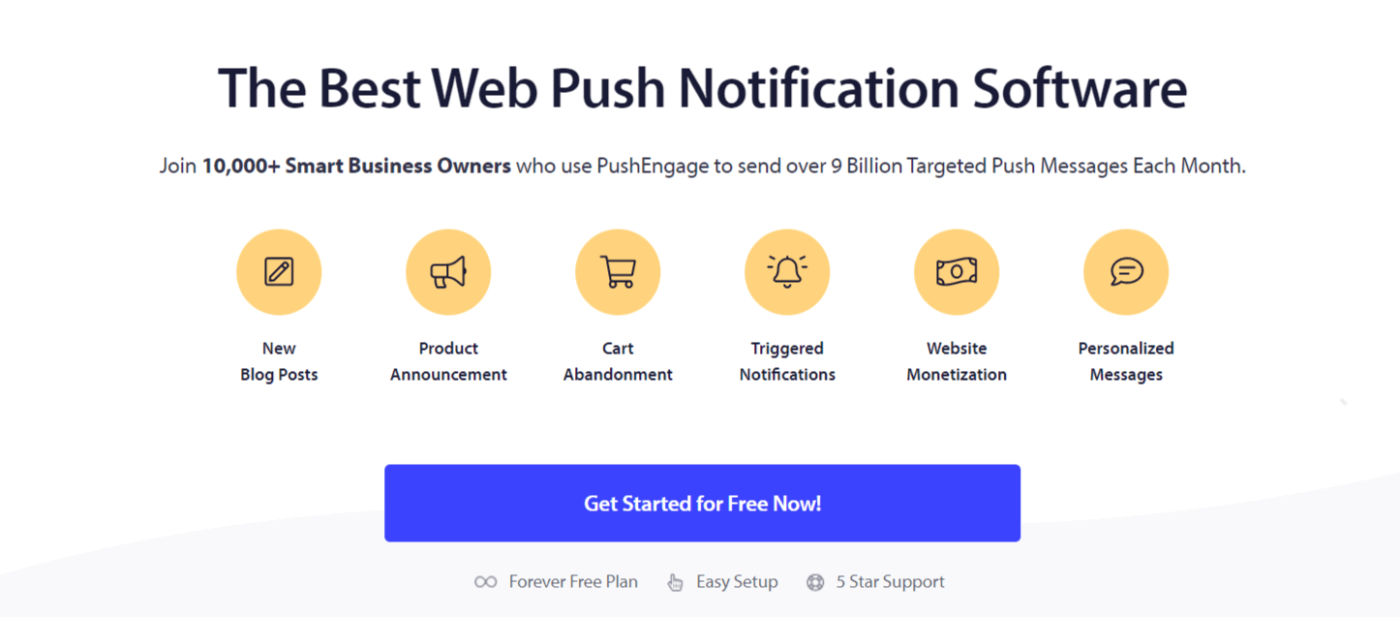
Aceda ao PushEngage e clique em Começar Gratuitamente:
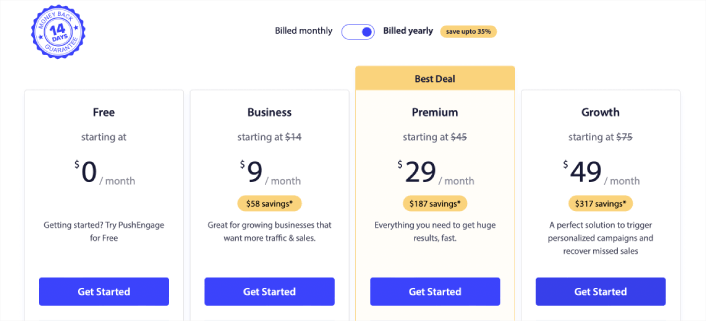
Selecione o plano Gratuito ou o que melhor se adequa às suas necessidades:
Passo #2: Registe-se no PushEngage
Inscreva-se no plugin com os seus dados de utilizador ou o seu ID do Gmail:
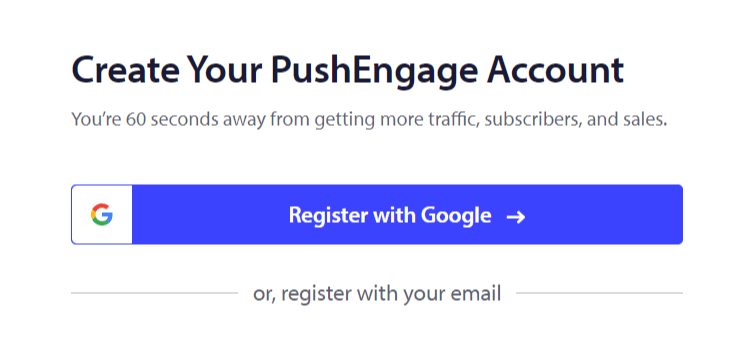
E siga as instruções para concluir a configuração da sua conta.
Passo #3: Instalar o Plugin WordPress
NOTA: Se o seu website não foi construído usando WordPress, pode instalar mensagens push Android usando outros métodos. Não cobrimos esses métodos neste artigo, mas consulte o nosso guia de instalação se estiver interessado.
Após se inscrever, será levado para o painel do PushEngage:

Aceda a Configurações do Site » Detalhes do Site:

Clique no botão Clique Aqui Para Instruções de Configuração :

Em seguida, clique no bot ildeo Instalar Plugin do WordPress:

Se j ildea configurou o URL do seu site, o PushEngage instalar-se- ildea automaticamente no seu site.
Passo #4: Conecte o seu Site WordPress com o PushEngage
Quando terminar de instalar e ativar o plugin WordPress PushEngage, verá o assistente de configuração do PushEngage:

O assistente é bastante simples. Se for um novo utilizador, clique em Novo? Reivindique a Sua Conta Gratuita. E se já se inscreveu, clique em Ligar a Sua Conta Existente.
Em seguida, pode selecionar o seu site no menu suspenso Selecionar um site em Conectar um site registado, se já tiver registado um site durante o registo:

Ou, pode clicar em Registar um novo site para adicionar um novo site se tiver um plano de preços Premium ou superior. Na próxima etapa, o assistente de configuração irá solicitar a instalação de outros plugins WordPress essenciais.

Se seguiu cada passo corretamente, verá esta mensagem de sucesso do assistente:

Está agora pronto para criar campanhas e modais de popup de notificações push. O melhor lugar para começar é instalar um plugin WordPress de notificações web.
Como Enviar Mensagens Push de Aplicações no Android
A implementação de notificações push para a sua aplicação Android é agora possível com o PushEngage. Simplesmente integre o SDK uma vez e capacite a sua equipa de marketing para enviar mensagens contextuais e personalizadas aos utilizadores da sua aplicação Android. Precisará da ajuda do seu programador para colocar isto a funcionar para si.
Configurar um Projeto Firebase
Antes de começar com as notificações push da aplicação, precisa de garantir que tem uma conta Firebase existente. Inicie sessão na sua consola Firebase, utilizando a sua conta Google, e clique em Adicionar projeto ou selecione um projeto existente.

Introduza um nome de projeto e clique em Continuar. Na página seguinte, clique em Criar projeto com o nome do seu projeto.

Em seguida, clique em Continuar. Assim que o Firebase terminar de configurar a sua conta, pode clicar em Criar projeto.

Finalmente, clique no ícone Android para adicionar uma aplicação Android ao projeto.

Em seguida, introduza o nome do pacote da sua aplicação Android. Recomendo que utilize o nome da Aplicação Android que está a tentar integrar e clique em registar.

Descarregue o ficheiro google-services.json e coloque-o no diretório raiz do módulo da sua aplicação Android.

Na consola Firebase, clique no ícone de Configurações junto a Visão Geral do Projeto no canto superior esquerdo e selecione Configurações do Projeto.
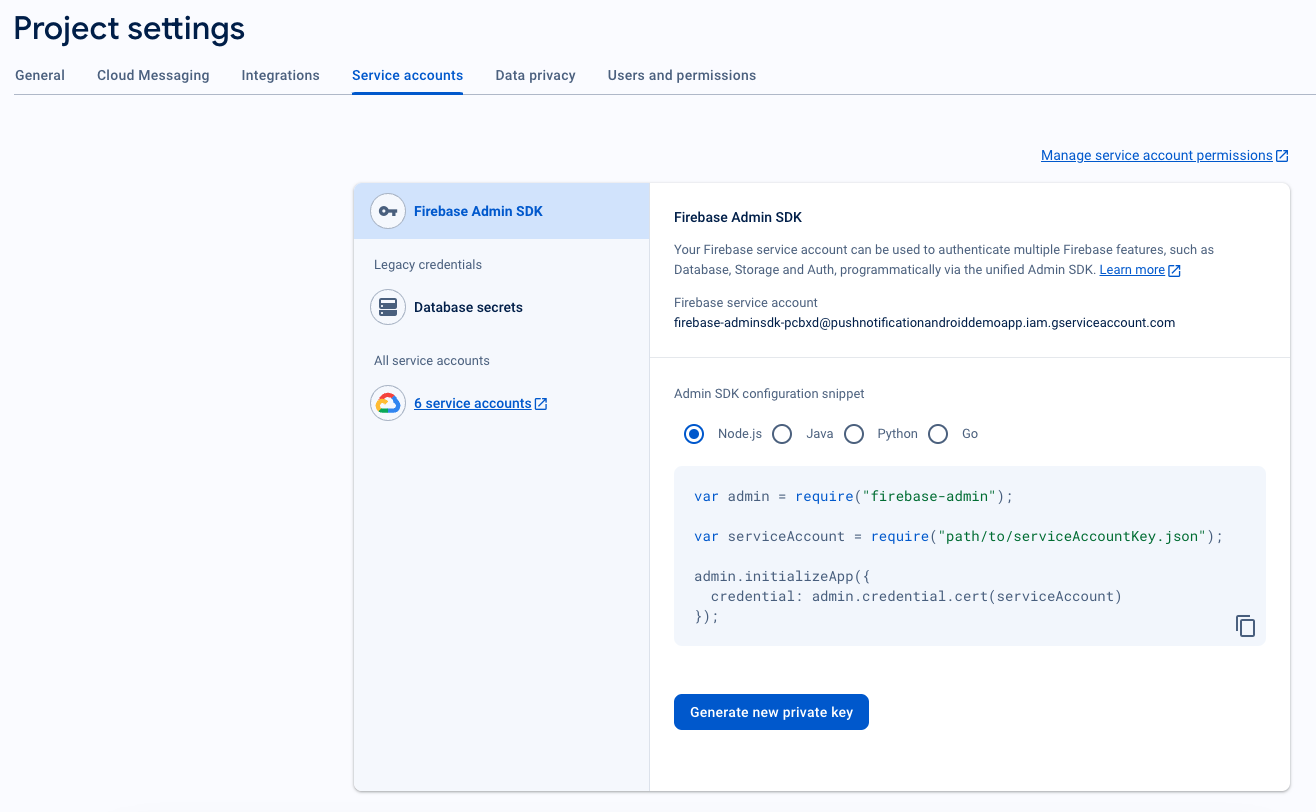
Clique em Gerar nova chave privada.
IMPORTANTE: Guarde o ficheiro .json descarregado do passo anterior num local seguro. Precisará dele para configurar no painel do PushEngage.
Na consola Firebase, clique no ícone de Configurações junto a Visão Geral do Projeto no canto superior esquerdo e selecione "Configurações do projeto." Vá ao separador Cloud Messaging e localize o seu ID do Remetente.
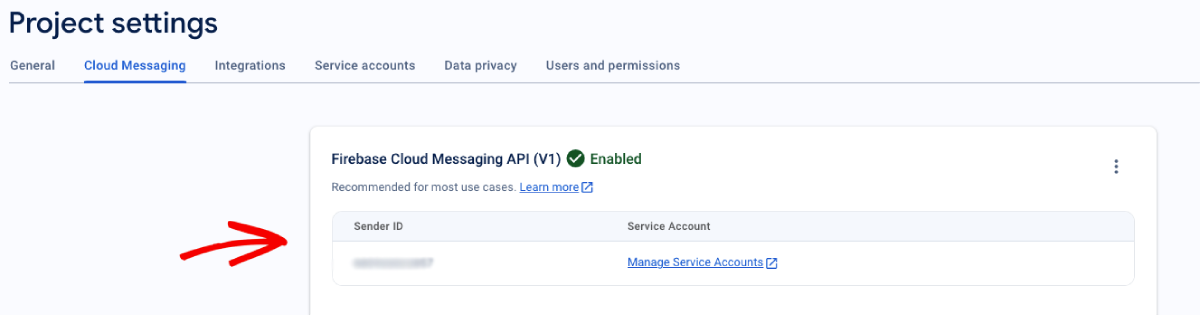
Integrar FCM com o Painel PushEngage
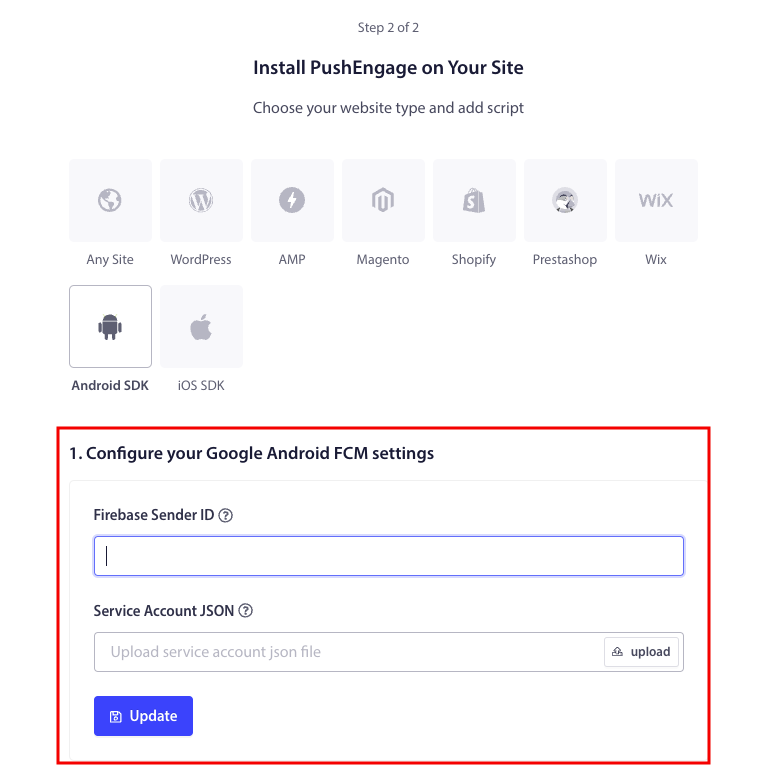
Depois de ter criado o projeto no Firebase, pode então integrar o ID do remetente no painel do PushEngage. Na sua conta PushEngage, navegue para Configurações do Site » Instalação e selecione o separador SDK Android.
Aqui, pode configurar o seu ID do Remetente e o JSON da Conta de Serviço:
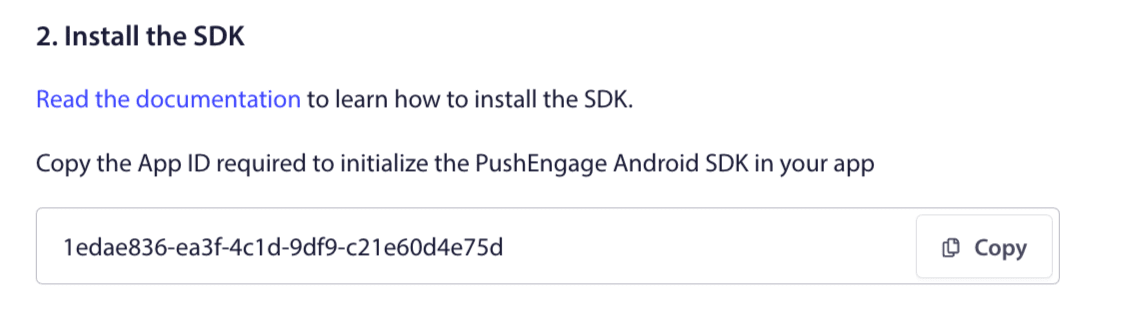
Copie o ID da Aplicação necessário para inicializar o SDK Android do PushEngage na sua aplicação.
Adicionar Dependências do SDK
Agora é a altura de adicionar Dependências do SDK. Adicionamos a seguinte linha ao seu build.gradle raiz.
1. Se o seu projeto não estiver a usar uma declaração de repositório centralizada, então no ficheiro build.gradle a nível de projeto, adicione as seguintes linhas. Caso contrário, pode saltar para a segunda secção.
// Project level build file where you can add configuration options common to all sub-projects/modules.
buildscript {
   repositories {
       google()
       jcenter()
   }
   dependencies {
       // ...
       // Add this line
       classpath "com.google.gms:google-services:4.3.10"

   }
}

allprojects {
   repositories {
      // ...
      // Check that you have the following line (if not, add it):
      google()
      maven {url 'https://jitpack.io' }
   }
}
Se o seu projeto usa declaração de repositório centralizada, adicione o seguinte ao seu ficheiro settings.gradle.
dependencyResolutionManagement {
    repositoriesMode.set(RepositoriesMode.FAIL_ON_PROJECT_REPOS)
    repositories {
        //add this line
        maven { url 'https://jitpack.io' }
    }
Em seguida, no ficheiro “build.gradle” a nível da aplicação adicione o seguinte:
plugins {
   id 'com.android.application'
   // Add this line
   id 'com.google.gms.google-services'
}

dependencies {
   // ...
   // Add the following lines
   implementation 'com.github.awesomemotive:pushengage-android-sdk:0.0.5'
   implementation platform('com.google.firebase:firebase-bom:26.1.1')
}
Inicializar o SDK de Mensagens Push do Android
Adicione o bloco de código de inicialização do SDK PushEngage ao método onCreate na classe Application. PUSHENGAGE_APP_ID deve ser substituído pelo ID da Aplicação que obteve no painel do PushEngage.
Nota: Se a sua aplicação móvel não tiver uma classe personalizada que estenda a classe Application para o PushEngage, precisa de criar uma classe que estenda a classe Application.
Aqui está um exemplo em Java:
public class PEApplication extends Application {
@Override
public void onCreate() {
super.onCreate();

// PushEngage SDK Initialization code
PushEngage pushEngage = new PushEngage.Builder()
.addContext(getApplicationContext())
.setAppId("PUSHENGAGE_APP_ID")
.build();
// The small icon is displayed on the top status bar and in the notification.
// By default PushEngage displays a bell icon, however It is recommended to
// customize this so users easily recognize notifications from your app.
PushEngage.setSmallIconResource("your_icon_name");
}
}
Aqui está um exemplo em Kotlin:
class PEApplication : Application() {
   override fun onCreate() {
       super.onCreate()
       // PushEngage SDK Initialization code
       val pushEngage = PushEngage.Builder()
           .addContext(applicationContext)
           .setAppId("PUSHENGAGE_APP_ID")
           .build()
        // The small icon is displayed on the top status bar and in the notification.
       // By default PushEngage displays a bell icon, however It is recommended to
       // customize this so users easily recognize notifications from your app.
       PushEngage.setSmallIconResource("your_icon_name");
   }
}
Para registar o nome da sua classe personalizada, que estende a classe Application, navegue até ao ficheiro Manifest.xml da sua aplicação. Encontre a linha que diz "android:name=".PEApplication"," e substitua "PEApplication" pelo nome da sua classe personalizada. É assim que deve parecer:
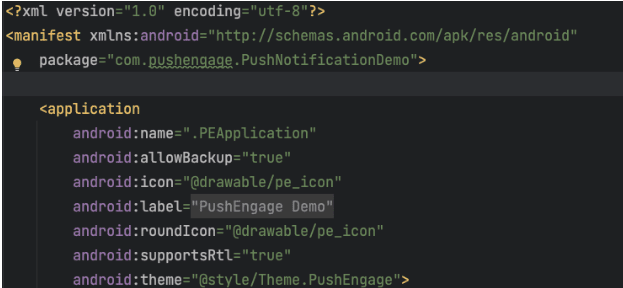
Depois de ter configurado todos os passos acima, pode enviar notificações push para a sua aplicação Android. Compile e execute a aplicação num dispositivo físico e envie notificações push de teste a partir do painel do PushEngage.
Gerir Permissões de Notificação para Android 13 e Superior
O Android 13 requer permissão para alguns dispositivos antes de lhes enviar quaisquer notificações. Assim, se estiver a executar no Android 13 ou superior, aqui está o código de que necessita para as permissões:
 @RequiresApi(api = Build.VERSION_CODES.TIRAMISU)
    private void requestNotificationPermissionIfNeeded() {
        int permissionState = ContextCompat.checkSelfPermission(this, android.Manifest.permission.POST_NOTIFICATIONS);

        if (permissionState == PackageManager.PERMISSION_DENIED) {
            ActivityCompat.requestPermissions(this, new String[]{android.Manifest.permission.POST_NOTIFICATIONS}, 100);
        }
    }
Pode gerir o resultado do pedido de permissão de notificação:
@Override
    public void onRequestPermissionsResult(int requestCode, String[] permissions, int[] grantResults) {
        super.onRequestPermissionsResult(requestCode, permissions, grantResults);
        if (requestCode == 100) {
            if (grantResults.length > 0 && grantResults[0] == PackageManager.PERMISSION_GRANTED) {
                PushEngage.subscribe();
            } else {
                Log.d("MainActivity", "onRequestPermissionsResult: Permission denied");
            }
        }
    }
E é tudo! Concluiu. Pode agora voltar ao painel do PushEngage e enviar mensagens push Android diretamente a partir do mesmo painel.
Se quiser explorar o nosso SDK Android um pouco mais, pode consultar a nossa documentação detalhada da API.
Como Funcionam as Mensagens Push Web do Android?
Vamos agora ficar um pouco mais técnicos e explorar como funcionam as mensagens push web para Android.
A versão simplificada é que, de cada vez que um novo visitante entra no seu website, é-lhe pedido para se tornar um subscritor de notificações push.
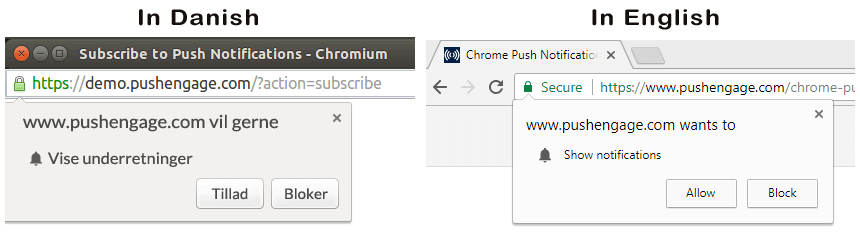
Em seguida, utiliza um serviço de notificações push web como o PushEngage para criar e agendar as mensagens push Android que pretende enviar aos seus subscritores. Pode optar por enviá-las a todos os subscritores da sua lista ou a segmentos específicos dos seus subscritores.
Comece por criar um Autoresponder de Gota:

Finalmente, os seus subscritores recebem as suas mensagens push quando o seu dispositivo fica online e realizam a ação sugerida.

Tudo isto ilde{e} perfeitamente verdade, mas ilde{e} apenas uma pequena parte do que acontece nos bastidores. Portanto, vamos dar uma olhadela aos detalhes t ilde{e}cnicos. Mas primeiro, se ainda n ildea}o o fez, comece hoje mesmo com o PushEngage.
Antes de mais, o PushEngage tem servidores que se conectam aos dispositivos dos seus subscritores e lhes enviam as suas mensagens push Android. Agora, estes servidores não armazenam nenhuma informação pessoal, como o nome ou endereço de e-mail de qualquer subscritor.
Ent ildea}o, o que ilde{e} que estes servidores armazenam?
Para o PushEngage e os nossos servidores, os seus subscritores s ildea}o um n ildeu}mero hash ilde{u}nico gerado com base no dispositivo e navegador do seu subscritor. Al ildee}m disso, o servidor tamb ilde{e}m pode armazenar a geolocaliza ildec} ildea}o dos seus subscritores.
Agora, n ildea}o ter ildea} acesso direto a estes servidores. S ildeo} pode usar o Painel PushEngage para criar, otimizar e gerir campanhas de notifica ildec} ildeo}es push.
Noutras palavras, o PushEngage é o seu fornecedor de serviços. Isto significa que não precisa de saber nada sobre codificação ou como manter os servidores originais. Nós tratamos de tudo por si. Tudo com o que tem de se preocupar é em configurar as suas campanhas e obter lucro!
Até agora, provavelmente está a perguntar-se como funcionam as notificações push personalizadas se os servidores apenas armazenam um número hash e nenhum detalhe pessoal. É aqui que entra a API do fornecedor de serviços. Para si, essa seria a API Javascript do PushEngage.
Pode usar esta API e conectá-la a qualquer outro CRM ou base de dados que possa ter. Isto permite-lhe usar os detalhes pessoais dos seus subscritores para lhes enviar mensagens push Android personalizadas.
Também pode usar a API PushEngage para enviar campanhas avançadas, como campanhas de abandono de carrinho.
Como Funcionam as Mensagens Push Móveis do Android?
As mensagens push Android são entregues aos utilizadores através de um serviço chamado Firebase Cloud Messaging (FCM). Eis o que acontece nos bastidores quando a sua aplicação envia uma notificação push:
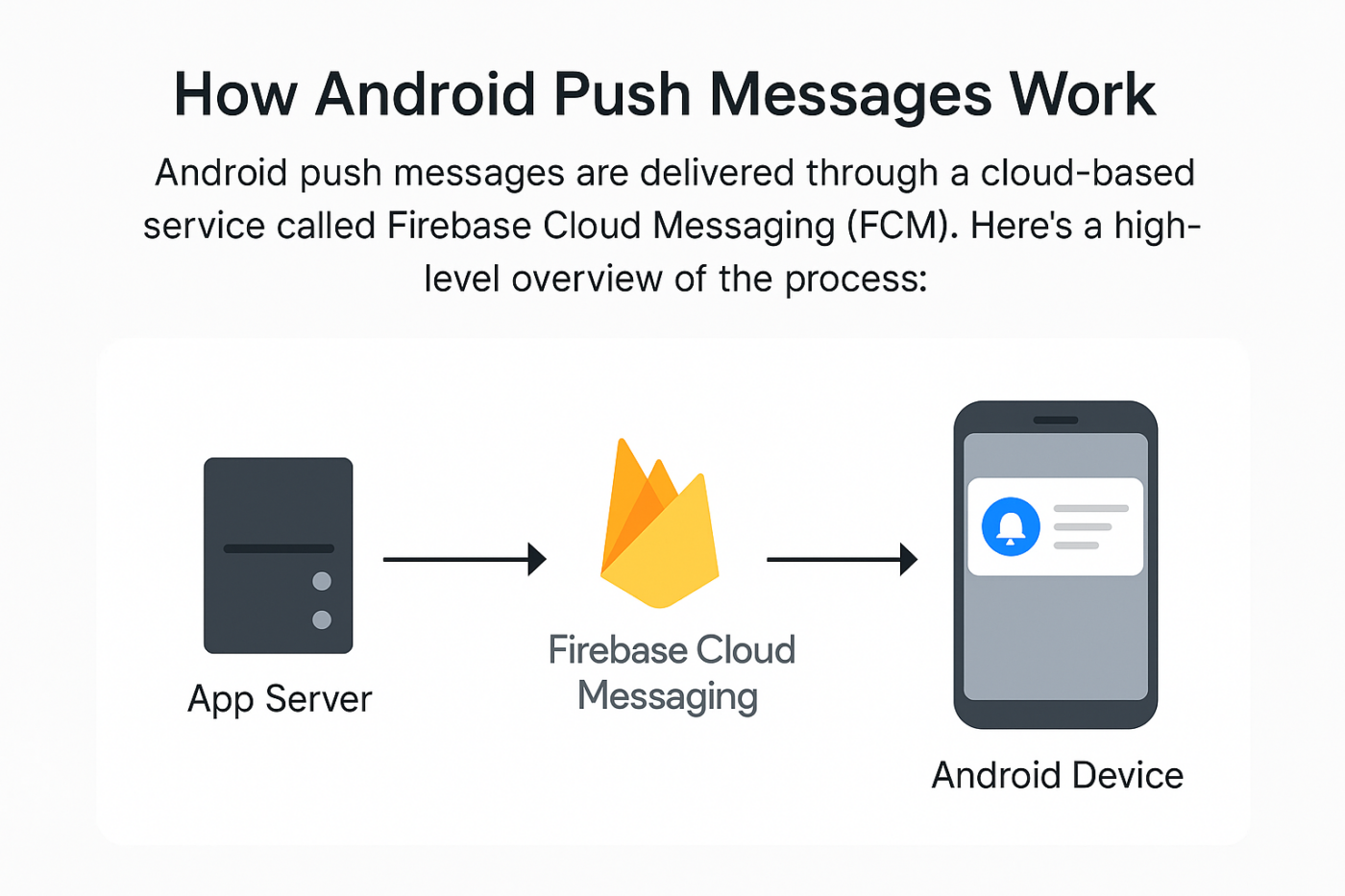
Passo #1: O utilizador instala a sua aplicação
Quando um utilizador descarrega e abre a sua aplicação, esta regista-se no Firebase Cloud Messaging (FCM) e obtém um token de dispositivo único.
Passo #2: O seu servidor prepara uma notificação
O seu backend (ou fornecedor de notificações como PushEngage) cria uma mensagem juntamente com multimédia rica e seleciona o(s) utilizador(es) para a receber. Também configura processos de automação em larga escala para cada mensagem push.
Passo #3: O PushEngage envia para o FCM
A notificação é enviada para o Firebase Cloud Messaging, que atua como intermediário entre o seu servidor e o telemóvel do utilizador.
Passo #4: O FCM entrega ao dispositivo Android
O FCM encaminha de forma segura a mensagem push para o dispositivo Android do utilizador — mesmo que a aplicação esteja fechada.
Passo #5: O utilizador vê a notificação
O sistema operativo Android exibe a notificação push na barra de estado, no ecrã de bloqueio ou como um banner, dependendo das definições do dispositivo.
Quais são as Diferentes Partes das Mensagens Push do Android?
Agora que compreendemos como funcionam as mensagens push do Android, vamos analisar as diferentes partes de uma notificação push que pode personalizar (ou não):

#1. Título da Notificação Push
O título é o texto mais proeminente na notificação push. Está restrito a 60-80 caracteres para uma visibilidade clara. O objetivo deste título é atrair a atenção do subscritor. Portanto, é importante que todo o título seja claramente visível.
Consulte o nosso guia de copywriting para notificações push para criar títulos matadores que os seus subscritores vão adorar.
#2. O Domínio
O domínio de uma notificação push é apenas o URL do seu website. Também não pode alterar isto. Mas, ao contrário do ícone do navegador, o seu domínio precisa de ser claramente visível, pois contribui para o reconhecimento da sua marca.
Agora, existe uma opção para armazenar os dados da notificação push num subdomínio do PushEngage. Se usar o subdomínio, esta parte da notificação push exibirá o URL de um subdomínio do PushEngage em vez da sua marca.
Não recomendamos o uso desta opção, pois pode diminuir o valor da sua marca.
#3. Conteúdo da Notificação Push
O conteúdo da notificação contém a maior parte do texto em toda a notificação. Está restrito a 120-150 caracteres para visibilidade, tal como o título. Embora possa usar mais caracteres, recomendamos mantê-lo curto e conciso.
Normalmente, esta parte serve como forma de oferecer mais contexto ao título ou de completar uma oferta. Não se preocupe em usar uma chamada à ação no próprio texto. Com notificações push, pode adicionar botões de chamada à ação.
Dica Pro: Pode usar línguas regionais para tornar as suas notificações push mais personalizadas. Leia este estudo de caso sobre como a Phooto usou línguas locais em notificações push para aumentar o seu envolvimento.
#4. Imagem Grande da Notificação
A imagem grande é a menina dos olhos e é a primeira coisa que se vê em qualquer notificação. É tipicamente uma imagem de 360×180 que serve como a parte mais atraente de uma notificação push.
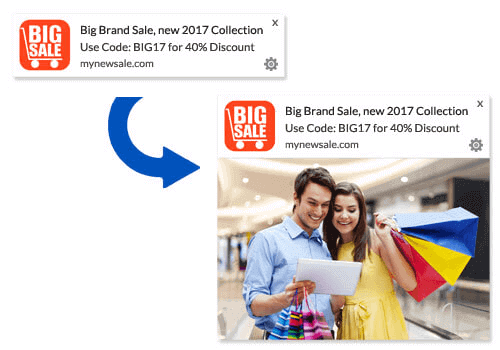
A imagem de notificação é também totalmente opcional. Pode optar por não usar uma, se desejar. Usar uma imagem de notificação pode fazer com que a sua notificação push pareça um anúncio. Isto pode fazer com que a notificação seja ignorada por muitos subscritores.
Mas se o fizer corretamente, as imagens podem melhorar a CTR (taxas de cliques) em até 62%. Consulte o nosso estudo sobre o impacto das imagens nas notificações push por setor.
Se não tem a certeza se deve usar uma imagem grande, sugerimos testar a notificação A/B com e sem a imagem.
#5. Ícone de Notificação Push
O ícone da notificação push é como o ícone do site no seu website, mas para as suas campanhas push. É uma imagem de 192×192 pixels ou maior para representar o seu negócio. Normalmente, este será o ícone do seu site e só pode defini-lo uma vez para todas as suas mensagens push do Android.
Dica Profissional: Se mudar de marca a qualquer momento, lembre-se de alterar também o ícone de notificação push no PushEngage. Além disso, lembre-se que não pode usar imagens animadas para o seu ícone. Portanto, GIFs não funcionarão aqui.
#6. Botões de Chamada para Ação
Cada notificação push suporta até 2 botões. Recomendamos o uso de botões de chamada para ação personalizados para as suas campanhas. Pode até adicionar URLs e ícones de botões separados para cada CTA.
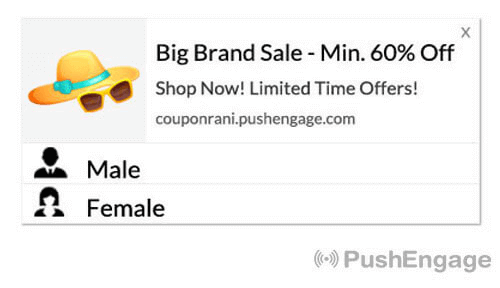
Consulte esta lista de truques de notificação push para web para algumas ideias de CTA interessantes.
#7. Ícone do Navegador
A menor parte da notificação push é o ícone do navegador que denota qual navegador o seu subscritor está a usar atualmente. É uma das partes mais negligenciadas porque não pode alterá-la de forma alguma e, na maioria das vezes, um subscritor nem sequer notará o ícone do navegador.
#8. O Rótulo do Navegador
O rótulo do navegador é apenas a versão de texto de um ícone do navegador. Tal como o ícone, não pode alterar o rótulo do nome do navegador.
#9. Carimbo de Data/Hora
O carimbo de data/hora é uma forma simples para os seus subscritores saberem quando a mensagem foi recebida. É gerado pelo sistema e também não pode alterá-lo.
Diferentes Tipos de Opt-ins de Notificação Push
Todas as campanhas de notificações push web começam com consentimento. É uma extensão da ideia de marketing de permissão de Seth Godin. A ideia é muito simples: antes de enviar aos seus visitantes web qualquer conteúdo que eles possam ou não querer ver, peça permissão.
O processo de obter permissão para enviar qualquer notificação push chama-se “opt-in”. Portanto, antes de poder enviar uma campanha de notificações push, primeiro precisa que os visitantes do seu site façam opt-in e subscrevam as suas notificações.
Se é um criador de conteúdo no YouTube, então já está familiarizado com o funcionamento dos subscritores. A única diferença é que não possui a lista dos seus subscritores do YouTube e não pode controlar as notificações que lhes envia.
Com o PushEngage, você é o proprietário dessa lista porque essa informação é armazenada no seu domínio. Agora, existem dois tipos de opt-ins que pode usar para o seu website:
- Opt-ins Únicos
- Opt-ins Duplos
A principal diferença entre eles é muito clara. Os opt-ins únicos pedem permissão para enviar mensagens push apenas uma vez. Os opt-ins duplos pedem a cada subscritor para confirmar a sua decisão.
Então, qual deve escolher?
Observámos que os opt-ins únicos podem obter até 150% mais subscritores do que os opt-ins duplos. Consulte o nosso artigo sobre como aumentar a sua taxa de opt-in se estiver com dificuldades nisto.
Do ponto de vista legal, o RGPD exige que tenha apenas um opt-in simples. Mas com os opt-ins duplos, obtém um envolvimento muito melhor porque os seus assinantes realmente querem mais do seu conteúdo. Em termos de números brutos de opt-in, no entanto, os opt-ins de passo único são muito mais eficazes.
Outro ponto a considerar é que PRECISA de instalar um certificado SSL no seu site para poder usar opt-ins simples. Mas pode instalar opt-ins de dois passos mesmo sem um site seguro.
Portanto, se tiver um certificado SSL instalado, use opt-ins simples. Se não, consulte este artigo sobre como instalar um certificado SSL em sites WordPress.
NOTA: Não precisa de um opt-in para notificações push de aplicações, a menos que esteja a usar Android 13 ou superior.
Como Personalizar as Suas Mensagens Push do Android
Antes de criar uma campanha, deve configurar segmentos e grupos de audiência para enviar mensagens push personalizadas.
Nada supera o nível de personalização que pode obter ao criar segmentos e grupos de audiência para os seus subscritores de notificações push. Aceda a PushEngage » Audiência e comece a criar segmentos e grupos de audiência imediatamente.
No separador Segmentos, pode criar novos segmentos ou editar os existentes:

E se precisar de uma personalização ainda mais profunda, crie um grupo de público no separador Grupos de Público :

Se é novo em segmentos de notificações push e notificações push personalizadas, deve consultar o nosso artigo sobre como criar segmentos e o nosso anúncio sobre agrupamento avançado de audiência.
Como Criar Mensagens Push do Android Direcionadas
Aceda ao painel do PushEngage e vá para Campanha » Respostas Automáticas de Gotejamento e clique em Criar Nova Resposta Automática de Gotejamento:

Em seguida, dê um nome à sua campanha (sugerimos algo como Drip de Boas-vindas) e, em Conteúdo, selecione a opção que diz, “Enviar notificação imediatamente após o utilizador se inscrever“):

Neste ponto, pode clicar na seta ao lado da notificação para editar o conteúdo da sua notificação.
Se tiver um plano Premium ou Enterprise com o PushEngage, poderá adicionar mais do que uma notificação para criar uma sequência de mensagens de boas-vindas automatizadas. Basta clicar em Adicionar Nova Notificação e editar o conteúdo.
Quando terminar, clique em Definições de Drip e selecione a opção para enviar a sua campanha de boas-vindas a todos os subscritores:

Em seguida, role para baixo para definir os seus próprios parâmetros UTM para rastrear as notificações push:

E quando terminar, volte a rolar para cima e clique no botão Ativar Auto-respondedor:

E está feito!
Como Enviar Mensagens Push do Android Direcionadas
Vá para o seu painel PushEngage, aceda a Campanha » Transmissões Push e clique no botão Criar uma Nova Transmissão Push:

No separador Conteúdo, adicione o conteúdo da sua notificação push:

E pode configurar um teste A/B para aumentar as suas taxas de clique ou pode agendar as suas transmissões push para obter mais visualizações. Em qualquer dos casos, deve consultar as nossas melhores práticas para notificações push para obter os melhores resultados.
Como Criar Modais de Pop-up de Mensagens Push do Android
Uma janela pop-up de notificação push é uma pequena janela que aparece sobre a interface de um website ou aplicação móvel para exibir uma mensagem ou notificação ao visitante do website.
O modal de pop-up pode ser acionado por vários eventos. Pode configurar pop-ups para serem acionados na visita a uma página, na profundidade de scroll, e até em ações personalizadas como clique num botão.
Normalmente, verá uma chamada para ação na janela pop-up, como "Subscrever" ou "Permitir" para obter o consentimento dos visitantes para enviar mensagens push Android. Se seguir este tutorial, poderá criar uma janela pop-up como esta:

Pode criar modais de pop-up que segmentam subscritores diretamente ou criar pop-ups regulares que simplesmente recolhem subscritores com os atributos padrão, como geolocalização e navegador.
Volte ao seu painel WordPress. Aceda a PushEngage » Design:

E pode configurar quantas janelas pop-up desejar. Claro, pode garantir que são acionadas em momentos diferentes em Opções de Exibição para cada janela pop-up.

A ideia aqui é dar aos seus visitantes uma razão sólida para se inscreverem. Se precisar de ajuda com isso, consulte o nosso artigo sobre como criar um opt-in personalizado de notificações push.
E se quiser criar janelas pop-up mais direcionadas, pode usar as regras de segmentação no separador Regra de Segmentação:

Estas são regras de segmentação globais e terão preferência sobre as regras de segmentação para modais de pop-up individuais. Mas, se desejar, pode criar regras de segmentação robustas para cada modal editando-os.

Por exemplo, pode criar modais de pop-up em diferentes idiomas para segmentar visitantes de diferentes países.
E se desejar alguns modelos com uma alta taxa de cliques para começar, deve consultar este artigo sobre opt-ins de notificações push de alta conversão.
O que fazer antes de enviar mensagens push direcionadas para Android
Está quase a terminar.
Antes de começar a enviar notificações push, terá de configurar uma opção de subscrição para o seu website. A sua opção converterá visitantes web em subscritores de notificações push. Portanto, este é um elemento crítico.
Se precisar de alguma inspiração, pode consultar este artigo sobre opções de notificações push de alta conversão. Assim que terminar de configurar a opção, o seu site poderá recolher subscritores. Mas como sabe que a sua opção está a funcionar corretamente?
Portanto, a coisa sensata a fazer é configurar uma notificação push de boas-vindas.

Dica Profissional: Deve dedicar algum tempo a um teste completo das suas notificações push. Isto irá resolver os problemas mais comuns e não perderá tempo a tentar resolver problemas mais tarde.
O que fazer depois de enviar mensagens push para Android
É tudo por esta vez, pessoal!
Se achou este artigo útil, certifique-se de deixar um comentário abaixo.
Começar com mensagens push Android pode parecer intimidante. Mas se estiver atento ao acompanhamento de objetivos e análises, tudo correrá bem. Mais importante ainda, terá muito mais lucro com a ajuda de campanhas de notificações push. Aqui estão alguns recursos interessantes para começar:
- Como Usar Notificações Push de Retargeting para Duplicar a Sua Receita
- Como Classificar as Suas Notificações Push e Encontrar Campanhas Vencedoras
- Como Limpar Listas de Subscritores de Notificações Push (Fácil)
- Como Enviar Automaticamente Notificações Push RSS
- Como Usar Notificações Push para Promover um Site de Notícias
- Como Usar Notificações Push de Venda Cruzada para Duplicar as Suas Vendas
- Como Usar Notificações Push de Abandono de Navegação (4 Passos)
Se for novo nas notificações push, deve experimentar o PushEngage. E quando estiver pronto para construir uma estratégia completa, o nosso guia de marketing de notificações push é a próxima leitura. O PushEngage é o software de notificações push n.º 1 no mercado. E as suas campanhas estarão em boas mãos.
Portanto, se ainda não o fez, comece hoje mesmo com o PushEngage!


