As Notificações Push da Web são uma ótima forma de interagir com os clientes. No entanto, interagir no momento certo e com o contexto do comportamento do utilizador no seu site é crucial para o sucesso. Neste artigo, discutiremos as campanhas de notificações push mais eficazes para aumentar as conversões de eCommerce.
Sendo um site de eCommerce, tem muitas pessoas a ver os seus produtos e a fazer uma compra. Usando Notificações do Navegador, pode tornar a interação mais eficaz tanto para si como para o seu cliente. As notificações push acionadas para eCommerce têm muito mais benefícios do que simplesmente enviar notificações regulares. Veja as ideias de campanhas de notificações push acionadas para eCommerce para começar:
8 Campanhas Acionadas Que Ajudam um Site de eCommerce
Campanha de Alerta de Preço Para eCommerce
O preço é um fator motivador para fazer qualquer compra. Os clientes procuram sempre o melhor preço e para isso pesquisarão online por cupões e códigos de desconto que lhes possam dar um desconto. Mesmo como empresa, pode alterar o preço do produto de tempos a tempos para aumentar as suas vendas. Especialmente durante o período de saldos, a maioria dos eCommerce reduz os seus preços. Usando notificações push, pode criar acionadores para Alerta de Preço.
Condição para acionar uma notificação push de alerta de preço:
- O cliente selecionou o alerta de preço
- O preço desceu em relação ao preço atual
Assim que as duas condições acima forem satisfeitas, pode acionar uma notificação push de alerta de preço. A notificação será enviada automaticamente com a imagem e o link do produto.
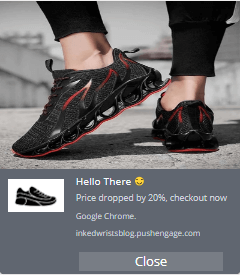
No painel do PushEngage, pode selecionar a alteração de preço em % ou valor absoluto. Integrar o alerta de descida de preço é simples. Basta ativar a campanha e colocar o código. Esta é uma das campanhas de notificações push com maior conversão.
Campanha de Alerta de Inventário Para eCommerce
O que acontece se um cliente chegar a uma página de produto apenas para descobrir que o produto está esgotado? Perdeu um cliente potencial. Este é um cenário comum na maioria dos sites de eCommerce onde o produto fica esgotado.
Usando notificações push da web, pode recuperar facilmente o cliente perdido usando a campanha de alerta de inventário. Envia automaticamente um alerta ao cliente sempre que o produto volta a estar em stock.
Desta forma, o seu cliente será notificado o mais cedo possível. Para receber este alerta, tem de ativar a opção na página do produto. Assim que o cliente permitir, receberá a notificação de alerta de inventário quando o produto voltar a estar em stock.
Notificações Push Acionadas de Abandono de Carrinho Para eCommerce
Muitas vezes os utilizadores adicionam produtos ao seu carrinho mas não finalizam a compra. Nesses casos, o utilizador já está convencido sobre o produto e por algum motivo não completou o checkout. Uma notificação push de carrinho abandonado a tempo pode ajudar a convertê-los em clientes.
Condições para acionar notificações push de abandono de carrinho:
- Produto adicionado ao carrinho
- Não completou a compra
- Passaram 15 minutos desde a adição do produto ao carrinho

Notificação: Envie uma notificação com os detalhes sobre o produto. Deverá incluir:
- Imagem do produto
- Mensagem personalizada
- Link para a página de avaliação do produto ou menção das classificações na mensagem push
- Talvez um código de desconto por tempo limitado para convencer o utilizador a fazer a compra
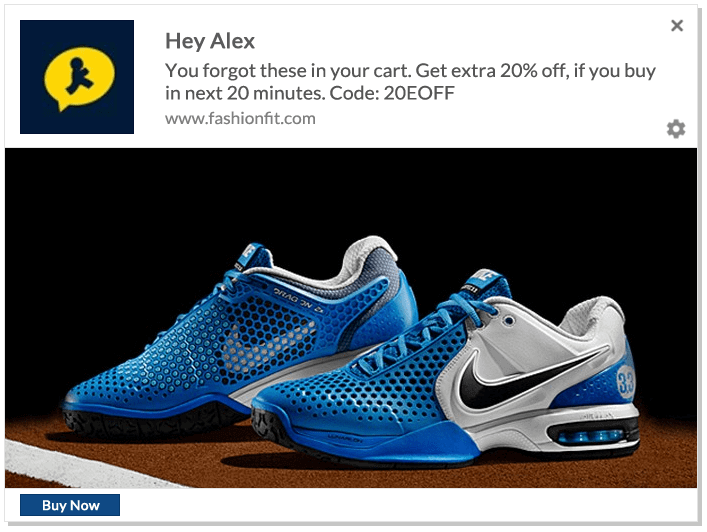
Com a notificação de carrinho abandonado, tal como numa loja física, precisamos de convencer o utilizador de que escolheu um bom produto e apoiá-lo com avaliações de utilizadores. Além disso, se o motivo do abandono do carrinho foi o preço, incluir um código de cupão por tempo limitado pode levar à compra. Por exemplo, o cliente adicionou um par de sapatos Woodland mas não completou a compra. Uma notificação personalizada pode levar à compra.
Configure agora a sua campanha de Notificação Push de Abandono de Carrinho e comece a capturar as vendas perdidas. Pode começar a obter o benefício de implementar uma notificação de abandono de carrinho para o seu site de eCommerce. Dá-lhe outra oportunidade de promover o seu produto. Pode também criar uma série de notificações para convencer o utilizador a completar a compra.
Notificações de Gatilho de Abandono de Navegação Para eCommerce
Muitas vezes o cliente apenas navega pelos produtos. Não decidiu fazer a compra. Sabe o que o cliente estava a navegar. Pode capitalizar o comportamento do cliente enviando notificações relevantes a tempo.
Condições para ativar a notificação push para abandono de navegação:
- Visualizou a página do produto
- Não guardou o produto
- Não fez a compra
- Sai da página

Notificação: A notificação deverá incluir:
- Imagem da sua pesquisa de produto recente
- Link para a página do produto

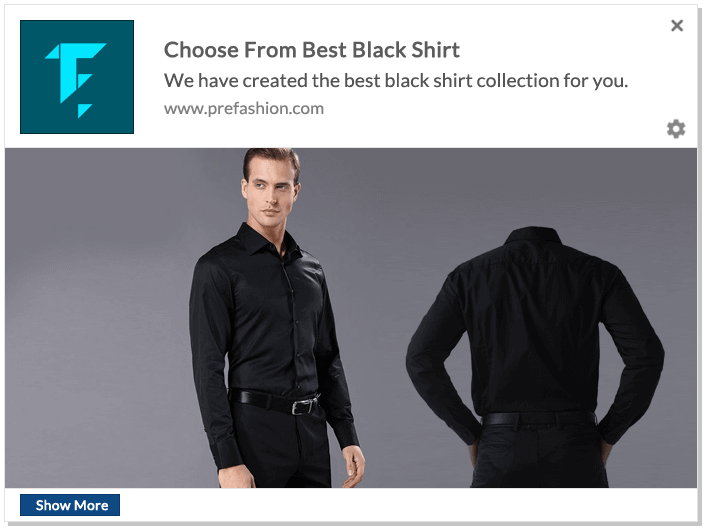
Quando o cliente vê o mesmo produto após algum tempo, pode incentivá-lo a visitar a página do produto novamente. Muitas vezes os clientes não compram numa única visita, mas após visitas repetidas. Esta é uma boa forma de convencer o cliente a completar a compra. Por exemplo, o cliente navega por camisas pretas mas não seleciona nenhuma delas e sai do site. Envie uma notificação e traga-o de volta à página que estava a navegar.
Como configurar a Notificação Push Web de Abandono de Navegação Para eCommerce
- Inicie sessão no seu Painel PushEngage.
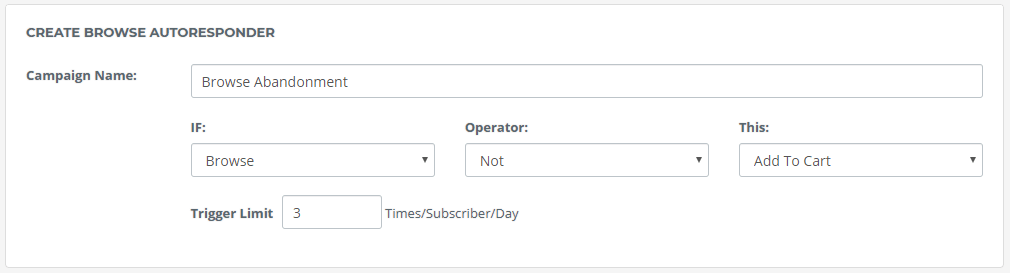
- Ir para Automação -> Navegar Abandono -> Criar. Dê um nome à campanha como “Abandono de Navegação”.
- A condição para ativar as Notificações de Abandono de Navegação está pré-selecionada. A Campanha de Abandono de Navegação enviará Notificações Push Web para subscritores que navegaram por produtos ou páginas mas não completaram a compra.
- Limite de Gatilho: O Limite de Gatilho é o número de vezes que pretende enviar uma notificação ao utilizador. Se quiser enviar 3 notificações por subscritor num dia, defina para 3.
- Criação de Notificação de Abandono de Navegação: O utilizador pode não comprar na 1ª vez. Pode criar uma série de Notificações Push para utilizadores que navegaram por determinados produtos mas não fizeram a compra. Coloque um atraso entre as Notificações para que possa segmentá-los ao longo do dia.
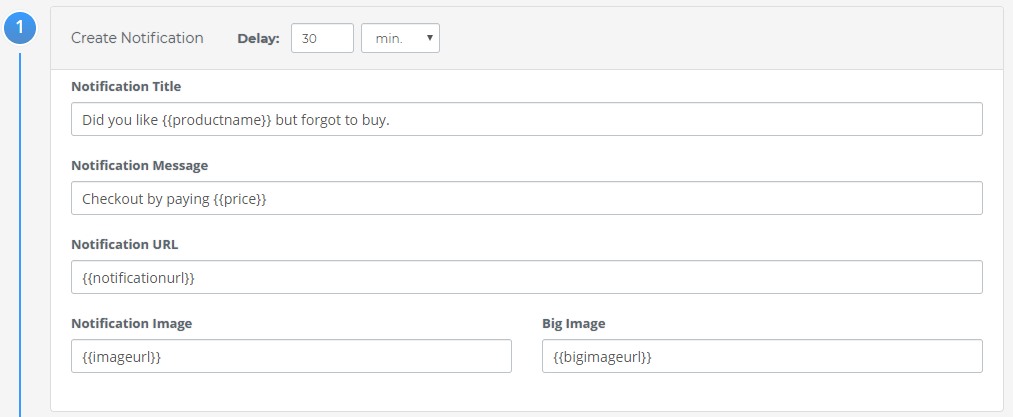
- Pode criar uma série de notificações push como a acima. Assim que terminar, pode clicar em Submeter para guardar a Campanha de Abandono de Navegação. O número de notificações push enviadas é limitado pelo Gatilho que definiu acima nas Definições de Abandono de Navegação.
- Integração do Código: Agora tem de integrar o código no seu website. A integração do código é muito simples. Clique no botão “O Seu Código” para ver o código:

Existem duas partes no código:
Navegação: Código de “Navegação” a ser chamado quando o utilizador navega no seu produto. Pode definir uma lógica específica para quando chamar o Código de Navegação:
- Chamar o código ao carregar a página Ou
- Chamar o código após algum atraso Ou
- Chamar o código após o utilizador navegar X% da página
Adicionar ao Carrinho: Código de “Adicionar ao Carrinho” a ser chamado na Página de Adicionar ao Carrinho
Envie o código para o programador para integrar o código no seu website.
- Lançamento da Campanha de Notificação Push de Abandono de Navegação: Assim que o seu código for integrado, pode prosseguir e lançar a campanha. Agora vá a Automação -> Análise de Abandono de Navegação. Selecione a Campanha e Lance.
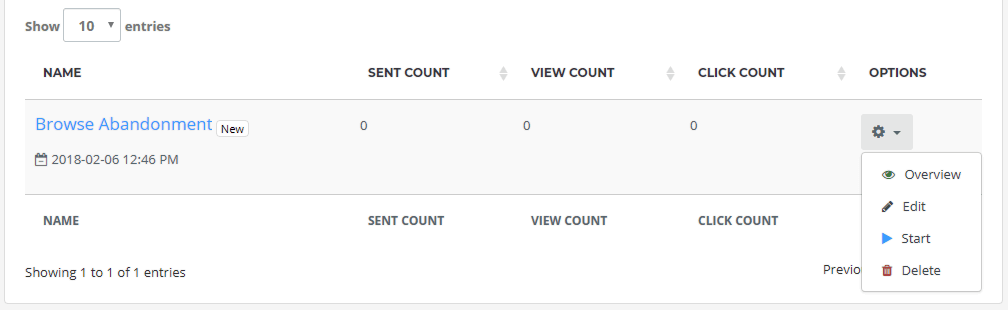
Assim que a sua Campanha de Notificação Push de Abandono de Navegação estiver ativa, verá o estado da sua notificação push. Quando o seu utilizador navegar em qualquer produto mas não efetuar a compra, começará a receber notificações de abandono de navegação.
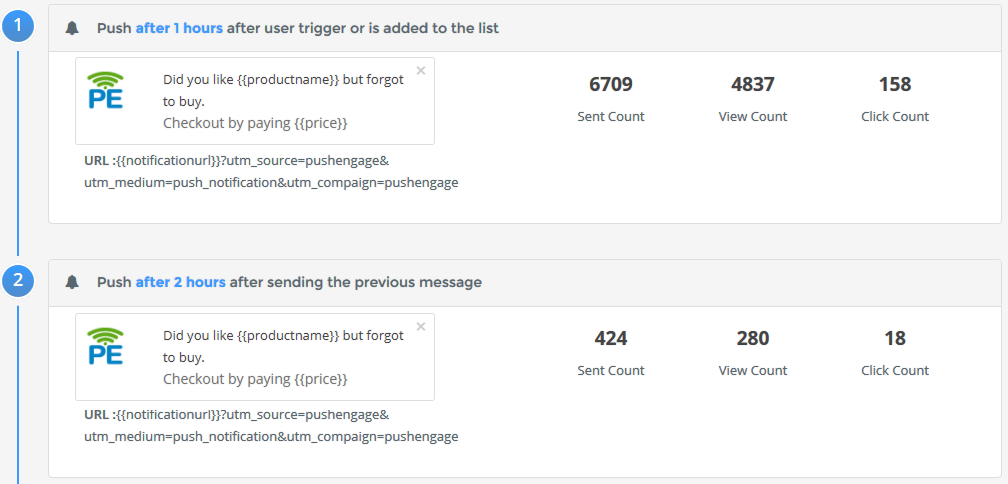
Notificações de Gatilho de Item Guardado Para eCommerce
O seu site de eCommerce permite aos utilizadores criar a sua lista de desejos ou guardar itens para ver mais tarde. Nesses casos, já sabemos que o cliente está interessado no produto e guardou-o para ver ou comprar mais tarde. Por exemplo, na Amazon, Flipkart e muitos outros sites de eCommerce, pode guardar os seus itens para visualizações futuras.
Condições para ativar notificações push para item guardado:
- Item guardado ou adicionado à lista de desejos
- Não completou a compra
- Dias passados após adicionar o produto é 2 dias

Notificação: Enviar uma notificação com os detalhes sobre os produtos guardados. Deve incluir:
- Imagem do produto guardado
- Link para a página do produto
- Mostrar escassez ou stock limitado
Once the user has saved the product in their wish-list for later review, they may sometimes forget about that. The goal of the triggered push notifications is to entice the user to complete the purchase or at least add the product to cart. This way we will know which of the saved products is mostly like to get converted. Later we can use our abandoned cart notification to convert the user to customer.
Como configurar Notificação Push Web de Gatilho de Item Guardado Para eCommerce
- Inicie sessão no seu Painel PushEngage.
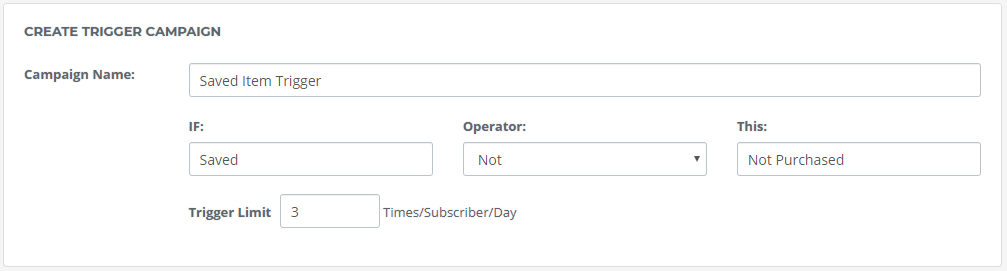
- Vá a Automação -> Gatilho de Campanha -> Criar. Dê um nome à campanha como “Gatilho de Item Guardado”.
- Definir a Condição de Gatilho: Já definimos a condição de gatilho acima. Precisamos de a criar aqui.
1ª Condição (Se): Dê o nome à condição como “Item Guardado”. Isto é para a ação “Item Guardado”
2ª Condição (Senão): Dê o nome à condição como “Não Comprado”. Isto é para a ação “Não Comprado”
- Limite de Disparo: Isto indica quantas notificações serão enviadas por dia por subscritor. Mantenha o número igual ao número de Notificações que pretende enviar por dia.
- Criação de Notificação de Item Guardado: Semelhante à Notificação de Carrinho Abandonado, pode criar uma série de Notificações para campanhas de Itens Guardados. Primeiro, adicione o atraso para garantir que as notificações não comecem imediatamente. Normalmente, para Notificação de Item Guardado, aplique um atraso de 2 dias. Depende das necessidades do seu negócio. Após inserir os detalhes da Notificação, clique em “Submeter”.
- Integrar o Código: Clique no seu código para ver o código. O código tem duas partes:
Guardado: Código “Guardado” a ser chamado quando o seu utilizador “Guarda” produtos na lista de desejos ou nos favoritos.
Não Comprado: Código “Não Comprado” deve ser colocado na página final de agradecimento após
Checkout. Envie o código para o programador para integrar o código no seu website.
- Lançamento do Disparador de Itens Guardados: Assim que o código for integrado, vá a Automação -> Campanhas de Disparo -> Análises. Selecione a Campanha e Inicie.
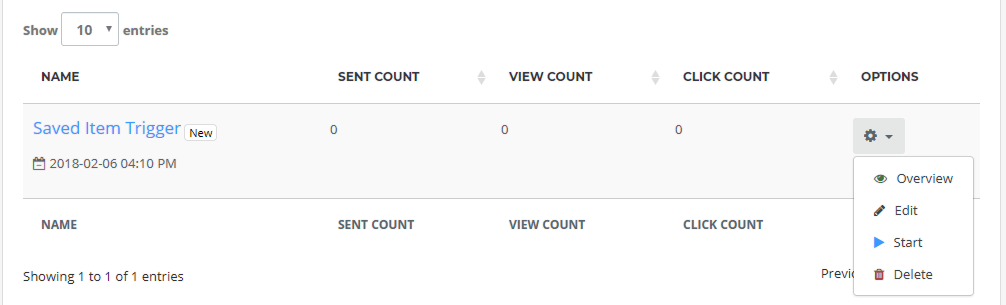
A Notificação será enviada: Se o utilizador guardou o produto mas não comprou durante dois dias.
Notificações Push de Disparo de Cross-Sell Para E-commerce
Cross-sell é uma das formas mais fáceis de aumentar o valor do carrinho do utilizador. Já sabe que o utilizador está na página do carrinho e prestes a fazer a compra. Como o utilizador já está convencido sobre o seu website e o produto, é o melhor local para promover um produto relevante. Desta forma, estará a ajudar o utilizador com outro produto que complementa a sua compra atual.

Condições para disparar notificações push para cross-sell:
- Um cliente fez a compra
- Passou 1 dia
Notificação: Envie uma notificação com o produto relevante. Deve incluir:
- Imagem do produto
- Link para a página do produto ou lista de produtos relevantes
Notificação: Envie uma notificação com o produto relevante. Deve incluir:
- Imagem do produto
- Link para a página do produto ou lista de produtos relevantes
- Inclua código de desconto se o cliente adicionar algum produto da lista
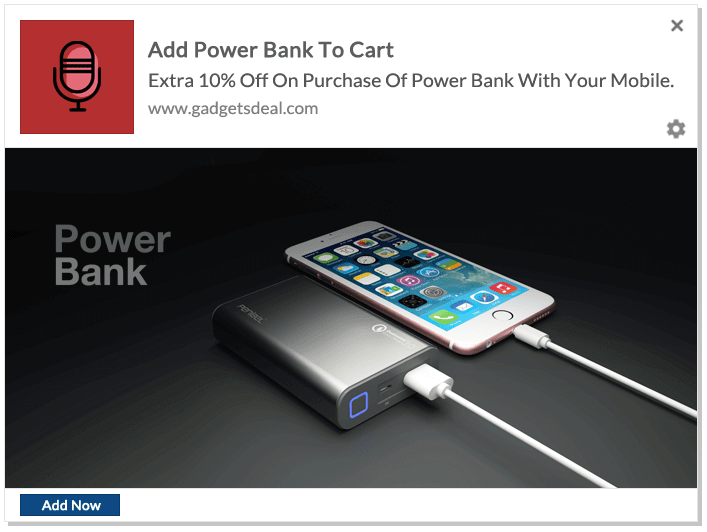
Como o cliente já fez a compra, mostrar uma lista de outros produtos relevantes pode agregar valor à sua compra recente. Além disso, se puder mostrar valor em produtos agrupados com um código de desconto, as chances de o cliente fazer a compra são altas. Por exemplo, o cliente comprou o telemóvel mais recente, pode então promover uma power bank e oferecer um desconto na compra do conjunto.
Configure a Campanha de Notificação Push de Cross Sell e vá para o ar. A notificação de Cross Sell é uma das melhores formas não só de aumentar a receita, mas também de mostrar a amplitude da sua categoria de produtos.
Notificações Push de Disparo de Avaliação de Produto Para E-commerce
A avaliação de produto é uma das secções importantes que todos os compradores verificam. Produtos com boas avaliações são uma forma segura de aumentar as vendas. Para um site de e-commerce, obter avaliações regulares de produtos ajuda o utilizador a tomar decisões. É muito importante recolher avaliações de compradores originais.
Condições para disparar notificação push de avaliação de produto
- O cliente fez a compra
- Dias passados após a compra são 15 dias
- O cliente não deu nenhuma avaliação

Notificações: Enviar uma notificação com:
- Imagem do Produto
- O benefício de fornecer uma avaliação: Todos estão ocupados e ninguém tem tempo para dar uma avaliação, a menos que haja algum benefício. Pode oferecer pontos de fidelidade por cada avaliação de produto que enviarem. Certifique-se de que são compradores originais desse produto, caso contrário, pode parecer uma avaliação fraudulenta.
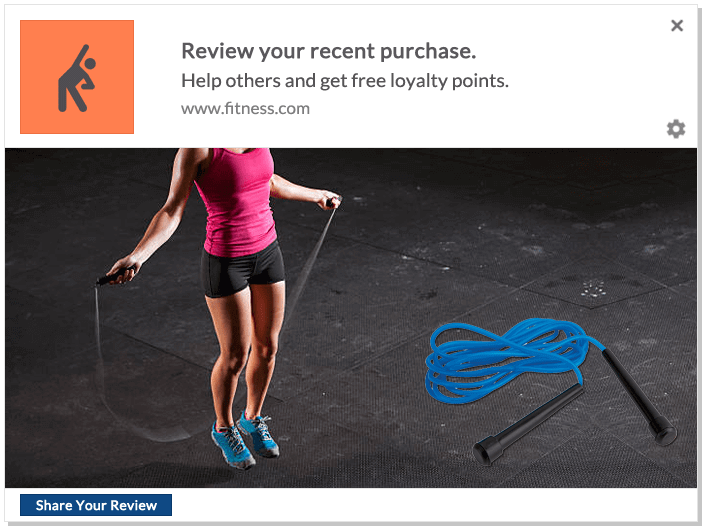
Com notificações de gatilho para avaliação, pode começar a recolher avaliações para o seu produto. Este é um fator muito importante para todos os novos clientes. A menos que vejam avaliações, as hipóteses de fazer a compra são um pouco reduzidas. Por exemplo, o cliente comprou a última corda de saltar. Após 15 dias da compra, pode perguntar sobre a sua experiência com o produto.
Configure a Campanha de Notificação Push de Avaliação de Produto e publique. A avaliação do produto é muito crítica para todos os negócios online. O estudo mostra que 88% dos clientes online consideram as avaliações de produtos como uma recomendação pessoal. Tem um forte impacto na sua decisão de compra.
Notificações de Boas-Vindas em Drip para E-commerce
Sempre que um utilizador subscrever as suas Notificações Push, deve iniciar uma série de notificações push web de boas-vindas a bordo. Isto ajuda a reiterar a imagem da sua marca na mente do utilizador. O utilizador também saberá os benefícios de subscrever as suas notificações push.
Condição para Enviar Notificações de Drip de Boas-Vindas:
- Sempre que o utilizador subscrever a sua Notificação Push
Assim que um utilizador subscrever a sua Notificação Push Web, inicie a sua Notificação de Drip de Boas-Vindas.
Configure a sua campanha de Drip de Notificação Push de Boas-Vindas e publique. É uma das formas mais fáceis de interagir com o cliente depois de subscrever a sua notificação. Pode aplicar estratégias de conversão na sua notificação de drip de boas-vindas também. Por exemplo, ofereça 10% de desconto extra para os novos subscritores e mais. É sempre bom enviar uma notificação de boas-vindas ao utilizador quando ele subscreve. Cria uma marca positiva na mente do utilizador.
Todos os sites de e-commerce devem implementar as notificações push de gatilho. As Notificações Push Web, por natureza, são semelhantes a alertas e têm um impacto maior quando se trata de re-envolver clientes. Com notificações push de gatilho, um site de e-commerce pode re-envolver clientes para trazê-los de volta ao site ou para completar a compra. Crie diferentes campanhas de notificação push para se envolver regularmente com os seus clientes. Também pode usar emojis em notificações push para as tornar mais interativas.



