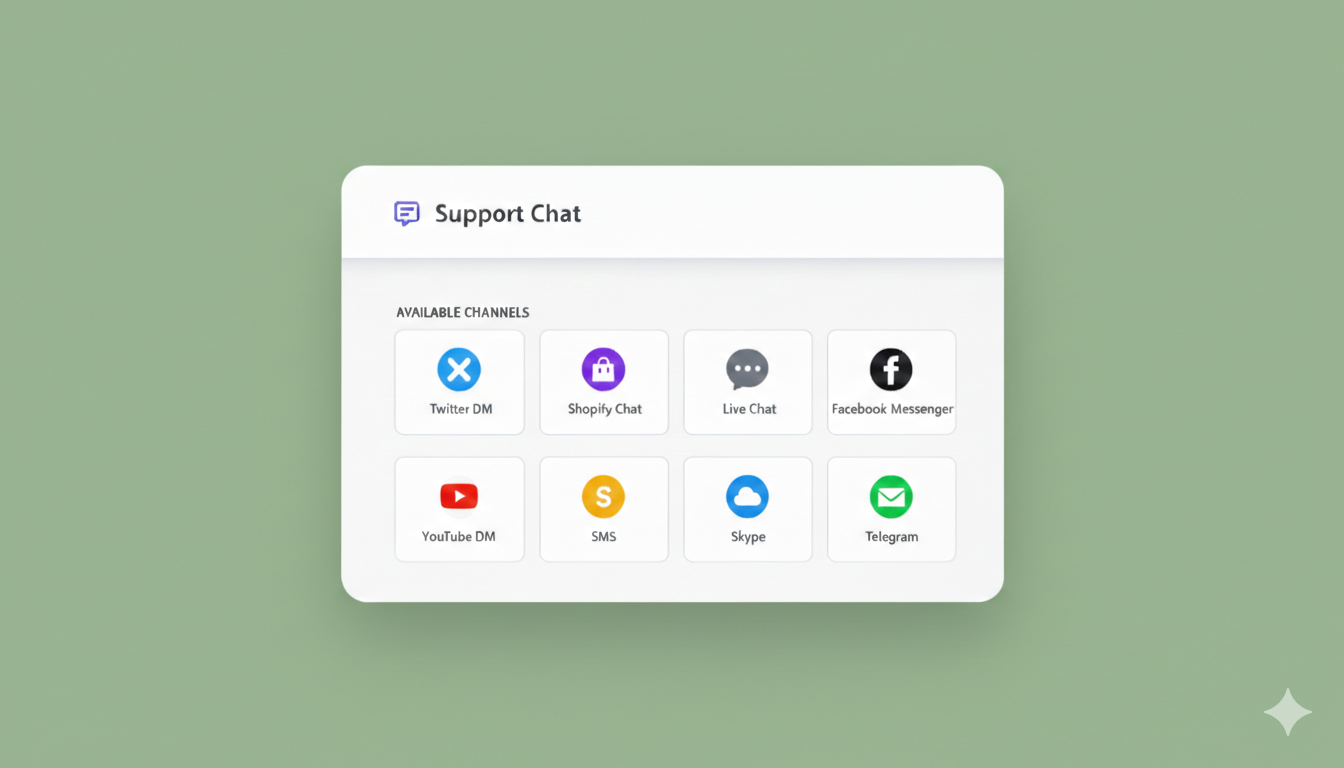
顧客からの質問に答えられず、売上を失うのはもうやめましょう。WordPressサイトにライブチャットを追加する方法をご紹介します。月額$200ではなく、年間わずか$49で。
このガイドを読み終える頃には、以下のことができるようになります。
- WordPressサイトにプロフェッショナルなチャットウィジェットを設置
- 顧客からのメッセージをメール、SMS、またはWhatsAppに直接送信
- 新しい受信トレイは不要(会話はあなたのDMに届きます)
- すべて5分以内にセットアップ完了
さあ、始めましょう。
マルチチャネルメッセージを今すぐ送信!
プッシュ通知とWhatsAppメッセージは、リピートトラフィック、エンゲージメント、および売上を自動的に増加させるための非常に効果的で低コストなマーケティングツールです。
まだ選択肢を検討中であれば、WordPress向けのライブチャットウィジェットの比較により、各無料ツールがどこで有料になるかが明確にわかります。
開始する前に
必要なもの:
- WordPressウェブサイト(どのホスティングプロバイダーでも可)
- PushEngageアカウント(こちらから無料でサインアップ)
- 5分
不要なもの:
- コーディングスキル
- 開発者のヘルプ
- 技術的な知識
- 高価なツール
インストール方法
あなたに最適な方法を選択してください:
方法1:プラグインのインストール(推奨 – 最も簡単)
これが最も簡単な方法です。WordPressプラグインを初めてインストールする場合に最適です。
ステップ1:PushEngageプラグインをインストールする
- WordPressダッシュボードにログインする
- プラグイン → 新規追加 に移動する
- 検索バーに「PushEngage」と入力する
- 公式のPushEngageプラグインを探す
- 今すぐインストールをクリックします
- インストールしたら、有効化をクリックします
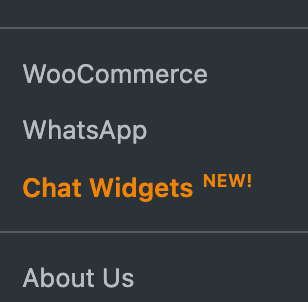
これでプラグインの設定は完了です。次にアカウントに接続しましょう。
ステップ2:PushEngageアカウントを接続する
- WordPressダッシュボードで、PushEngage → 設定に移動します
- PushEngageで接続をクリックします
- PushEngageアカウントにログインします(まだお持ちでない場合はサインアップしてください)
- WordPressに権限を付与するには、承認をクリックします
- サイトが接続されました
ステップ3:チャットウィジェットを有効にする
- PushEngageダッシュボードにログインします
- チャットウィジェット → 設定に移動します
- ウィジェットをオンにします
- ウィジェットの外観をカスタマイズします:
- ウィジェットの位置: 右下または左下を選択します
- ウィジェットの色: ブランドカラーに合わせます
- ウェルカムメッセージ: フレンドリーなメッセージを入力します(例: 「こんにちは!何かお手伝いしましょうか?」)
- チーム名: ビジネス名または「サポートチーム」
ステップ4:希望するチャネルを接続する
ここが魔法が起こる場所です — 確認するための別の受信トレイは必要ありません。
- PushEngageダッシュボードで、チャットウィジェット → チャネルに移動します
- お好みのメッセージングチャネルを接続します:
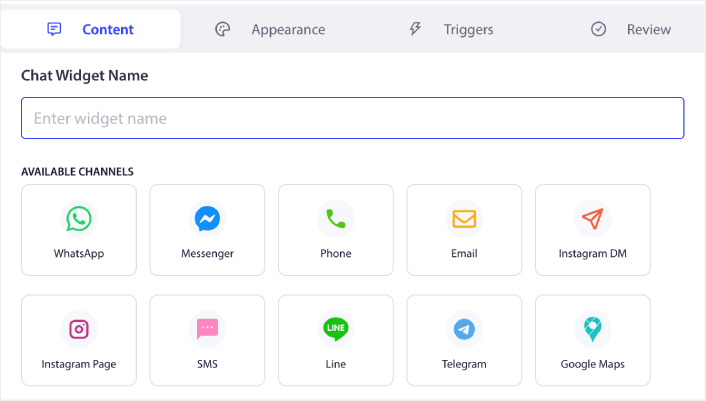
メール(初心者におすすめ):
- メールを追加をクリックします
- メールアドレスを入力します
- 確認します(受信トレイを確認してください)
- 完了 — お客様からのメッセージが直接メールに届くようになります
SMS(携帯電話で通知を受け取る):
- SMSを追加をクリックします
- 電話番号を入力します
- 確認コードが届きます
- コードを入力します — 接続完了です
WhatsApp(顧客がすでに利用しているチャット):
- WhatsAppを追加をクリック
- WhatsAppでQRコードをスキャンする
- 顧客からのメッセージがWhatsAppにルーティングされるようになります
その他のオプション:
- Slack(チームコラボレーション用)
- Telegram(プライバシー重視の会話用)
複数のチャネルを接続し、異なる種類の問い合わせを異なるチームメンバーにルーティングできます。
ステップ5:チャットウィジェットをテストする
- ウェブサイトを新しいブラウザウィンドウ(またはシークレットモード)で開く
- 選択したコーナーにチャットウィジェットが表示されるはずです
- それをクリックして、自分宛にテストメッセージを送信してください
- 接続したチャネル(メール、SMS、WhatsApp)を確認してください。テストメッセージは数秒以内に届くはずです
メッセージが表示されれば完了です。チャットウィジェットはライブで動作しています。
方法2:手動コードのインストール(上級者向け)
コードを手動で追加したい場合や、テーマで必要な場合は、次の手順に従ってください。
ステップ1:インストールコードを取得する
- PushEngageダッシュボードにログインします
- チャットウィジェット → インストールに移動
- インストールコードスニペットをコピーします(次のようになります):
<!-- PushEngage Chat Widget Code -->
<script>
  (function(w,d,s,u){
    w.PushEngage=w.PushEngage||[];
    w.PushEngage.push(function(){
      PushEngage.init({
        appId: "your-app-id-here"
      });
    });
    var js = d.createElement(s);
    js.src = u;
    js.async = 1;
    var fjs = d.getElementsByTagName(s)[0];
    fjs.parentNode.insertBefore(js, fjs);
  })(window,document,"script","https://clientcdn.pushengage.com/core/chat.js");
</script>
<!-- End PushEngage Chat Widget Code -->
ステップ2:WordPressにコードを追加する
オプションA:テーマのヘッダー/フッタープラグインを使用する
- 「Insert Headers and Footers」プラグイン(無料)をインストールする
- 設定 → Insert Headers and Footersに移動
- PushEngageコードをフッターセクションに貼り付ける
- 保存をクリック
オプションB:テーマファイルを直接編集する
- 外観 → テーマファイルエディターに移動
- 右側のサイドバーでfooter.phpを見つける
- 終了タグ
</body>の直前にコードを貼り付ける - ファイルを更新をクリック
⚠️ 警告:テーマファイルを直接編集すると、誤って編集した場合にサイトが破損する可能性があります。コードに慣れていない限り、オプションAを使用してください。
ステップ3:チャットウィジェットの設定を構成する
上記の方法1のステップ3〜5に従って、次のことを行います:
- ウィジェットを有効化してカスタマイズする
- メッセージチャネルを接続する
- すべてが機能するかテストする
よくある問題と解決策
「サイトにチャットウィジェットが表示されません」
これを試してください:
- ブラウザのキャッシュをクリアする (Windows では Ctrl+Shift+Delete、Mac では Cmd+Shift+Delete)
- PushEngage ダッシュボードでウィジェットがオンになっていることを確認してください
- テスト中は WordPress にログインしていないことを確認してください (管理者はウィジェットが非表示になる場合があります)
- シークレット/プライベートブラウザウィンドウでサイトを開いてみてください
まだ機能しませんか?
- 他のプラグインと競合していないか確認してください (他のチャット/ポップアッププラグインを一時的に無効にしてみてください)
- コードが正しくインストールされているか確認してください (ページソースを表示して「pushengage」を検索してください)
「インストールしましたが、メッセージが届きません」
これらを確認してください:
- チャンネル設定でメール/電話番号を確認しましたか?
- メールが迷惑メールに届いていませんか? (迷惑メールフォルダを確認し、「迷惑メールではない」とマークしてください)
- 別のチャンネルでテストする (SMS または WhatsApp を試してください)
- ステップ 5 のテストを完了しましたか?
「ウィジェットの外観をカスタマイズできますか?」
はい!PushEngage ダッシュボードで:
- チャットウィジェット → 設定に移動します
- 色、位置、テキスト、アバターを変更する
- ロゴまたはチーム写真をアップロードする
- 挨拶メッセージをカスタマイズする
「複数のチームメンバーを追加するにはどうすればよいですか?」
- 「チャットウィジェット」→「チーム」に移動します
- 「チームメンバーを追加」をクリックします
- メールアドレス、名前、役割を入力します
- メッセージを受信するチャンネルを選択します
- 参加するための招待状が届きます
各チームメンバーは、各自が希望するチャンネルを接続できます。メールでの問い合わせはあなたが担当し、チームメンバーが WhatsApp メッセージを担当する場合があります。
「自動返信を設定できますか?」
まだですが、チャットを開いたときにすぐに表示されるウェルカムメッセージを設定できます。これにより、返信するまでの間、期待値を設定できます。現時点では、PushEngage Chat Widget は、会話を迅速にあなたに届けることに重点を置いており、個人的に対応してより多くの販売を完了できるようにします。
より多くの販売につながるプロのヒント
1. 魅力的なウェルカムメッセージを作成する
「こんにちは、何かお手伝いしましょうか?」の代わりに
次のように試してください:「こんにちは![あなたの製品]についてご質問がありますか?あなたが必要なものを正確に見つけるお手伝いをします😊」
これは個人的な対応に感じられ、訪問者がサポートの準備ができていることを伝えます。
2. 主要なページにチャットウィジェットを追加する
チャットウィジェットはデフォルトでサイト全体に表示されますが、特に次の点に注意してください:
- 商品ページ(購入に関する質問に対応)
- チェックアウトページ(カート放棄を減らす)
- 価格ページ(懸念に即座に対応)
- ホームページ(初めての訪問者サポート)
3. 素早く返信する
応答が速いほど、より多くの販売を成立させることができます。目指すは:
- 5分未満:素晴らしい(顧客はまだ関心を持っています)
- 1時間未満:良い(多くはまだ購入に至ります)
- 3時間以上:販売機会を逃しています
SMSまたはWhatsApp通知を有効にして、携帯電話で問い合わせに対応できるようにしましょう。
4. どのメッセージが販売につながったかを追跡する
簡単なスプレッドシートを維持しましょう:
- 顧客からの質問
- あなたの回答
- 購入しましたか?
- 注文金額
時間をかけてパターンを見つけることができます。「カナダへの発送はありますか?」という質問はコンバージョン率が80%であるのに対し、「返品ポリシーは何ですか?」という質問はコンバージョン率が20%であるかもしれません。これにより、サイト上で事前に対応すべき懸念事項がわかります。
5. よくある質問には保存済み回答を使用する
まだウィジェットには組み込まれていませんが、次のことができます:
- よくある質問への回答をGoogleドキュメントにまとめておく
- 顧客から質問があったときにコピー&ペーストする
- 時間を節約し、一貫性のある質の高い回答を保証します
準備しておくべきよくある質問:
- 送料と配送時間
- 返品・返金ポリシー
- 製品の互換性
- 割引コード
- 在庫状況
次のステップ
チャットウィジェットはライブになりました。ここからがやるべきことです:
今日:
- あなたのウェブサイトから自分自身にテストメッセージを送信する
- お好みのチャネルで受信したことを確認する
- ウェルカムメッセージをカスタマイズする
- 通知設定を行う(メールアラートかインスタント通知か)
今週:
- チームメンバーがいる場合は追加する
- よくある質問5つに対する回答を準備する
- WhatsAppまたはSMSを有効にして、インスタントモバイル通知を受け取る
- モバイルとデスクトップでウィジェットをテストする
今月:
- どのチャット問い合わせが売上に繋がったかを追跡する
- 顧客からのフィードバックに基づいてウェルカムメッセージを調整する
- 部署ごとに異なるチャネルを追加することを検討する(営業とサポート)
よくある質問
PushEngageチャットウィジェットの料金はいくらですか?
年間$49のみ。月額料金、エージェントごとの料金、隠れた費用は一切ありません。
LiveChatの月額200ドル以上(年間2,400ドル)と比較してください。年間2,350ドル以上節約できます。
PushEngageの有料プランは必要ですか?
チャットウィジェットは無料プランと有料プランの両方で利用できます。無料プランには以下が含まれます:
- 無制限のチャット会話
- 接続されたチャネル1つ(メール、SMS、またはWhatsApp)
- 基本的なウィジェットカスタマイズ
有料プランには以下が追加されます:
- 複数のチャネルを同時に利用可能
- マルチエージェントルーティング
- 高度なカスタマイズ
- 優先サポート
ほとんどの中小企業は無料プランから始め、成長に合わせてアップグレードします。
WooCommerceでも使用できますか?
はい!チャットウィジェットは、以下を含むあらゆるWordPressサイトで動作します:
- WooCommerceストア
- ブログサイト
- ビジネスウェブサイト
- 会員制サイト
- ランディングページ
特別な設定は不要です。
モバイルでも動作しますか?
もちろんです。チャットウィジェットは完全にレスポンシブで、以下で動作します:
- スマートフォン(iOSおよびAndroid)
- タブレット
- デスクトップコンピューター
お客様はどのデバイスからでもあなたに連絡でき、あなたはSMSまたはWhatsApp経由で携帯電話から返信できます。
すでにLiveChatまたはIntercomを使用している場合はどうなりますか?
それらと並行してPushEngageを実行することもできます(それはやりすぎですが)、または単にそれらを置き換えて年間数千ドルを節約できます。
切り替えるには:
- このガイドに従ってPushEngageをインストールしてください
- 動作することを確認してください
- 自信が持てたら、古いチャットプラグインを無効にしてください
- 古いサブスクリプションをキャンセルしてください
完了です。年間2,000ドル以上を節約できました。
ウィジェットを表示するページをカスタマイズできますか?
はい。PushEngageダッシュボードで:
- チャットウィジェット → 表示ルールに移動します
- 特定のページに表示または特定のページに非表示を選択します
- URLを入力します
たとえば、お礼ページ(すでに購入済み)や管理ページに表示しないようにします。
受信できるメッセージの数はいくつですか?
無制限。どのプランでもメッセージ数に制限はありません。
月に5通のメッセージを受け取るか500通受け取るかに関わらず、すべて含まれています。
モバイルアプリはありますか?
まだありません—しかし、必要ありません。それが肝心な点です。
メッセージは既存のメール、SMS、またはWhatsAppアプリに直接送信されます。ダウンロード、インストール、または確認を忘れるための追加アプリはありません。
ウィジェットはどの言語をサポートしていますか?
ウィジェットインターフェイスは複数の言語をサポートしています。次のものを翻訳できます:
- ウェルカムメッセージ
- ボタンのテキスト
- プレースホルダーテキスト
- 自動メッセージ
設定であなたの言語で入力するだけです。ウィジェットには、入力したテキストが表示されます。
「Powered by PushEngage」のブランディングを削除できますか?
はい、有料プランで可能です。無料プランには小さなブランディングバッジが含まれていますが、目立ちません。
削除するには:
- 有料プランのいずれかにアップグレードしてください
- チャットウィジェット → ブランディングに移動します
- 「PushEngageのブランディングを表示」をオフにする
まだヘルプが必要ですか?
インストール中に問題が発生した場合:
オプション1:PushEngageサポートに連絡する
- メール:[email protected]
- ライブチャット:pushengage.comにアクセス(独自のチャットウィジェットを使用してください!)
- 応答時間:通常24時間以内、多くの場合それよりずっと速いです
オプション2:ナレッジベースを確認する
- アクセス:help.pushengage.com
- 検索対象:「WordPressのインストール」または特定の問題
- 設定、トラブルシューティング、ベストプラクティスを網羅した100以上の記事
オプション3:コミュニティフォーラム
- 他のPushEngageユーザーとつながる
- ヒントを共有し、質問する
- 成功した導入事例から学ぶ
PushEngageのチャットウィジェットを無料でお試しください。どれだけの売上機会を逃していたかを確認しましょう。
- サイトでの多言語チャットサポートの設定方法
- チャットウィジェットのカスタムアイコンを追加する方法(そしてなぜそれが重要なのか)
- より多くの人にライブ会話を開始してもらう方法(5つのヒント)
- WordPressストア向けのページレベルチャットターゲティングの完全ガイド
- なぜ受信トレイ不要のチャットウィジェットはより効果的なのか
顧客からの質問を見逃すのをやめる準備はできましたか?
ライブチャットを追加するのに最適な時期は、ローンチ時でした。次に最適な時期は今です。


