PushEngageでは、複数のWebプッシュオプトインから選択できます。デスクトップとモバイルで異なるオプトインを選択することも可能です。サブスクリプションの設定のために、ポップアップの色、位置、遅延、タイプなどの様々なオプションを設定できます。
ただし、各プッシュオプトインテンプレートが異なることを理解する必要があります。あるタイプのオプトインは特定のウェブサイトで機能し、他のタイプのオプトインは他のサイトで機能する場合があります。どのプッシュオプトインがあなたのサイトに最適かを知るために、詳細なプッシュ通知オプトイン分析レポートを確認できます。ファネル分析は、プッシュ通知のオプトイン率の向上に役立つプッシュ通知統計を提供します。
プッシュオプトイン分析を使用すると、オプトインのパフォーマンスがどのように行われているかの全体像を把握できます。その後、データを分析して、どちらがより効果的かを確認できます。多くの場合、ユーザーは通知をクリックせず、購読解除を希望します。PushEngageは、Webプッシュ通知の購読解除を簡単に行う方法を有効にする機能を提供します。
このデータを収集するには、設定に移動し、設定 > サブスクリプション設定 > オプトイン分析の下でこのデータの収集を有効にしてください。
サブスクリプションオプトイン分析を有効にするボタンをチェックし、更新をクリックしてください。

プッシュ通知オプトイン分析レポートを理解する方法は?
プッシュ通知オプトインはマーケティングファネルのように機能します。まず、オプトインが何回表示されるかを確認する必要があります。これがトップファネルです。次に、中間ページであるセカンドインプレッションです。HTTPSサイトでは、中間ページやポップアップは不要で、このステップをスキップできます。
ユーザーがオプトインを見ると、許可またはブロックの2つの選択肢があります。許可した場合、中間ページが表示されます。3番目で最後の重要なことはサブスクリプションです。中間ページで、ユーザーが通知を「許可」した場合、通知が購読されます。下の画像でより明確なアイデアが得られます:

分析レポートを表示するには、分析 > サブスクリプションオプトイン分析に移動します。より深く理解するために、以下のサンプル分析レポートを確認してください:

レポートの各セクションの意味:
- サブスクリプションオプトインタイプ:PushEngageでは、サイトタイプに応じて7種類のオプトインから選択できます。この列には、選択したプッシュオプトインタイプの種類が表示されます。
- サイトタイプ:ウェブサイトのサイトタイプが表示されます。HTTPまたはHTTPSウェブサイトのいずれかです。
- ファーストインプレッション:プッシュオプトインの最初のインプレッションが表示されます。ユーザーがウェブサイトにアクセスすると、プッシュオプトインがページに表示されます。これはオプトインの最初のインプレッションと呼ばれます。
- セカンドインプレッション:2ステップオプトインでは、ユーザーが「許可」をクリックした後に中間画像が表示されます。これはプッシュオプトインのセカンドインプレッションです。シングルステップオプトインの場合、セカンドインプレッションはありません
- 購読者:この特定のサブスクリプションオプトインタイプの下で購読した合計購読者数です。
- 購読率: これは、ウェブサイトに選択した購読オプトインタイプの設定率です。
プッシュ通知オプトイン分析レポートの使用方法
まず、オプトインタイプを設定する必要があります。設定の[購読ダイアログボックス設定]に移動します。いずれかのオプトインタイプを選択し、プッシュオプトインを設定してください。
次に、レポートでそのオプトインタイプの購読率を確認します。レポートを日/週/月単位で表示できます。数日または1週間後にオプトインタイプを変更し、オプトイン率を確認してください。
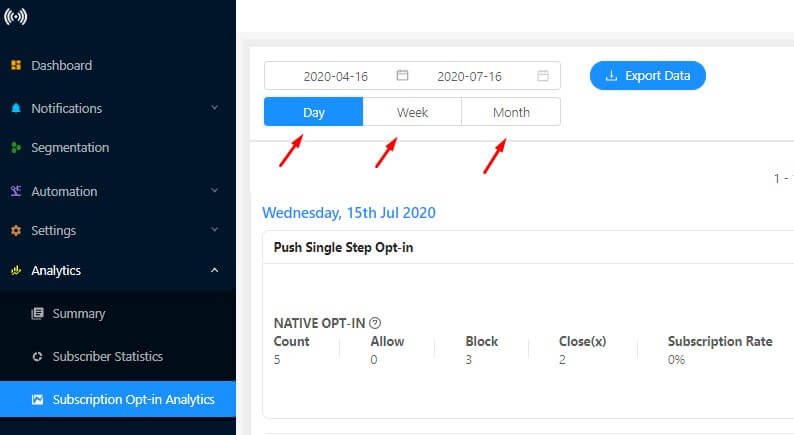
このようにして、どのオプトインタイプがより高いプッシュオプトイン率をもたらしているかを確認できます。そのオプトインタイプをウェブサイトに使用してください。さらに変更することもできます:
- オプトインの配置
- オプトインの内容
- ボタンの名前
- テキストとボタンの色
分析レポートを確認して、より良い結果をもたらしているものを特定してください。