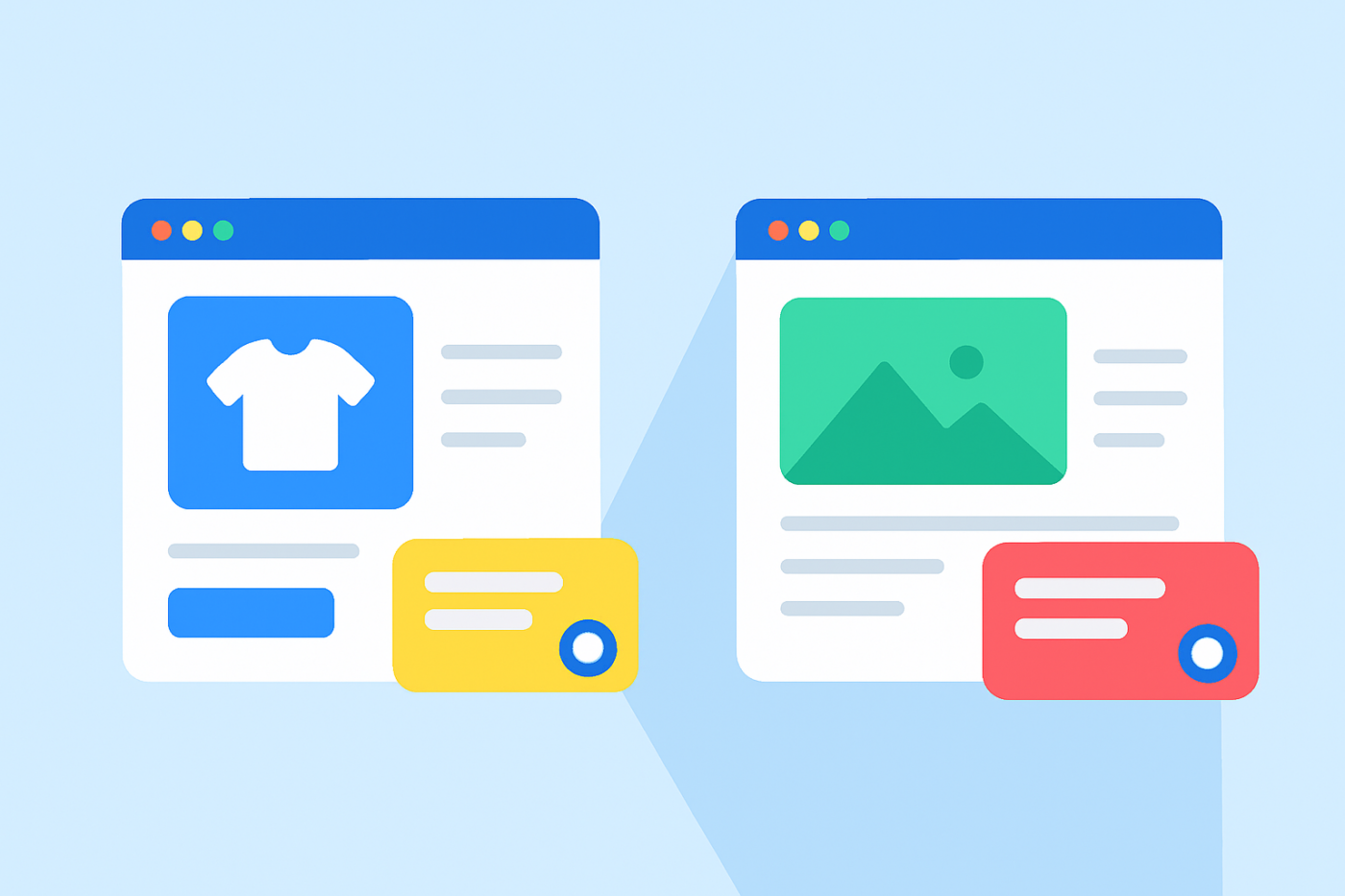
ほとんどのWordPressストアでは、チャットウィジェットに関して同じ間違いを犯しています。それは、すべてのページで同じチャット体験を表示してしまうことです。
それは問題です。
- 商品ページを閲覧している訪問者は、購入するかどうかを検討しています。
- ブログ記事を閲覧している訪問者は、まだ学習段階にあります。
- 価格ページを閲覧している訪問者は、オプションを比較検討しています。
すべてを同じように扱うと、コンバージョンが低下し、不要なサポート負荷が増加します。
ページレベルのチャットターゲティングは、訪問者の意図に合わせて調整された異なるチャットウィジェットを異なるページに表示できるようにすることで、この問題を解決します。
このガイドでは、ページレベルのチャットターゲティングの仕組み、その重要性、そしてPushEngageを使用してWordPressまたはWooCommerceストアで設定する方法を学びます。
マルチチャネルメッセージを今すぐ送信!
プッシュ通知とWhatsAppメッセージは、リピートトラフィック、エンゲージメント、および売上を自動的に増加させるための非常に効果的で低コストなマーケティングツールです。
ページレベルのターゲティングは、インストールする価値のあるWordPressチャットウィジェットであれば機能しますので、有料プランなしでこれらのコントロールを提供できるものを選択してください。
ページレベルのチャットターゲティングとは?
ページレベルのチャットターゲティングとは、訪問者が閲覧しているページに基づいて異なるチャットウィジェットを表示することです。
グローバルな単一ウィジェットの代わりに、複数のウィジェットを作成し、以下を制御します。
- 各ウィジェットが表示される場所
- 表示されるメッセージ
- 提供されるチャネル(チャット、WhatsApp、メールなど)
- ルーティングされる担当者またはチーム
- トリガーされるタイミング
例:
- 商品ページ → 販売促進チャット
- ブログページ → 教育的またはプレッシャーの少ないチャット
- 価格ページ → コンバージョンまたはデモ重視のチャット
チャットエクスペリエンスは、ページのコンテキストに合わせて自動的に適応します。
ページレベルターゲティングがエンゲージメントとコンバージョンを向上させる理由
訪問者はページごとに異なる意図を持っています
ブログの読者は「営業と話したい」とは思っていません。チェックアウト画面の訪問者はドキュメントを読みたくありません。
ページレベルのターゲティングにより、訪問者が現在行おうとしていることに合わせてチャットが調整されます。
摩擦と不快感を軽減します
一般的なチャットウィジェットは邪魔に感じられます。
コンテキストに応じたチャットは役立ちます。
適切なメッセージで、適切なページで、適切なタイミングでチャットが表示されると、エンゲージメントが向上し、直帰率が低下します。
サポートチームを保護します
ターゲティングがないと、担当者は意図の低い質問で溢れかえります。
ページレベルのターゲティングを使用すると:
- 営業に関する質問は営業へ
- サポートに関する質問はサポートへ
- 教育的な質問はリソースにリダイレクトされる
全員がハッピーになります。
PushEngageのページレベルターゲティングで制御できること
PushEngageを使用すると、いくつかの次元でページレベルのチャット動作を制御できます。
- ウィジェットのデザイン(色、レイアウト、CTAスタイル)
- メッセージコピー(営業トーン対サポートトーン)
- チャネル(WhatsApp、メール、電話、リンク)
- エージェントまたはルーティング
- ページルール(URLベースまたはページタイプベース)
- 行動トリガー(スクロール、遅延、離脱インテント)
これにより、ページレベルのターゲティングは、小規模ストアと複雑なWooCommerceセットアップの両方に対応できる柔軟性を備えています。

この柔軟性こそが、「ページタイプベースのパーソナライゼーション」を可能にする理由です。
PushEngageでページレベルチャットターゲティングを設定する方法
ステップ1:複数のチャットウィジェットを作成する
WordPressダッシュボードで、以下に移動します。
PushEngage » チャットウィジェット
最初のウィジェットを作成し、意図に基づいて名前を付けます。例:
- 「商品ページチャット」
- 「ブログページチャット」
- 「価格ページチャット」
1つのウィジェットですべてを処理しようとしないでください。
PushEngageを使用して異なるチャットウィジェットを設定する方法
これは、PushEngageでWordPress/WooCommerceで使用する正確な構成です。
ステップ1:最初のチャットウィジェットを作成する
- WordPressで、以下に移動します:PushEngage » チャットウィジェット » 新規ウィジェットを作成
- 名前を付けます:商品ページチャット
- 目立つ色とスタイルを選択します
- WhatsApp +ライブチャットなどのチャネルを追加します
- あなたの営業担当者または製品担当者を割り当てます

ステップ2:セールス重視のメッセージを追加する
コンテンツ » 外観 » 詳細表示の下で、CTAテキストフィールドまでスクロールし、セールスメッセージを追加します。
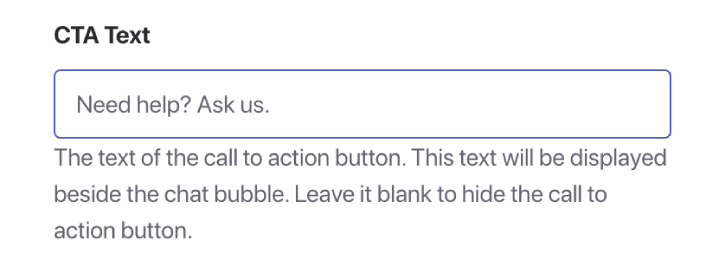
例:
- 「購入前にヘルプが必要ですか?何でも聞いてください。」
- 「サイズやフィット感が不明ですか?お手伝いします。」
- 「商品をより早くお届けします — 方法を尋ねてください!」
このメッセージは行動を促すためのものです。
ステップ3:ウィジェットをWooCommerce商品ページにターゲットする
トリガータブに移動し、表示ルールまでスクロールします。
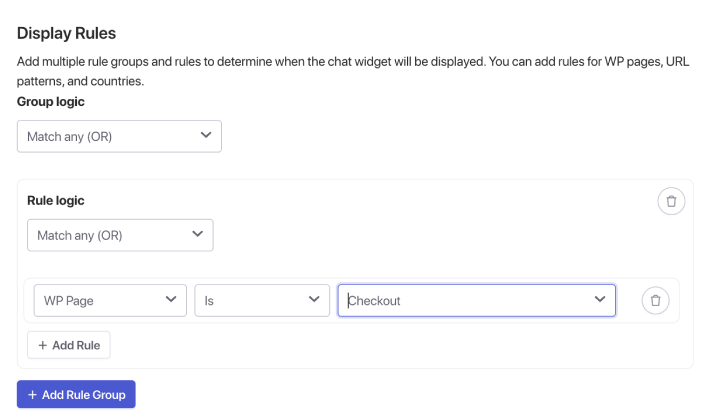
ここで、WPページオプションを使用して、商品、チェックアウトなどのWooCommerceページを見つけることができます。ただし、特定のURLを使用したい場合は、ドロップダウンをクリックして代わりにURLを選択し、それに応じてターゲティングを調整してください。
完了したら、チャットウィジェットを保存してアクティブ化してください。
同様に、ブログページチャットウィジェットを設定します。ブログページのみを対象とする別のウィジェットを作成します。
推奨される行動ルール
- 45〜60秒後に表示
- または60〜70%スクロール後に表示
- デスクトップのみ(オプション)
これにより、ウィジェットは邪魔ではなく、サポートしているように感じられます。
一般的なページレベルチャットのユースケース
商品ページ
- 「購入前に質問がありますか?」
- 営業または製品のエキスパート
- 高速トリガー
ブログページ
- 「これを理解するのに助けが必要ですか?」
- 教育的なトーン
- 遅延トリガー
価格ページ
- 「プランの選択を手伝ってほしいですか?」
- 営業またはデモのルーティング
- 離脱インテントトリガー
チェックアウトページ
- 「チェックアウト前に質問がありますか?」
- 最小限の、安心を重視したメッセージング
- アップセルなし
カテゴリページ
- 「選択を手伝ってほしいですか?」
- 閲覧支援
- 中程度の遅延
複数のチャットウィジェットを実行するためのベストプラクティス
1.デザインの一貫性を保つ
ウィジェットがコンテキストによって異なっても、同じブランドのように感じられる必要があります。
2.訪問者を圧倒しない
プロアクティブなポップアップが多すぎないようにしてください。コンテキストに任せましょう。
3. 適切な担当者を割り当てる
商品ページ → 営業
ブログページ → サポートまたは教育スタッフ
4. 月次でアナリティクスを確認する
以下を確認してください:
- トリガーされたセッション
- 平均応答時間
- コンバージョンフロー
- ユーザーが離脱するページ
実際のデータに基づいて微調整してください。
5. モバイルとデスクトップの違いを考慮する
モバイルプレビューは不可欠です。メッセージの長さとトリガーのタイミングを調整してください。
チャットウィジェットの設定後の対応
ページレベルのチャットターゲティングにより、チャットウィジェットは一般的なサポートボタンからコンテキストを認識したエンゲージメントツールに変わります。
訪問者にチャットに合わせてもらうのではなく、チャットを訪問者に合わせます。
PushEngageを使用すると、これを数分で設定でき、エンゲージメント、コンバージョン、サポート効率にすぐに影響が現れます。
まだページレベルのチャットターゲティングを実装していない場合、WordPressストアで最も効果の高い改善の1つです。
- 顧客は常に誰かがオンラインであることを見ます
- 応答時間が短縮されます
- 購入前のコンバージョンが上昇します
- サポートがより迅速かつ信頼性が高く感じられます
- あなたのストアはグローバル対応になったように感じられます
スケジュールが設定されると、チームはより効率的に運営できるようになり、顧客は期待通りのエクスペリエンスを得ることができます。
まだPushEngageでエージェントのプロフィールとスケジュールを設定していない場合は、今がその時です。
納得がいかないですか?マルチチャネルマーケティングキャンペーンに関するこれらのすばらしいリソースをご覧ください。


