プッシュキャンペーンを実行
AIアシスタントから。
Claude、Cursor、またはその他のMCPクライアントに、通知の送信、オーディエンスの構築、A/Bテストの実行、または先月のクリック率の取得を依頼してください。PushEngage MCPサーバーが、ダッシュボードと同じセグメント、分析、プラン制限を使用して、あなたのアカウントで実行します。
すべてのプランに含まれ、無料プランでもご利用いただけます npxでコンピューター上で実行 ブラウザでサインイン、APIキー不要
75,000社以上の企業から信頼されています








簡単な答え
PushEngage MCPサーバーとは何ですか?
PushEngage MCPサーバーは、AIアシスタントがMCP(Model Context Protocol)を通じてPushEngageアカウント内で動作できるようにする、無料のオープンソースコネクタです。キャンペーンを平易な言葉で説明すると、アシスタントが送信、スケジュール設定、ターゲティング、レポート作成を行います。
クリックする代わりに尋ねる
ダッシュボードは、これまで通り手動で何かを構築する場所です。1つの文章で5つの画面よりも速い場合、アシスタントがクリックを行い、何をしたかを伝えます。
同じアカウント、同じルール
すべて実際のお客様のサイト、セグメント、オーディエンスグループに対して実行され、プランの制限が適用されます。何も別のツールや2番目の購読者リストにコピーされることはありません。
チーム全体で役立ちます
マーケターは送信とスケジュール設定を行います。リテンションリードは、キャンペーンやワークフローのパフォーマンスを確認します。開発者やエージェンシーは、すでに実行している他のMCPサーバーと併用します。
プロンプトの例
あなたのアシスタントに何ができるか尋ねてください
これらはすべて、MCPサーバーが現在持っているツールに対応しています。記載されている通りに入力するか、ご自身の言葉で入力してください。アシスタントは、どのオーディエンスグループを意味するかなどの詳細が必要な場合に尋ねます。
「私のカート訪問者オーディエンスグループに、各購読者の現地時間で午後7時に20%オフのプッシュをスケジュールしてください。」
「セールと表示されるURLのページを訪れた人を対象に、セールブラウザというセグメントを作成してください。」
「30日間通知をクリックしていない米国の購読者のオーディエンスグループを作成し、その後、再獲得オファーを送信してください。」
「金曜日のローンチに向けて、購読者の20%に対して2つのヘッドラインをA/Bテストし、2時間後に勝者を全員に送信してください。」
「毎週月曜日の午前9時に、12月末まで毎週『今週の新着』プッシュを送信してください。」
「過去90日間のクリック率と解除率は週ごとにどのように変化しましたか?」
「現在アクティブなトリガーキャンペーンはどれで、それぞれどのように実行されていますか?」
「現在ライブのワークフローはどれで、それぞれいくつ完了し、目標を達成しましたか?」
トリガーキャンペーンとワークフローは、ダッシュボードとワークフロービルダーで作成および編集されます。アシスタントはそれらを一覧表示し、レポートを作成できます。
セットアップ
MCPサーバーのセットアップ方法
コンピューターごとに3つのステップが必要です。PushEngageアカウント(無料プランで可)、Node.js 18以降、ローカルサーバーを実行するMCPクライアントが必要です。
MCPクライアントに1つのエントリを追加する
これをクライアントのMCP設定に貼り付けます。他にインストールするものはありません。npxはアシスタントが起動するたびにサーバーを取得します。
Claude Codeでは、1つのコマンドで完了します。
claude mcp add pushengage — npx -y @pushengage/mcpClaude Desktopでは、GitHubのリリースページからワンクリックバンドルをインストールすることもできます。
ブラウザでサインインする
アシスタントに「Log me into PushEngage」と尋ねてください。PushEngageの承認ページがブラウザタブで開きます。承認をクリックすれば完了です。
パスワードがアシスタントを通過することはなく、アクセストークンはご自身のコンピューターに保存されます。
サイトを選択し、尋ねるだけ
「Show my PushEngage sites」と尋ね、作業するサイトを選択します。選択は再起動後も記憶されます。
その後は、送信、セグメント、レポートなど、やりたいことを説明してください。通知が送信される前にダッシュボードで確認したい場合は、まず下書きとして保存するように依頼してください。
カバレッジ
MCPサーバーはアカウント内のどこにアクセスできますか?
PushEngageアカウントの7つの領域にわたる27のツール。これらは、それらがカバーするジョブです。
| エリア | アシスタントができること | 知っておくと便利 |
|---|---|---|
| 送信 | 今すぐ送信、後でスケジュール、各購読者の現地時間に合わせたスケジュール、定期送信の設定、下書きの保存、クリック率で勝者を選ぶA/Bテストの実行。統計情報とともに、過去、スケジュール済み、下書きの通知を一覧表示します。 | 送信はすべての購読者または保存されたオーディエンスグループに行われます。A/Bテストとタイムゾーン送信にはプレミアム以上が必要です。 |
| オーディエンス | URLベースのセグメント、オーディエンスグループ(国、デバイス、セグメント、エンゲージメント、日付、カスタム属性)、カスタム購読者属性を一覧表示および作成します。 | サイトごとに最大50のカスタム属性。 |
| キャンペーンと自動化 | ドリップ、トリガー(カート放棄、閲覧放棄、値下げなど)、RSSキャンペーン、ワークフローを分析とともに一覧表示します。 | 読み取り専用。ダッシュボードまたはワークフロービルダーで作成および編集します。 |
| 分析 | 購読者、送信数、表示数、クリック数、目標の累計値、およびクリック率と解除率の日次、週次、月次のトレンド。 | 目標数は、プレミアム以上で目標追跡が必要です。 |
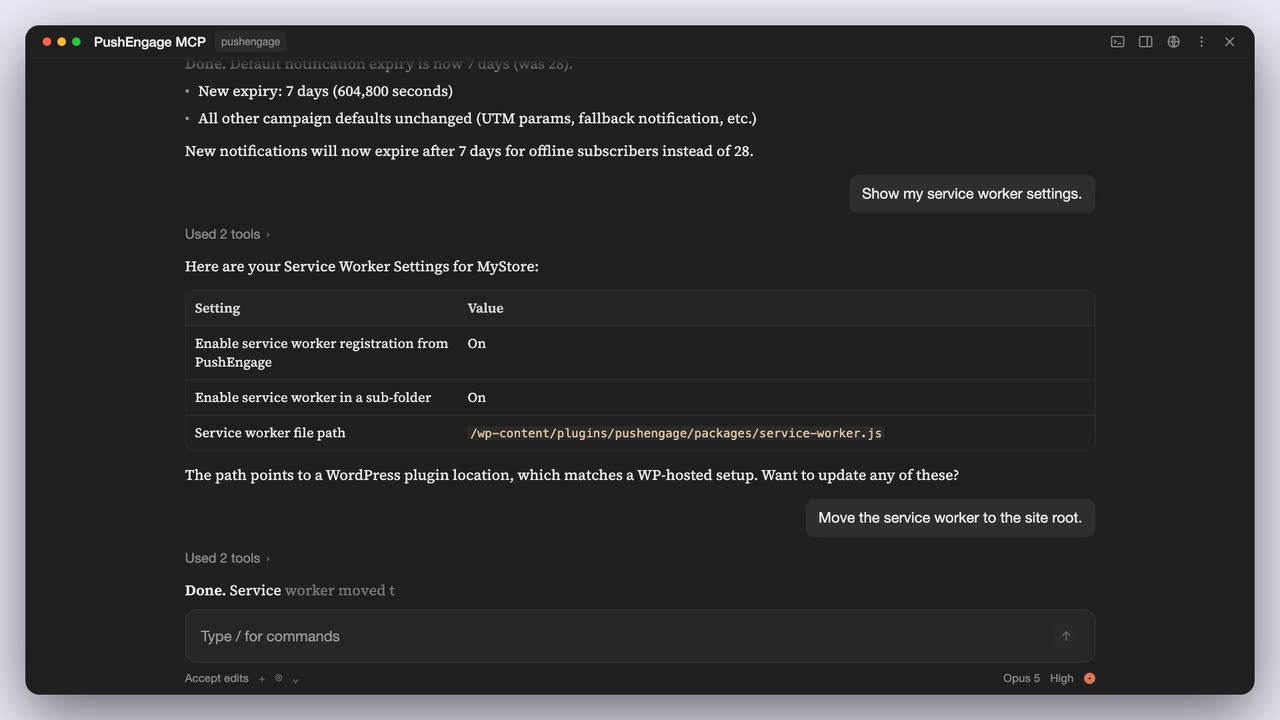
| サイト設定 | サイト名、タイムゾーン、ジオロケーション、デフォルトのUTMパラメータ、フォールバック通知、通知の有効期限、サービスワーカー設定を読み取りおよび更新します。 | 更新は現在の値を上書きするため、部分的な変更は残りの部分には影響しません。 |
| チャットウィジェット | チャットウィジェットをステータス、チャネル、デバイス、営業時間、ページターゲティングとともに一覧表示します。 | 読み取り専用。チャットウィジェットは21のチャネルとカスタムリンクをサポートしています。 |
| アカウントとサイト | サインイン、ステータスの確認、サインアウト、サイトの一覧表示、作業するサイトの選択を行います。 | 切り替えずに作業するには、リクエストで別のサイトを指定します。 |
すべてのツールとそのオプションは、GitHubのpushengage-mcp READMEに記載されています。
セキュリティ
AIアシスタントをPushEngageに接続しても安全ですか?
サーバーは、アシスタントがパスワードを処理しないように構築されており、実行内容を正確に確認できます。
ブラウザサインイン
PushEngage承認ページでアクセスを承認します。アシスタントはパスワードを見ることはなく、チャットに貼り付けるAPIキーもありません。
URLから除外されたトークン
ダッシュボードはPOSTリクエストでサーバーにトークンを渡すため、URL、ブラウザ履歴、またはアクセスログに表示されることはありません。
お使いのコンピューターに保存
~/.pushengage/mcp.json にトークンが保存され、ユーザーアカウントのみが読み取れるようになります。アシスタントにログアウトを依頼するか、PushEngage の設定、セキュリティで全セッションを終了してください。
ローカルで実行
サーバーは、npx を介して MCP クライアントによって、お使いのマシン上でプロセスとして実行されます。ホストされた、またはリモートの PushEngage MCP エンドポイントはありません。
プランの制限が適用されます
アシスタントは、ダッシュボードであなたができることと同じように、プランと PushEngage ログインによって許可されたことしか実行できません。
オープンソース、MITライセンス
GitHub のすべての行をお読みください。npm では @pushengage/mcp として公開されており、公式 MCP レジストリでは io.github.awesomemotive/pushengage-mcp としてリストされています。
概要
MCP サーバーを 4 つの数字で表すと
プラン
どの PushEngage プランに MCP サーバーが含まれますか?
無料プランを含むすべてです。アシスタントができることは、ダッシュボードでの場合とまったく同じように、プランによって決まります。
無料
キャンペーンの送信、セグメントの作成、分析に関する質問を 1 つのサイトまたはアプリに対して行えます。購読者は最大 200 人、キャンペーンは合計 30 件までです。カードは不要です。
ビジネス
無制限のキャンペーン、スケジュール設定、ジオおよび URL ターゲティングによるオーディエンスグループにより、プロンプトは保存されたグループをターゲットにできます。
プレミアム
勝者を選出する A/B テスト、各購読者のタイムゾーンでの送信、目標および収益の追跡について質問できます。
成長
アシスタントがレポートできるカート、閲覧、価格下落、在庫切れキャンペーン、カスタムイベントによってトリガーされるキャンペーン。
アクティブな購読者に対してのみお支払いください。各プランの価格と制限、およびリストサイズ用の計算機は、価格ページにあります。有料プランには 14 日間の返金保証が付いています。
プランを見るPushEngage における AI のさらなる活用
他にどのような AI ツールが PushEngage で動作しますか?
MCP サーバーは、チャットからアカウントを実行するためのものです。これらは、コピーの作成、ブラウザタブからの送信、アプリへの SDK の追加、WordPress からの作業をカバーします。
Chrome および Firefox 用ブラウザ拡張機能
現在表示しているページを読み取り、選択したトーンで AI を使用して通知の下書きを作成し、すべての UTM フィールドに入力して、プッシュを送信またはスケジュールします。すべてのプランで動作します。
拡張機能を見るAIコピーライター
選択したトーンと言語で通知のタイトルとメッセージを作成します。Business、Premium、Growth プランでは有料アドオン(10 ドルで 5,000 AI クレジットを購入、1 年間有効)、Enterprise プランには含まれています。
AIコピーライターを見るアプリ開発者向けエージェントスキル
AI コーディングエージェントに、iOS、Android、Flutter、React Native アプリに PushEngage SDK を追加する方法、および壊れたセットアップをデバッグする方法を教えます。1 回のコマンドでインストールできます: npx skills add awesomemotive/pushengage-skills
エージェントスキルのドキュメントを読むWordPress 機能 API
PushEngage WordPress プラグインは、WordPress Abilities API で機能性を登録するため、WordPress サイトに接続された AI アシスタントは PushEngage データを読み取り、そこから通知を送信できます。
お知らせを読むガイド
まずステップバイステップのウォークスルーをご希望ですか?
よくある質問
MCPサーバーに関する質問。
PushEngage MCPサーバーとは何ですか?
これは、AIアシスタントをPushEngageアカウントに接続する、無料のオープンソースモデルコンテキストプロトコル(MCP)サーバーです。接続すると、アシスタントに、通常の言語で通知の送信またはスケジュール設定、A/Bテストの実行、セグメントとオーディエンスグループの構築、分析の読み取り、サイト設定の変更を依頼できます。
使用するために開発者である必要がありますか?
いいえ。セットアップは、コピー&ペーストした設定エントリとブラウザでのサインイン1回のみです。その後はすべて平易な言葉で行われます。アシスタントがnpxでサーバーを起動するため、コンピューターにNode.js 18以降が必要です。セットアップドキュメントには、クライアントごとのコピー&ペースト手順が記載されています。
どのAIアシスタントが連携しますか?
標準入出力でローカルサーバーを実行するMCPクライアント。当社のセットアップドキュメントには、Claude Desktop、Claude Code、Cursor、Codex、Copilot搭載のVS Code、Gemini CLI、Windsurf、Warp、OpenCode、Devinが含まれています。
ChatGPTと連携しますか?
ChatGPTチャットではありません。ChatGPTチャットはリモートMCPサーバーに接続しますが、PushEngage MCPサーバーはコンピューター上のローカルプロセスとしてのみ実行されます。Codex CLIおよびIDE拡張機能のOpenAIのCodexはローカルMCPサーバーを実行するため、Codexのセットアップ手順はドキュメントに記載されています。
ホストまたはリモートのMCPエンドポイントはありますか?
いいえ。サーバーはアシスタントと同じコンピューター上でローカルに実行され、npx -y @pushengage/mcpで起動されます。接続するURLはなく、トークンを保持するホストされたPushEngageエンドポイントもありません。
どのPushEngageプランにMCPサーバーが含まれていますか?
無料プランを含むすべてのプラン。プランの制限は引き続き適用されます。たとえば、A/Bテストや各購読者のタイムゾーンでの送信にはプレミアム以上のプランが必要です。AIコピーライターはMCPサーバーとは別です。ビジネス、プレミアム、グロースプランでは有料アドオン、エンタープライズプランでは含まれています。詳細は料金をご覧ください。
私のデータは安全ですか?ログイン・トークンはどこに保存されますか?
ブラウザ経由でサインインするため、アシスタントがパスワードを見ることはありません。トークンはURLではなくPOSTリクエストでサーバーに送信され、~/.pushengage/mcp.jsonに保存され、ユーザーアカウントのみが読み取れる権限が付与されます。取り消すには、アシスタントにログアウトを依頼するか、PushEngageの[設定] > [セキュリティ]で全セッションを終了してください。
代理店は複数のPushEngageアカウントを管理できますか?
はい。サーバーをクライアントに2回、異なる名前で追加し、それぞれにPE_MCP_CONFIG_PATH設定で設定された独自のトークンファイルを持たせ、それぞれに1回サインインします。代理店ガイドで手順を説明しています。