年間GMV4000万ドルのShopify Plusストアの火曜日のリテンションレビューを実行しており、オンサイトチャットウィジェットのWhatsApp Messengerの設定について簡単な質問をされました。今週、実際にチェックアウトページにWhatsAppが表示されているか?部屋の誰も確信が持てません。ウィジェットは8ヶ月前に、現在は退職した請負業者によって設定され、今日サポートチケットに対応している担当者は、チャネルのトグルを設定した人物ではありません。
これは、ローンチチェックリストに決して載らないギャップです。ウィジェットの設定は初日から正しく、その後静かに変化してきました。再設計中にチャネルがオフになり、元に戻されませんでした。サポートカバレッジが変更されたときに、営業時間の設定が一度だけ行われ、更新されませんでした。ターゲティングルールがウィジェットをホームページにスコープし、チェックアウトに到達しなかったことに誰も気づきませんでした。それらのどれもエラーを発生させません。それは、ウィジェットが表示されない、または誰も監視していないチャネルにメッセージを送信する買い物客として現れます。
PushEngage MCPサーバーは、より迅速な確認方法を提供します。AIアシスタントに質問してください。この記事では、尋ねる価値のある3つの繰り返し質問、アシスタントが何ができ、何ができないか、そしてそれを接続する方法について説明します。
AIアシスタントがウィジェットについて実際に教えてくれること(そして教えてくれないこと)
PushEngage MCPには、チャットウィジェット用のツールが1つ含まれています:pushengage_list_chat_widgets。これは読み取り専用ツールです。ウィジェットについて質問すると、ステータス、どのチャネルがライブか、どのデバイスに表示されるか、営業時間制限が設定されているかどうか、およびどのようにターゲットされているかが返されます。
WhatsAppまたはMessengerメッセージを送信せず、ウィジェットを作成または編集しません。PushEngage MCPのどのツールもウィジェットを構築または変更しません。アシスタントは設定されていることを報告し、担当者は引き続きダッシュボードで修正を行います。その境界線があるため、AIアシスタントにこれを渡しても安全です。オンサイトチャットウィジェットWhatsApp Messengerの設定の問題を表面化できますが、ライブチャネルに触れることで問題を悪化させることはできません。
実際には、以下の3つの質問はすべて同じ形式をとります。設定されていることを質問し、平易な言葉で回答を受け取り、それに基づいて何をすべきかを決定します。これは、この記事のすべてのPushEngageチャットウィジェットの質問に当てはまります。アシスタントが報告し、人が行動します。
どのチャネル(WhatsApp、Messenger、その他)が実際にライブになっているかを確認する
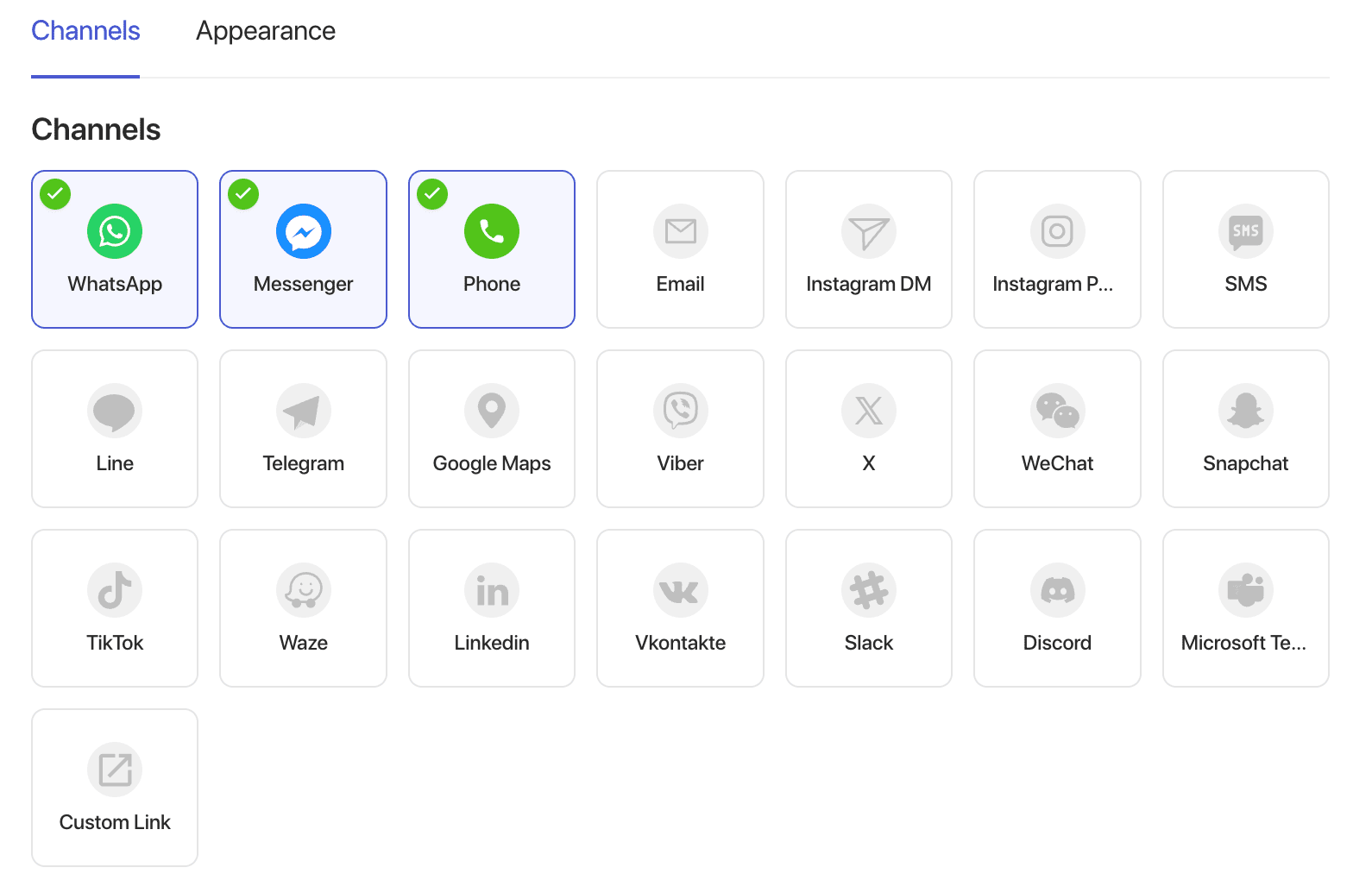
質問:「私のチャットウィジェットでオンになっているチャネルはどれですか?また、どのデバイスですか?」
これは重要です。なぜなら、PushEngageのチャットウィジェットは、ほとんどのスタンドアロンチャットウィジェットツールが機能するのとは異なり、個別にインストールする別々の埋め込みではなく、1つのウィジェットと1つのキャンペーンビルダーからWhatsAppやMessengerなどのチャネルを表示するからです。これは、チャネルごとに1つの設定タブではなく、1つの質問でチャネルのステータスを確認するポイントです。「WhatsAppでチャットしましょう」と約束するマーケティングページは、そのウィジェットでWhatsAppが実際にオンになっている場合にのみ真実であり、それは買い物客が実際に使用しているデバイス上でリアルタイムで確認されます。
FAQページ、チェックアウトのコピー、または広告ランディングページで、WhatsAppがオプションであると買い物客に伝えていて、それが現在利用できない場合、それはUXの些細な問題ではありません。それは、あなたの指示に従って行き止まりにたどり着いた買い物客です。特定のチャネル名を指定するキャンペーンの前に、このチェックを実行してください。
営業時間によってウィジェットが想定どおりに制限されていることを確認してください
「チャットウィジェットの営業時間による制限は何ですか?」と尋ねてください。
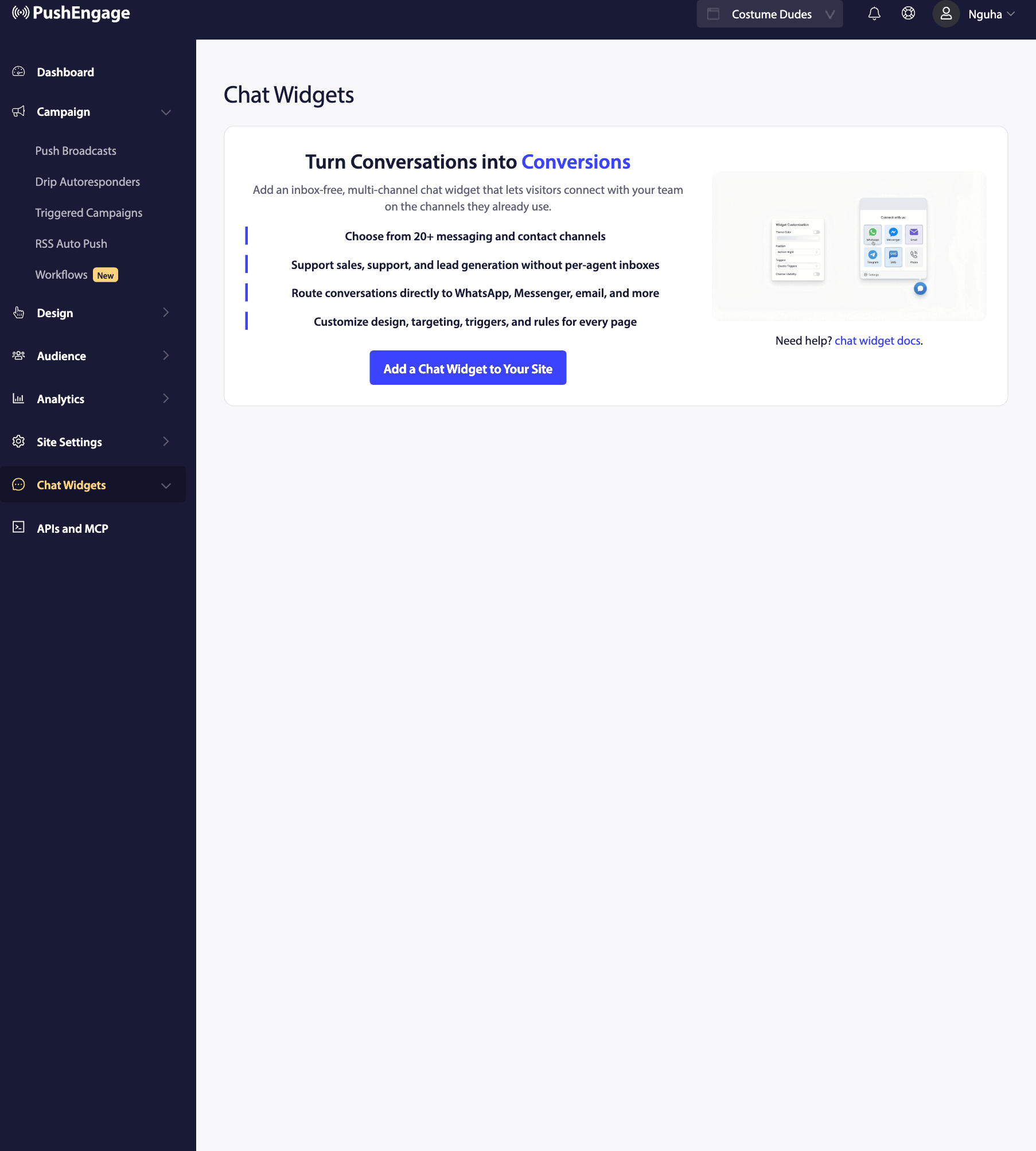
営業時間による制限は、セットアップ中に一度設定され、その後忘れられます。サポート体制は静的ではありません。チームが新しいタイムゾーンを追加したり、ローンチに合わせて時間を延長したり、週末のカバーを縮小したりしますが、それを更新することを覚えていない限り、ウィジェットの制限はそれに伴って移動しません。この不一致は両方向に作用します。実際のカバー時間の外で「オープン」と表示されるウィジェットは、買い物客を沈黙に導き、実際のカバーよりも厳しく制限されたウィジェットは、実際に人員が配置されて応答する準備ができているチャネルを隠します。
チャットウィジェットの営業時間と実際のサポートスケジュールを照合することは、2つの設定画面を相互参照するのではなく、1つの質問で済みます。チームが交代制のカバーを行っている場合は、これをチャットのエージェントスケジューリングの仕組みを確認することと組み合わせてください。ウィジェットの制限と、その背後にあるエージェントスケジュールは一致している必要があります。
チェックアウトや価格設定など、重要な場所でウィジェットが見えなくなっていることを検出します
「チャットウィジェットはどこに表示されるようにターゲット設定されており、チェックアウトや価格設定から除外されていますか?」と尋ねてください。
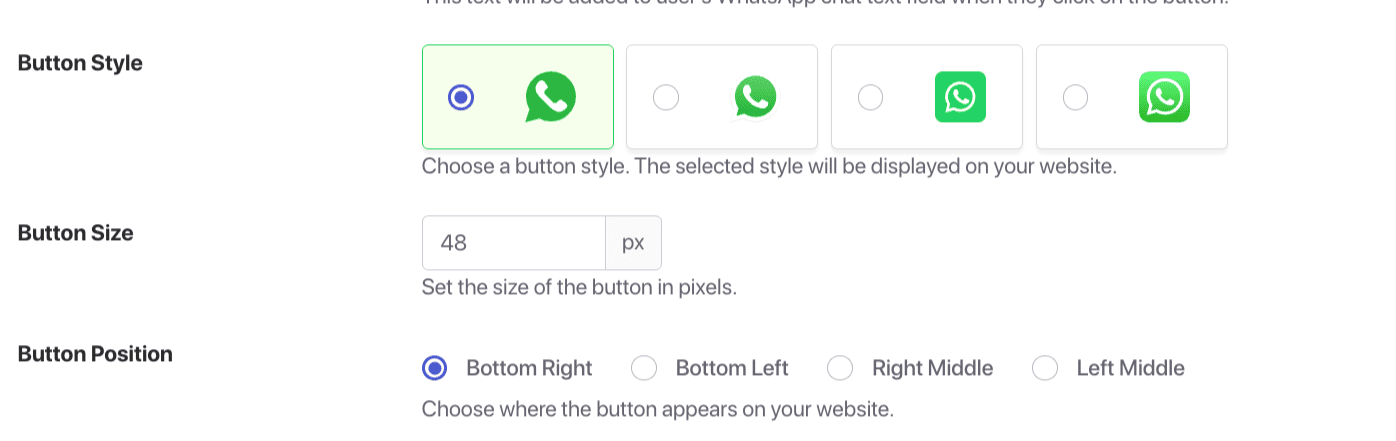
ターゲティングルールは、3つの中で最も静かな障害モードです。ウィジェットは完全に有効になっている可能性があります。すべてのチャネルがオンで、営業時間が正しい場合でも、ホームページまたはブログセクションにのみ表示するようにページレベルのルールでスコープされている可能性があります。一方、サイトで最も購入意欲の高いページであるチェックアウトと価格設定は、それをまったく目にしません。
ここでは、監査はエンゲージメントではなく、名前を付けられる収益に関するものになります。PushEngageのチャネルレポートへのアプローチは、単なる開封数やクリック数だけでなく、チャネルごとの収益を属性付けします。これは、買い物客がコンバージョンしようとしていたページにチャネルが実際に存在する場合にのみ機能します。残りのチャットウィジェットのページターゲティングルールによってチェックアウトから隠されたウィジェットは、パフォーマンスの低いチャネルではありません。それは、最も重要な1ページで、属性付け可能なコンバージョンをゼロにしているチャネルです。ターゲティングが「すべてに表示」よりも意図的である場合は、この種の制御のために正確に構築されたページレベルのチャットターゲティングアプローチと比較してください。
はじめに:AIアシスタントをPushEngageアカウントに接続する
これらのチェックのいずれかを実行するには、まずPushEngage MCPサーバーを、すでに使用しているアシスタントに接続することから始まります。クライアントのMCP設定に、npx -y @pushengage/mcpを実行する単一のエントリを追加します。Claude Desktop、Claude Code、Cursorが一般的なケースですが、MCP互換のクライアントであればどのクライアントでも同じように機能します。グローバルインストールもAPIキーの貼り付けも不要です。初めてログインするように指示すると、ブラウザタブが開き、承認すると、トークンがローカルに保存されます。そこから、サイトのリストを尋ね、使用するサイトを指定すると、上記の3つの質問を実行する準備が整います。完全な手順については、PushEngage MCPセットアップガイド全体を参照してください。
ウィジェットのチェックを四半期ごとの緊急対応ではなく、5分間の習慣にしましょう
pushengage mcp接続が存在すれば、これらの3つのチェックのいずれもダッシュボードツアーを必要としません。それぞれ1つの質問であり、ライブ設定には一切触れません。他の定期的なリテンションチェックを実行するのと同じ方法で実行してください。スケジュールに基づいて実行し、顧客がWhatsAppが応答しなかったと不平を言った後や、ライブになるはずだったチェックアウトページのウィジェットが四半期にわたって表示されなかった場合にのみ実行するのではなく。
設定から外れたチャットウィジェットは、他のすべてのリテンションチャネルが塞ごうとしているのと同じファネルにおけるゆっくりとした漏洩です。何もエラーが発生しないため、誰も、壊れたカート放棄シーケンスに気づくような方法でそれに気づきません。PushEngageは、150か国以上で75,000以上のビジネスにこのウィジェットを提供しており、あなたのものと同じように静かに外れる可能性のある多くの設定があります。
オンサイトチャットウィジェットのWhatsApp Messenger設定、チャットウィジェットの営業時間、チャットウィジェットのページターゲティングを確認するには、設定監査ではなく3つの質問で済みます。これは、買い物客があなたのためにギャップを見つける前に実行する価値があります。リテンションチャネルとしてチャットをより広く検討している場合は、PushEngageのライブチャットウィジェットは、1つのウィジェットから買い物客をWhatsApp、Messengerなどにルーティングしており、PushEngageのプランでカバーされています。初めてサイトにWhatsAppを設定することは、この投稿であなたがすでに取ったと仮定している、別個の、より早いステップです。


