
グローバルなオーディエンスに販売している場合、おそらく追跡していない、あるサイレントな収益漏洩があります。それは担当者が不在の時に顧客から問い合わせがあることです。
- バンガロールのチームが寝ている間にニューヨークの買い物客からの質問を見逃しましたか?販売機会を失います。
- エージェントがオフラインの間にシドニーからのリードを見逃しましたか?予約を失います。
- チームが昼食中の間にロンドンからのサポートリクエストを見逃しましたか?信頼を失います。
WordPressとWooCommerce向けのPushEngageの新しいエージェント稼働スケジュールは、どのタイムゾーンからでも誰かがチャットウィジェットで常に「利用可能」であることを保証する簡単な方法を提供することで、これを解決します。
このガイドでは、次の点について説明します。
- 国際的な販売においてエージェントのスケジュール設定が重要な理由
- PushEngageの稼働状況機能の仕組み
- 少人数のチームでグローバルなタイムゾーンをカバーするための実用的なシステム
- WordPress内でエージェントスケジュールを設定する方法の完全チュートリアル
- コンバージョンと顧客満足度を最大化するためのヒント
さあ、始めましょう。
マルチチャネルメッセージを今すぐ送信!
プッシュ通知とWhatsAppメッセージは、リピートトラフィック、エンゲージメント、および売上を自動的に増加させるための非常に効果的で低コストなマーケティングツールです。
エージェントのスケジュール設定は、かつてはエンタープライズレベルの機能でしたが、現在ではIntercomの最良の代替品には、エンタープライズレベルの請求なしで含まれています。
グローバルストアにとってエージェントのスケジュール設定が重要な理由
訪問者はすぐに決断します—特にモバイルでは。「エージェントオンライン」を見ると、購入前の質問をしたり、サポートをリクエストしたり、デモを予約したりする可能性がはるかに高くなります。
しかし、「全エージェントオフライン」を見ると、2つのことが起こります。
- 離脱率が増加します—ユーザーは待ちたくありません。
- サポートチケットが増加します—ライブチャットの質問の代わりにメールが増えます。
適切なスケジュール設定は、次のことでこれらすべてを解決します。
- エージェントの稼働状況と顧客行動を一致させる
- 複数のタイムゾーンにわたるカバレッジを確保する
- サポートサイクルのサイレントなギャップをなくす
- 24時間年中無休のサービスの認識を向上させる
- 質問を適切な人に適切なタイミングでルーティングする
エージェントが2〜3人しかいなくても、スマートなスケジュールは24時間年中無休の稼働状況の効果を生み出すことができます。
PushEngageのエージェントスケジュール機能の仕組み
PushEngageの新しいWordPressとWooCommerceのチャットウィジェットでは、各エージェントが設定できます。
- 稼働日(例:月〜金、またはカスタム曜日)
- 稼働時間(タイムゾーン設定付き)
- タイムゾーン(分散チームの場合は重要)
- 役割ベースのプロファイル(営業、請求、サポートなど)
- 自動オフライン処理(誰も利用できない場合にオフラインメッセージを表示)
スケジュールを設定すると:
- ウィジェットは現在「オンライン」のエージェントを自動的に表示します
- 複数のエージェントがオンラインの場合、訪問者は選択できます
- 誰もオンラインでない場合、オフライン時のフォールバックメッセージが表示されます
これにより、チャットウィジェットはダイナミックでインテリジェント、そして常に準備ができているように感じられます。
簡単なタイムゾーンカバレッジプラン(小規模チームでも)
異なるタイムゾーンにいる3人のエージェントのチームの例スケジュールはこちらです:
| エージェント | 場所 | 勤務時間(現地時間) | おおよそのグローバルカバレッジ |
|---|---|---|---|
| A | インド(IST) | 午前9時~午後5時 | APAC + 早朝EU |
| B | ヨーロッパ(CET) | 午前8時~午後4時 | EU + 早朝米国 |
| C | 米国(EST) | 午前9時~午後5時 | 終日米国 + 深夜EU |
この構造により:
- EUはほぼ終日カバーされます
- 米国の午前中はEUの夕方と重なります
- APACの午前中はEUの午前中と重なります
- 自動的に約18〜20時間の毎日のライブカバレッジが生成されます
少人数のチーム → 大きなプレゼンス。
では、ウェブサイトに設定しましょう。
PushEngageでのエージェンスケジュールの設定方法(WordPressチュートリアル)
このセクションでは、PushEngage内の実際のセットアップをステップバイステップで説明します。
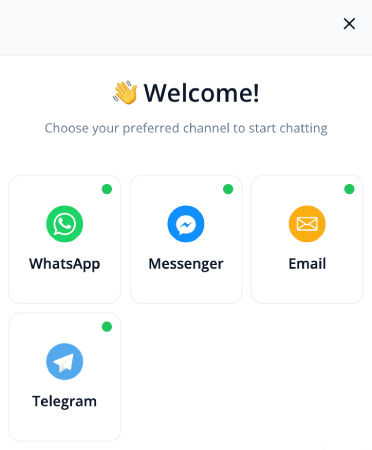
ステップ1:WordPressダッシュボードを開き、PushEngageに移動します
- WordPressにログイン
- PushEngage » チャットウィジェットに移動し、新しいチャットウィジェットを作成をクリックします
- チャットウィジェットにチャネルを追加し、有効なチャネルまでスクロールダウンします
- チャネルの横にある編集アイコンをクリックして、エージェントの詳細を更新します
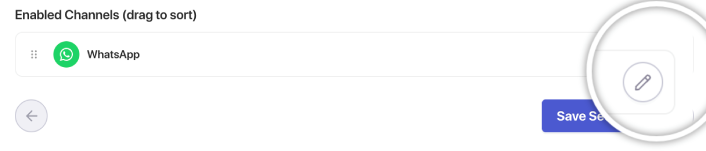
エージェントリストはここにあります。
ステップ2:エージェントを追加または編集する
エージェントの追加をクリックするか、編集する既存のエージェントを選択します。
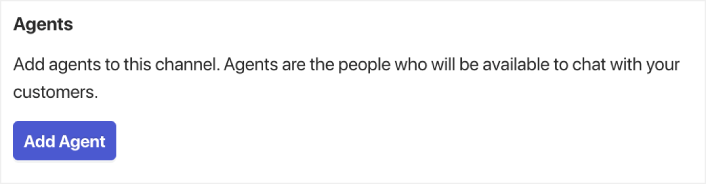
各エージェントプロファイルには以下が含まれます:
- エージェント名
- エージェント写真
- 役職(営業、サポート、請求など)
- 連絡先設定(ライブチャット、WhatsApp、メールなど)

エージェントスケジュールセクションまでスクロールし、トグルボタンをオンにします。
PRO TIP: 各エージェントの言語も選択できます。したがって、多言語チャットサポートを提供する必要がある場合、そのオプションはそこにあり、設定は非常に簡単です。
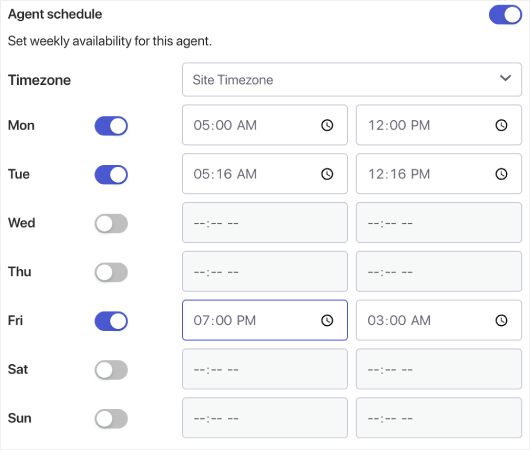
ステップ3:エージェントのタイムゾーンを選択する
これはグローバルカバレッジにとって非常に重要です。
あなたのではなく、エージェントの現在のタイムゾーンを選択してください。
例:
- インドの場合はIST
- 米国のチームの場合はESTまたはCST
- ヨーロッパのチームの場合はGMTまたはCET
これにより、スケジュールが適切なタイミングでアクティブになります。
ステップ4:勤務日を設定する
エージェントが「オンライン」として表示される日を選択してください:
- 月曜日〜金曜日
- 週末のみ
- カスタム組み合わせ
- シフト分割
PushEngageは完全な柔軟性を提供します。
ステップ5:勤務時間を追加する
稼働時間セクションの下:
- 開始時間を入力します(例:午前9時)
- 終了時間を入力します(例:午後5時)
また、次のこともできます:
- 複数の時間ブロックを作成する(例:シフト分割:9時〜1時と4時〜9時)
- 季節的な営業時間に合わせて調整する
- 特別な日の例外を追加する
PushEngageはこれらをリアルタイムでウィジェットの可用性に変換します。
ステップ6:保存して全エージェントで繰り返す
スケジュールが設定されたら、エージェントの保存をクリックします。カバレッジマップを完成させるために、各タイムゾーンの各エージェントについて繰り返します。
ステップ7:ウィジェットをテストする
重要なステップ。
- シークレットウィンドウでサイトを開く
- デバイス/システムのタイムゾーンを変更する
- どのエージェントが表示されるかを確認してください
これにより、スケジュールが正しく実行されていることが確認されます。
グローバルカバレッジを最大化するためのベストプラクティス
✔ 重複するウィンドウを作成する
2人のエージェントのスケジュールが重複する時間を少なくとも1〜2時間設けます。これにより、よりスムーズな引き継ぎが可能になり、オフラインのギャップが減少します。
✔ オフラインフォールバックメッセージを追加する
これは、リードフォーム、メールキャプチャ、またはWhatsAppチャットオプションにすることができます。
✔ タイムゾーンに基づいて役割を割り当てる
- APACエージェントが早い時間帯の営業を担当
- EUエージェントが一般サポートを担当
- USエージェントが請求と遅い時間帯のサポートを担当
✔ 24時間年中無休を手動で強制しようとしない
スマートスケジューリングは自然に見えます。強制スケジューリングは信頼を損ないます。
✔ チャットパターンを確認する
訪問者が最も頻繁にチャットを開始するタイミングを確認し、それに応じてスケジュールを調整します。
一度設定すれば、すべてのタイムゾーンを自動的にカバー
PushEngage のエージェント利用可能時間スケジュールを使用すると、大規模なチームを雇用することなく、ほぼ 24 時間 365 日の対応をシミュレートできます。
- 顧客は常に誰かがオンラインであることを見ます
- 応答時間が短縮されます
- 購入前のコンバージョンが上昇します
- サポートがより迅速かつ信頼性が高く感じられます
- あなたのストアはグローバル対応になったように感じられます
スケジュールが設定されると、チームはより効率的に運営できるようになり、顧客は期待通りのエクスペリエンスを得ることができます。
まだPushEngageでエージェントのプロフィールとスケジュールを設定していない場合は、今がその時です。
まだ納得できませんか?プッシュ通知キャンペーンに関するこれらの素晴らしいリソースをご覧ください:


