
Vous cherchez un avis sur WP Mail SMTP pour vous décider concernant le plugin ?
Vous êtes au bon endroit, c'est certain.
WP Mail SMTP peut vous aider à réduire les e-mails indésirables de votre site WordPress.
Mais est-ce vraiment le plugin SMTP n°1 pour WordPress ? Pourquoi auriez-vous besoin d'un plugin SMTP en premier lieu ? WordPress a son propre expéditeur d'e-mails PHP. Pourquoi investir dans l'achat d'un plugin SMTP qui vous aide également à envoyer des e-mails ?
Dans cet article, nous allons répondre à toutes ces questions et à d'autres.
Plus important encore, nous allons mettre WP Mail SMTP à l'épreuve et découvrir s'il vaut vraiment la peine d'être acheté.
Plongeons dans le vif du sujet.
Qu'est-ce que WP Mail SMTP ?
WP Mail SMTP est un plugin qui vous aide à améliorer la délivrabilité de vos e-mails WordPress. Le plugin contourne la fonction par défaut wp_mail() et force votre site à utiliser les paramètres SMTP à la place.
En termes simples : Vous pouvez utiliser n'importe quel fournisseur de services de délivrabilité d'e-mails, y compris Gmail, pour envoyer des e-mails. Mais nous y reviendrons plus tard.
L'utilisation de WP Mail SMTP résout certains des plus gros problèmes de délivrabilité d'e-mails dans WordPress. La méthode par défaut pour l'envoi d'e-mails par les sites WordPress peut être signalée comme spam. Et c'est si tant est qu'ils soient livrés en premier lieu.
WP Mail SMTP peut également être utile lorsque :
- votre hébergement ne prend pas en charge la fonction mail() et WordPress ne peut pas envoyer d'e-mail
- votre serveur n'est pas correctement configuré pour envoyer des e-mails depuis votre site WordPress
- vous souhaitez envoyer vos e-mails professionnels via Gmail ou Google Apps
- les messages de demande de renseignements de vos formulaires WordPress n'arrivent jamais dans votre boîte de réception
Et voici le truc : Presque TOUS les sites Web WordPress souffrent du même problème.
Ainsi, même si vous gérez un blog personnel et collectez des e-mails pour envoyer une newsletter, ou si vous êtes un plombier qui accepte des réservations sur un petit site d'entreprise, vous aurez exactement le même problème avec les e-mails sur WordPress.
Si vous souffrez déjà de problèmes de délivrabilité d'e-mails de WordPress ou WooCommerce et que vous savez de quoi nous parlons, vous devriez absolument commencer dès aujourd'hui avec WP Mail SMTP.
Ne réfléchissez même pas. Allez chercher le plugin tout de suite.
Mais si vous souhaitez comprendre le problème plus en profondeur et avoir une image plus claire de ce que WP Mail SMTP a à offrir, continuez à lire.
Pourquoi utiliser WP Mail SMTP ?
La plupart des hébergeurs WordPress ne sont pas vraiment configurés correctement pour envoyer des e-mails. Par conséquent, vous ne serez peut-être même pas informé des soumissions de formulaires de contact. L'utilisation de WP Mail SMTP vous permet de contourner la fonction par défaut wp_mail() et force votre site à utiliser les paramètres SMTP à la place.
De cette façon, même si votre hébergeur n'est pas correctement configuré pour envoyer des e-mails, vous pourrez toujours envoyer des e-mails automatisés et des notifications par e-mail depuis votre site.
Ne commençons même pas à parler du cauchemar que cela représente pour les boutiques WooCommerce !
WordPress gère les e-mails d'inscription des utilisateurs à l'aide du code intégré PHP appelé fonction wp_mail() :

C'est un gros problème car tous les hébergeurs WordPress n'offrent pas de serveurs correctement configurés pour utiliser le courrier PHP.
Et même si les serveurs sont correctement configurés, Gmail et d'autres fournisseurs de services de messagerie utilisent des filtres anti-spam stricts. Ces filtres anti-spam tentent d'authentifier que votre e-mail provient de votre entreprise et non d'un tiers frauduleux. C'est là que la plupart de vos e-mails sont bloqués ou marqués comme spam.
Vous pouvez contourner ce problème en utilisant WP Mail SMTP.
Comment configurer WP Mail SMTP sur votre site
Dans cette section, nous allons vous montrer comment utiliser un service SMTP pour garantir la livraison de vos e-mails. Nous vous montrerons également quel service SMTP nous utilisons, mais quel que soit le service SMTP que vous choisissez, vous devez installer le plugin WP Mail SMTP.
Alors, installez et activez le plugin. Si vous n'êtes pas sûr de la procédure, ce tutoriel vous montrera comment installer un plugin WordPress.
Étape n°1 : Configurer le plugin
Une fois que vous avez terminé l'installation du plugin, rendez-vous sur votre tableau de bord WordPress et cliquez sur WP Mail SMTP pour configurer le plugin :
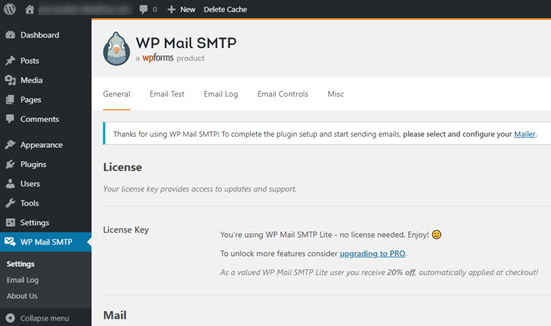
Après avoir saisi votre clé de licence, commencez à remplir la section Mail :
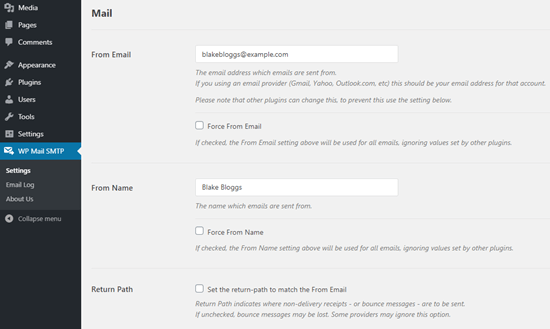
NOTE : Assurez-vous de saisir la même adresse e-mail que celle que vous utiliserez pour votre service SMTP. En cas d'e-mails conflictuels, vous continuerez à recevoir des erreurs du tableau de bord du service SMTP.
Le meilleur atout de ce plugin est que même si vos autres plugins WordPress tels que WP Forms utilisent d'autres adresses e-mail, WP Mail SMTP peut les forcer à utiliser cette adresse e-mail.
C'est tout pour le moment.
Ensuite, vous devrez choisir un service d'envoi d'e-mails SMTP pour votre site. Nous recommandons d'utiliser SMTP.com. Mais vous pouvez trouver de nombreux services différents.
Pour terminer la configuration du plugin WP Mail SMTP, vous devrez créer un compte avec SMTP.com. C'est un service SMTP très populaire qui vous permet d'envoyer des e-mails en masse avec des taux de livraison élevés.
Étape n°2 : Mettre à jour le plugin WP Mail SMTP
Accédez au plugin WP Mail SMTP et cliquez sur WP Mail SMTP » Paramètres.
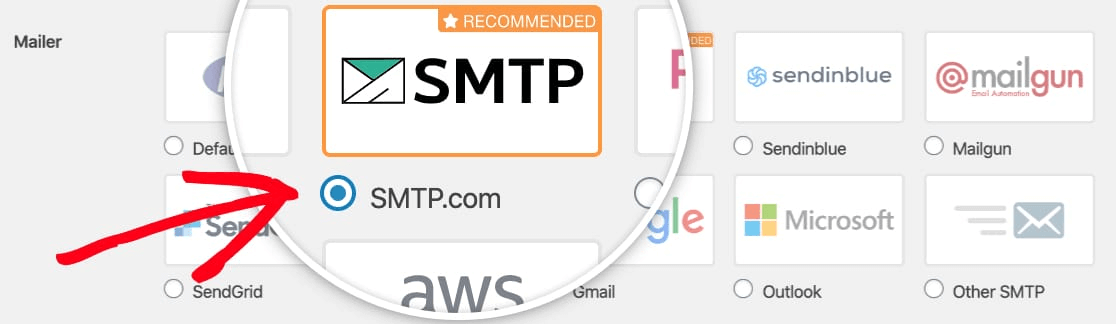
Ensuite, sous Expéditeur, sélectionnez un fournisseur de services. Vous pouvez choisir parmi une multitude d'options :
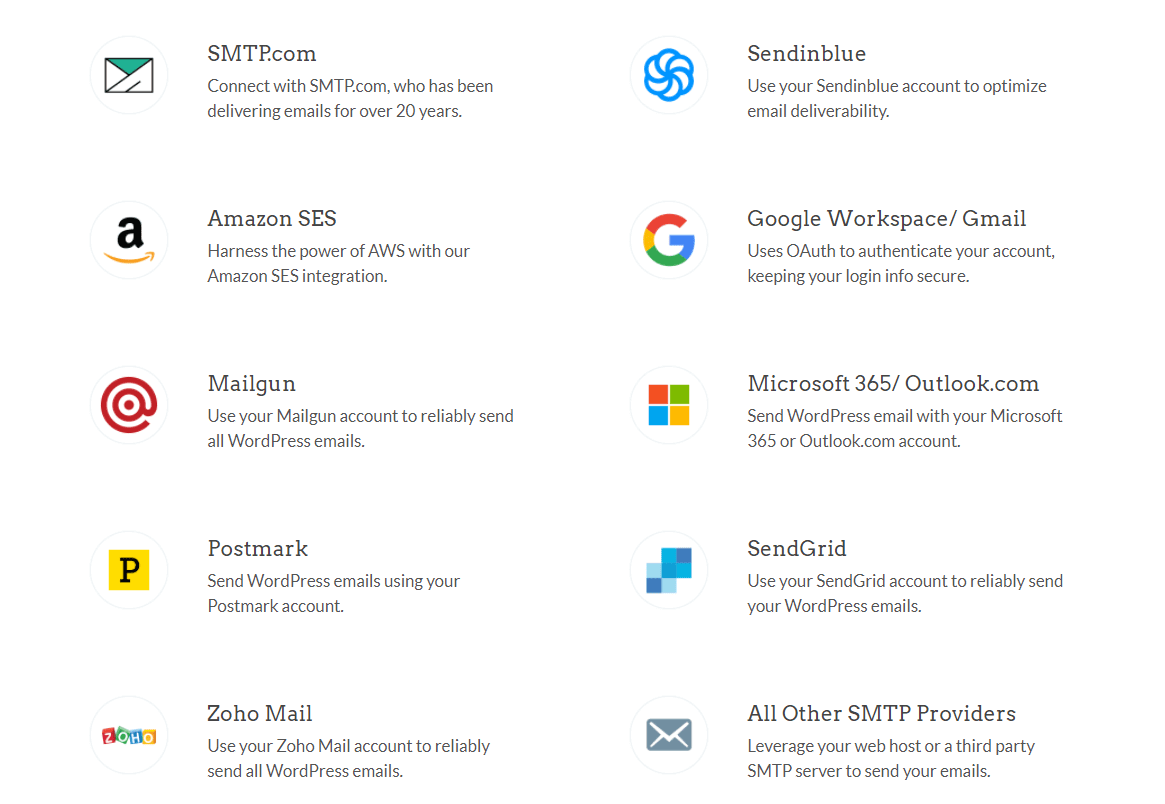
Nous recommandons d'utiliser SMTP.com :
Étape n°3 : Créer un compte SMTP
Allez-y et créez un nouveau compte :

Une fois inscrit, il vous sera demandé de cliquer sur un lien d'activation par e-mail et de confirmer votre identité. Gardez donc un œil sur plusieurs e-mails.
Ensuite, retournez au plugin WP Mail SMTP pour connecter votre compte SMTP au plugin.
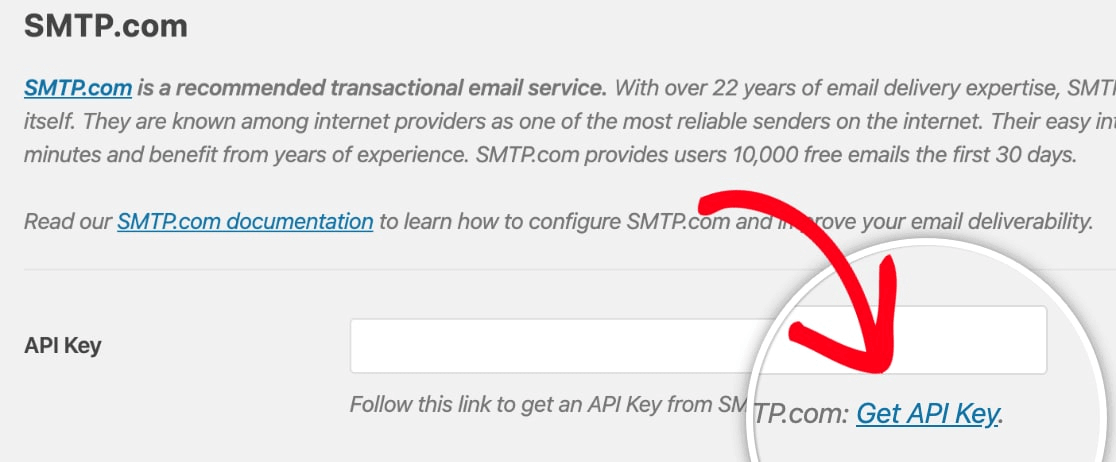
La fenêtre contextuelle demandera une clé API que vous pouvez obtenir depuis votre tableau de bord SMTP.com. Cliquez sur le lien Obtenir la clé API (cliquez sur ce lien pour y accéder directement) :
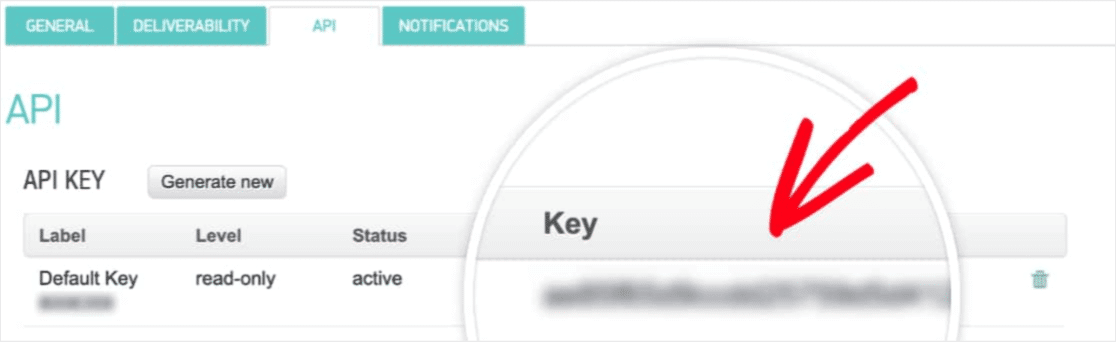
Vous devriez voir un tableau sur cette page. Copiez la clé API dans la colonne Clé :
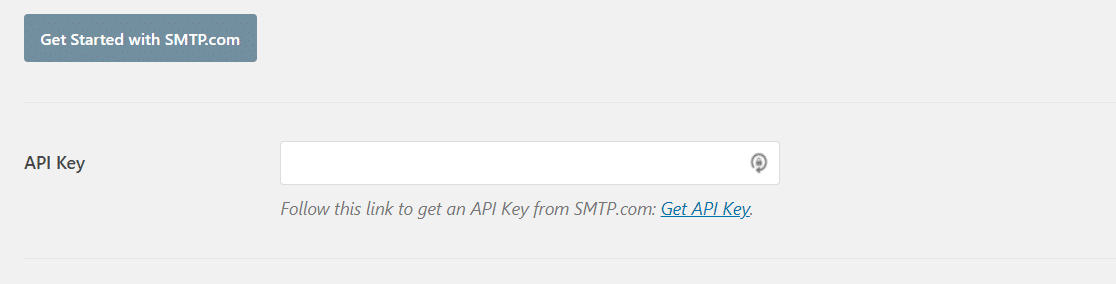
Collez ensuite cette clé API dans WP Mail SMTP :
Enfin, dans le champ Nom de l'expéditeur, cliquez sur le lien Obtenir le nom de l'expéditeur :

Copiez le nom dans la colonne Nom :
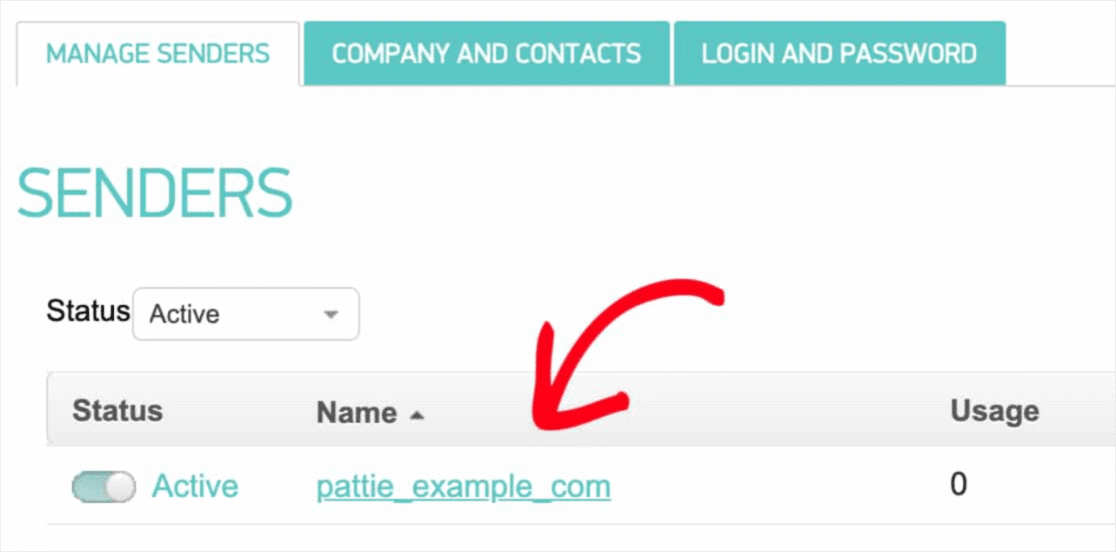
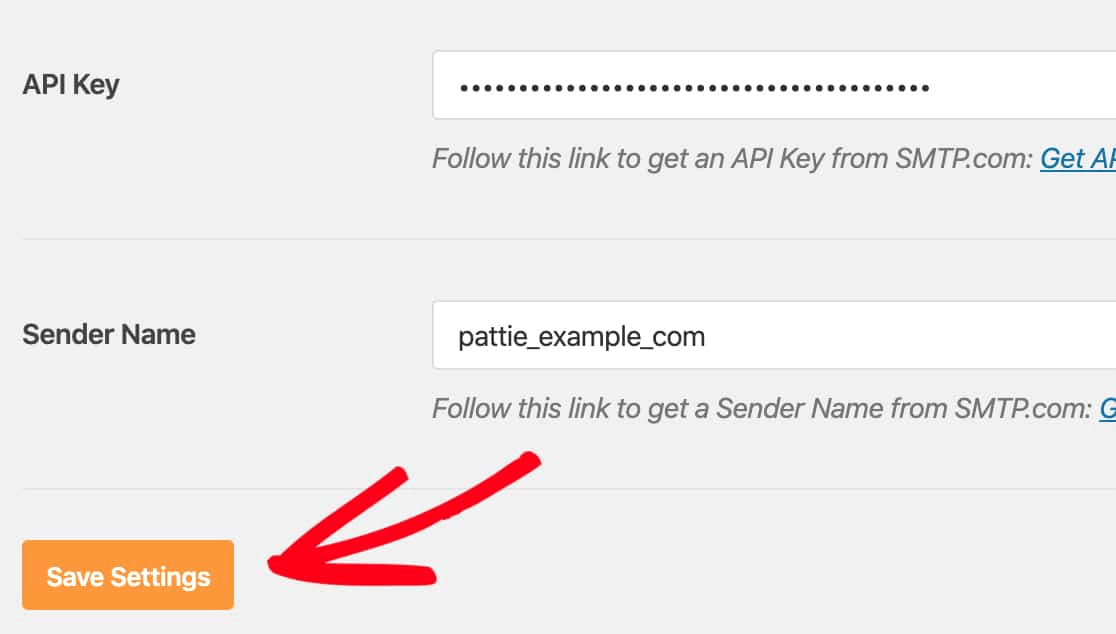
Et collez-le dans WP Mail SMTP.
Ensuite, cliquez sur Enregistrer les paramètres :
Étape n°4 : Ajouter l'enregistrement SPF à votre DNS
Après l'authentification, votre tâche la plus importante commencera : ajouter l'enregistrement SPF à vos enregistrements DNS. Si les choses sont devenues trop techniques pour vous trop rapidement, ne vous inquiétez pas. C'est un processus simple.
Le Sender Policy Framework (SPF) est la méthode utilisée par SMTP.com pour authentifier vos e-mails. L'inclusion de cette étape garantit que vos e-mails ne finiront pas dans la boîte de réception Spam.
Accédez au menu de navigation de votre compte SMTP.com et cliquez sur Compte » Mes paramètres :

Accédez à Paramètres généraux et recherchez sous Enregistrement SPF :
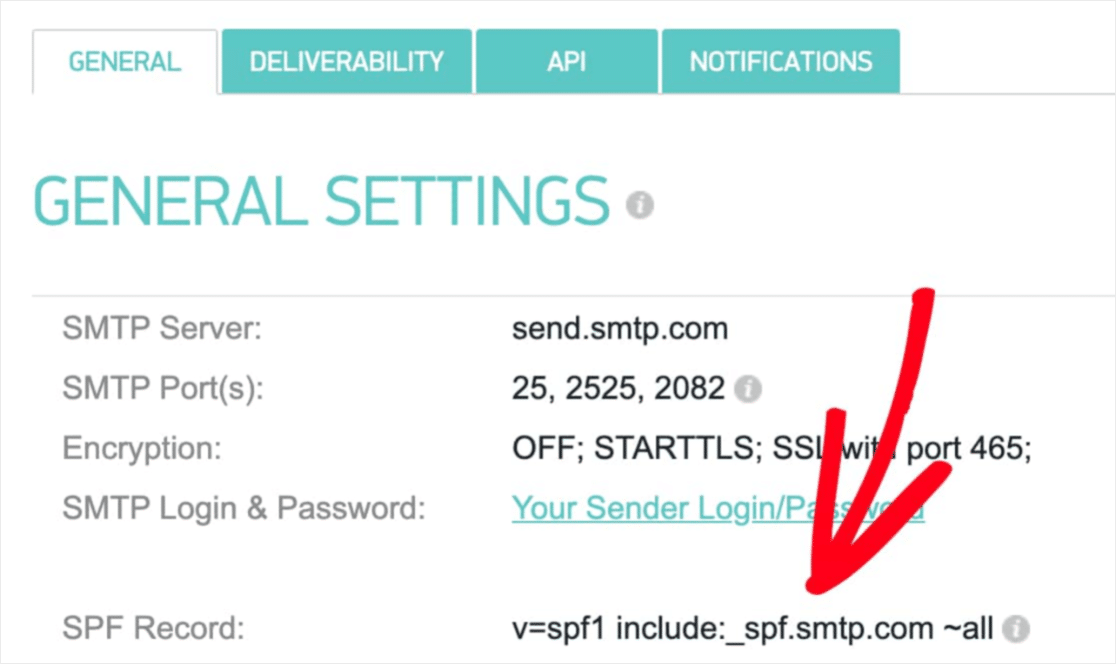
Vous devrez ajouter cet enregistrement SPF aux paramètres DNS de votre site. Si vous ne savez pas comment faire, consultez cet article sur comment ajouter des enregistrements SPF.
REMARQUE : Dans les paramètres DNS, vous verrez un champ appelé TTL (Time To Live). La valeur par défaut est généralement de 1 heure. Si vous pouvez modifier cet enregistrement, nous vous recommandons de le changer à 1 jour ou 86400 secondes. Cela permettra au serveur de mettre en cache ces informations pendant une journée complète.
Étape n°5 : Valider vos enregistrements SPF
Si vous avez ajouté l'enregistrement SPF, il est temps de valider que les modifications ont été mises à jour. Il peut falloir jusqu'à 48 heures pour que les modifications se reflètent. Il est donc judicieux de valider les résultats avant de passer à l'étape suivante.
Cliquez sur ce lien et accédez à la section intitulée Vérification du domaine de l'enregistrement SPF SMTP.com.
Dans le champ Domaine, soumettez l'URL de votre site Web et cliquez sur Valider :
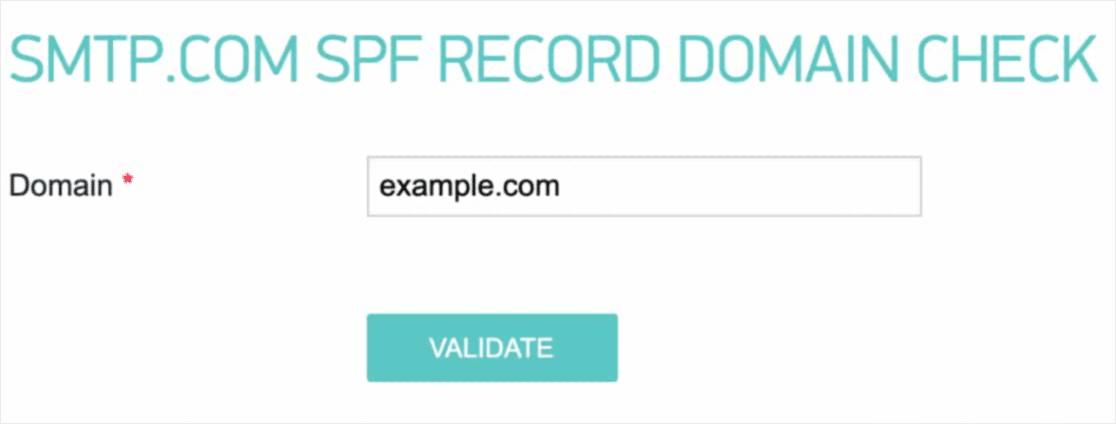
Si tout s'est bien passé, vous devriez voir ce message Réussi :
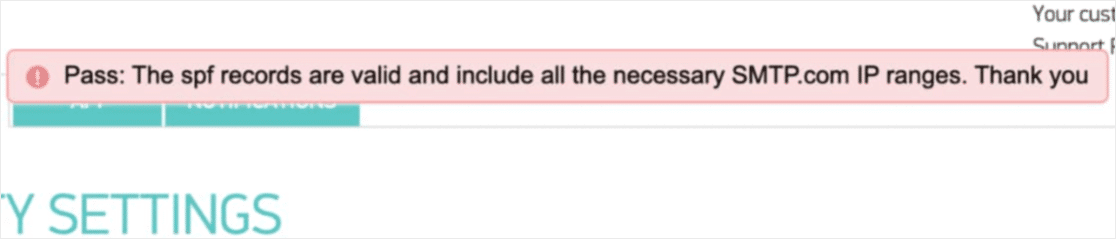
Et voilà !
Étape n°6 : Envoyer un e-mail de test
Vous êtes prêt. C'est la dernière étape où vous vérifiez que tout fonctionne comme il se doit. Heureusement, WP Mail SMTP dispose d'une fonction intégrée de 'Test d'e-mail'.
Accédez à WP Mail SMTP et cliquez sur l'onglet Test d'e-mail :
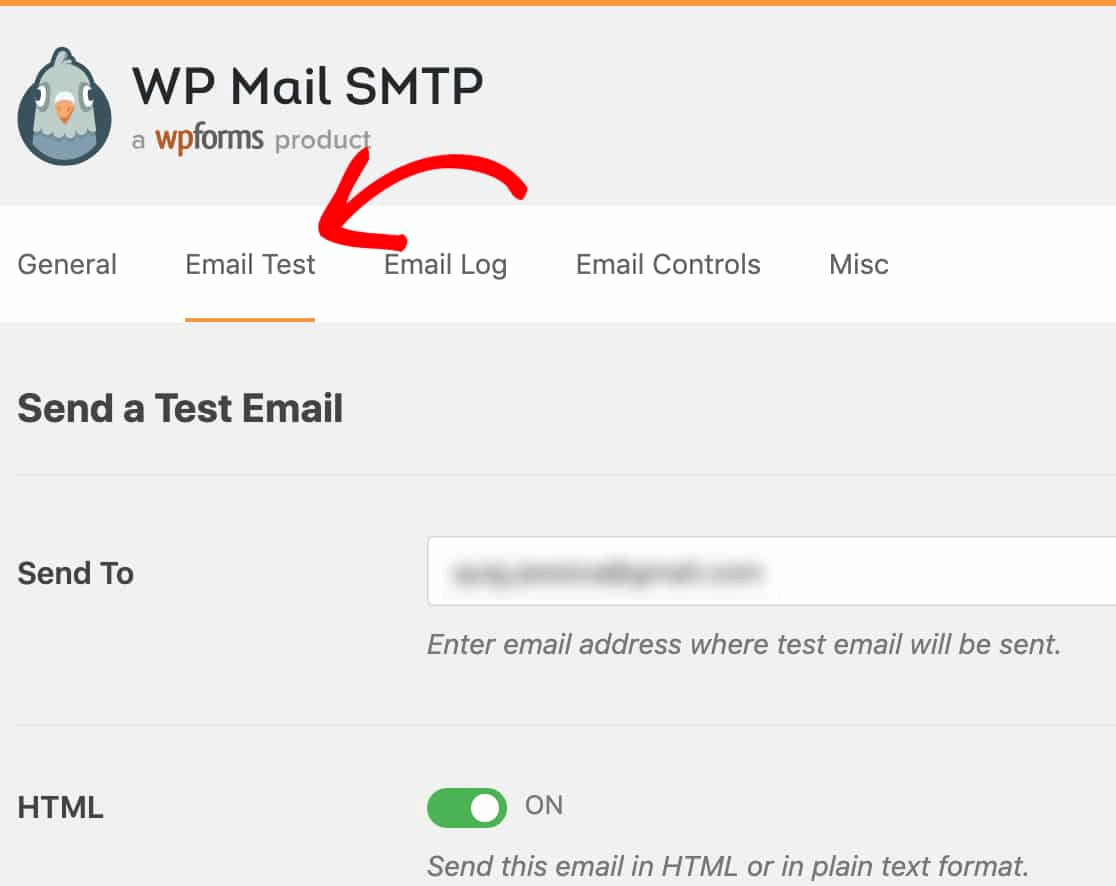
Entrez une adresse e-mail à laquelle vous avez accès et envoyez un e-mail de test. Si tout s'est bien passé, vous devriez voir ce message de succès :
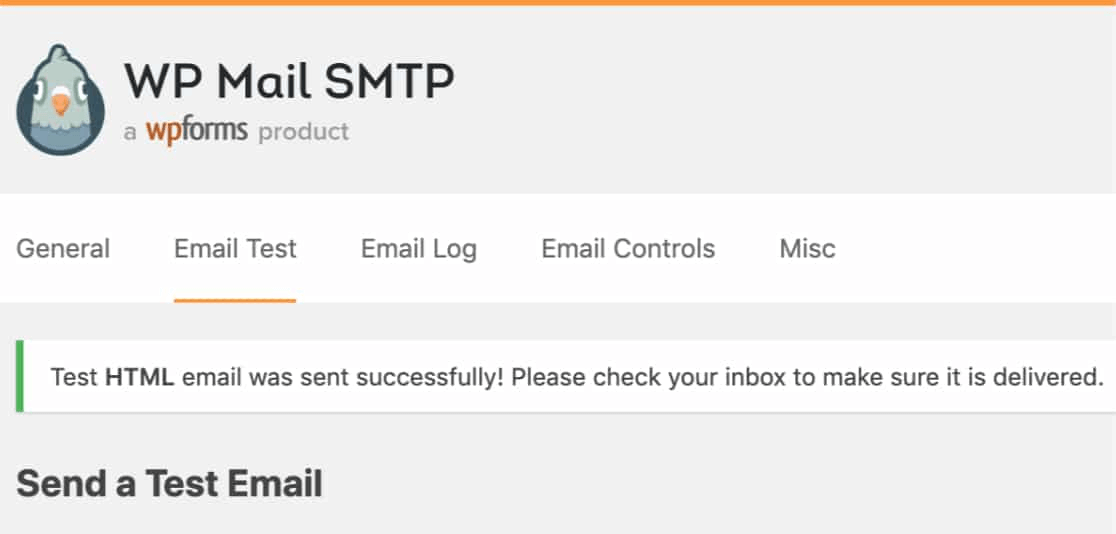
Maintenant, vérifiez votre boîte de réception et confirmez que vous avez bien reçu l'e-mail dans votre boîte de réception Principale. Nous sommes très confiants que vous le trouverez là.
Enfin, tout ce que vous avez à faire est de vérifier que l'e-mail est passé par votre compte SMTP.com. Cliquez sur ce lien pour accéder à la page des paramètres de délivrabilité. Si vous voyez la notification « Réussi » comme celle-ci, vous avez fait un excellent travail :
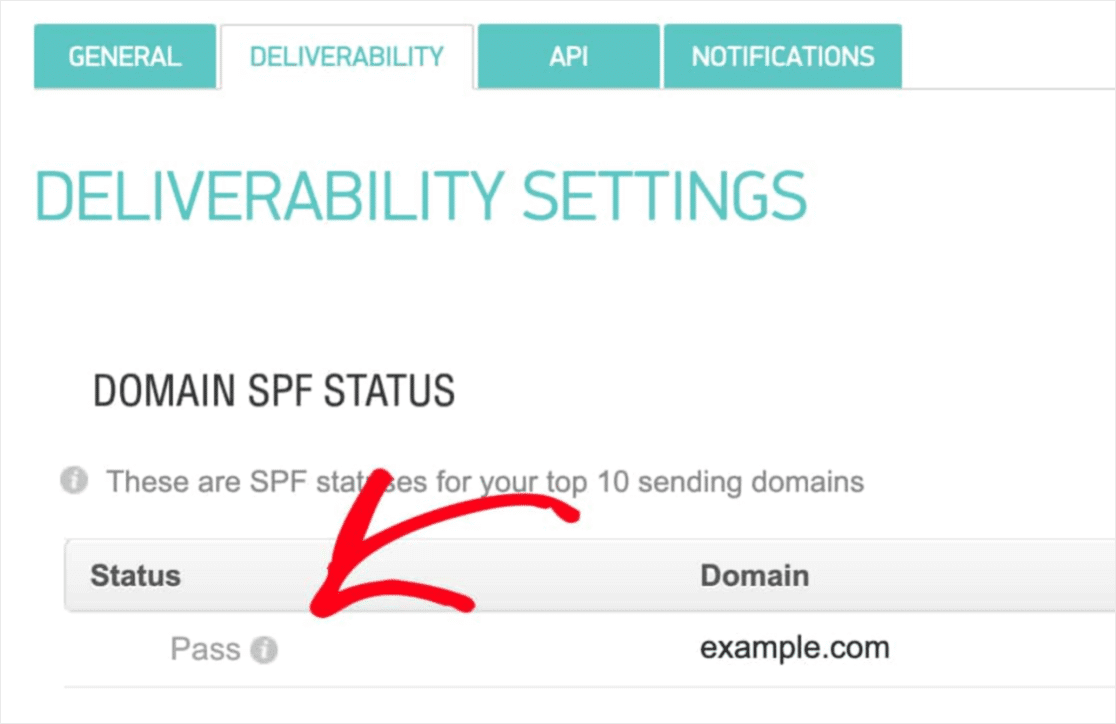
Si vous ne voyez pas le statut « Réussi », c'est que vous avez fait une boulette. Revenez à la section précédente et suivez les étapes 1 à 4 en vous assurant de n'avoir rien oublié.
Tarifs
La dernière considération ici est la tarification.
Il est assez clair que WP Mail SMTP est davantage conçu pour résoudre un problème courant sans aucun codage.
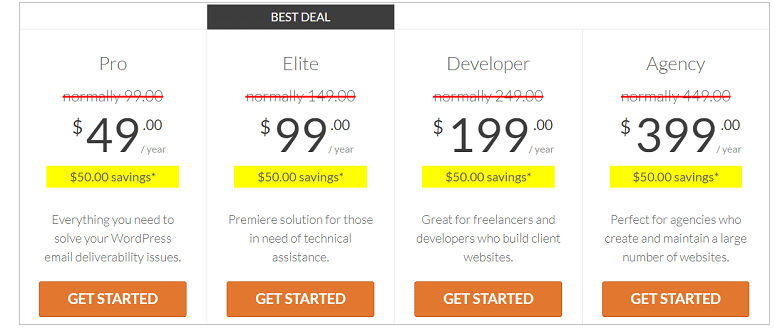
Plus vous optez pour les forfaits supérieurs, plus vous tirez parti de WP Mail SMTP.
WP Mail SMTP se décline en 4 tranches de prix différentes :
- Plan Pro : Disponible à 49 $/an. Il offre un an de téléchargements, de support et de mises à jour gratuits.
- Plan Elite : Disponible à 99 $/an. Ce plan inclut une configuration White Glove gratuite et un support prioritaire.
- Plan Développeur : Disponible à 199 $/an. Vous bénéficiez d'un an de téléchargements, de support et de mises à jour gratuits. Vous pouvez ajouter jusqu'à 20 sites Web différents.
- Plan Agence : Disponible à 399 $/an. Cette licence inclut tout ce que propose le Plan Développeur et vous pouvez ajouter jusqu'à 100 sites Web.
Lequel convient le mieux à vos besoins ? Laissez un commentaire et faites-le nous savoir.
Conclusion
C'est tout pour cette fois, les amis !
Notre verdict ? WP Mail SMTP est sans aucun doute un bon investissement pour les entreprises en croissance.
Comme nous l'avons dit, n'importe quel site WordPress pourrait potentiellement souffrir du même problème avec les e-mails. Même si vous dirigez une très petite entreprise, vous pourriez voir vos revenus chuter parce que votre site ne vous a pas informé lorsqu'un client a fait une demande.
Ne vous y trompez pas, la facilité avec laquelle vous pouvez résoudre les problèmes de délivrabilité des e-mails avec WP Mail SMTP est inégalée. Et si l'on considère le prix, c'est encore plus attrayant.
Selon nous, WP Mail SMTP est sans aucun doute le meilleur plugin SMTP pour WordPress. Et si vous êtes prêt à résoudre le problème, vous devriez obtenir le plugin dès maintenant.
Si vous n'êtes pas encore prêt à résoudre de tels problèmes, vous devriez vous concentrer davantage sur le marketing. Une bonne façon d'obtenir plus de trafic, d'engagement et de conversions serait d'utiliser des notifications push pour votre site. Nous recommandons d'utiliser PushEngage pour créer vos campagnes de notifications push.
PushEngage est le logiciel de notification push n°1 au monde. Donc, si ce n'est pas déjà fait, commencez dès aujourd'hui avec PushEngage !


