Vous cherchez un moyen de résoudre le problème des produits WooCommerce qui ne s'affichent pas sur la page de la boutique ?
Il est déjà assez difficile de gérer une boutique sans voir tout votre inventaire ne pas s'afficher. Le pire, c'est qu'il n'existe pas beaucoup de bons guides pour vous aider à résoudre ce problème.
Et le fait que ce problème apparaisse avec WordPress et WooCommerce, qui sont des logiciels très populaires, est encore plus déroutant. Mais la bonne nouvelle, c'est que vous pouvez résoudre ce problème une fois pour toutes.
Dans cet article, nous allons examiner quelques moyens très simples de résoudre l'erreur des produits WooCommerce qui ne s'affichent pas sur la page de la boutique. Cela devrait vous prendre moins de 10 minutes pour résoudre le problème définitivement.
Ça vous dit ? Plongeons.
Envoyez des notifications push e-commerce dès aujourd'hui !
Les notifications push sont un outil marketing super efficace et peu coûteux pour vous aider à augmenter votre trafic de retour, votre engagement et vos ventes en mode automatique.
Pourquoi les produits WooCommerce ne s'affichent-ils pas sur la page de la boutique ?
Commençons par examiner certaines des raisons les plus courantes pour lesquelles les produits WooCommerce ne s'affichent pas sur votre page de boutique.
#1. Page de boutique personnalisée
Vous venez de passer à un nouveau thème WooCommerce et vous vous grattez la tête en vous demandant pourquoi votre page de boutique est mystérieusement vide ? Ne vous inquiétez pas, il y a de fortes chances que votre nouveau thème soit le coupable.
Vous voyez, certains thèmes sont livrés avec leurs propres mises en page de page de boutique personnalisées. Si c'est le cas de votre nouveau thème, vous devrez apporter une petite modification dans vos paramètres WooCommerce pour vous assurer que vos produits font un retour triomphal sur la page de boutique.
Voici le truc : vous devrez définir cette page de boutique personnalisée comme page par défaut dans vos paramètres WooCommerce. Une fois que vous aurez fait cela, vos produits devraient commencer à s'afficher sur votre page de boutique sans aucun problème. C'est une solution simple pour remettre votre boutique en marche !
#2. Conflit de plugins
Une autre raison fréquente pour laquelle votre page de boutique WooCommerce refuse d'afficher des produits est le redoutable conflit de plugins.
Vous voyez, tous les plugins WordPress ne fonctionnent pas bien ensemble. Parfois, lorsque vous introduisez un nouveau plugin sur votre site, il peut semer le trouble en entrant en conflit avec d'autres plugins que vous avez déjà.
C'est particulièrement vrai lorsqu'il s'agit de plugins qui n'ont pas été mis à jour depuis un certain temps. Si le développeur d'un plugin a négligé les mises à jour, il est plus susceptible de causer des problèmes de compatibilité, surtout avec un système complexe comme WooCommerce.
Donc, si vous avez récemment ajouté un plugin à votre arsenal WordPress et que soudainement votre page de boutique devient incontrôlable, il est temps de mettre votre chapeau de détective et d'enquêter pour savoir si ce nouveau plugin est le fauteur de troubles.
Une fois que vous avez identifié le coupable, vous pouvez prendre les mesures nécessaires pour résoudre le problème et remettre vos produits en vitrine là où ils doivent être.
#3. Produits masqués à l'affichage
Voici une autre raison potentielle pour laquelle votre page de boutique WooCommerce pourrait sembler plutôt dépouillée : les paramètres de visibilité des produits.
WooCommerce vous donne le pouvoir d'affiner les produits que vous souhaitez présenter dans les résultats de recherche et sur votre page de boutique. C'est une fonctionnalité astucieuse qui vous permet de mieux contrôler ce que vos clients voient.
Cependant, il est possible que dans votre quête d'optimisation de la visibilité des produits, vous ayez involontairement caché certains ou tous vos produits.
Donc, si votre page de boutique affiche actuellement du vide au lieu de vos superbes produits, il est judicieux de vérifier vos paramètres de visibilité. Vous pourriez découvrir que vos produits sont définis sur « cachés », et un simple ajustement peut les remettre sous les feux de la rampe pour que vos clients les admirent.
#4. Problème de permaliens
Dans le monde de WordPress, « permalinks » signifie liens permanents – ils déterminent l'apparence de vos URL internes. Ces paramètres jouent un rôle crucial dans la structure et l'accès au contenu de votre site web.
Maintenant, voici où cela devient intéressant. Si vous avez récemment ajouté des extensions WooCommerce à votre site, elles ont peut-être modifié vos paramètres de permaliens sans que vous vous en rendiez compte.
Donc, si vous vous trouvez dans cette situation, où les produits jouent à cache-cache sur votre page de boutique, il est sage de plonger dans vos paramètres de permaliens. Là, vous pourriez découvrir la clé pour rétablir l'harmonie et vous assurer que vos produits sont là où ils devraient être.
Comment résoudre le problème de la page de boutique WooCommerce qui n'affiche pas les produits
Maintenant que nous savons ce qui peut causer des problèmes avec votre page de boutique WooCommerce, voyons comment vous pouvez les résoudre.
#1. Vérifiez si vous avez choisi la bonne page de boutique
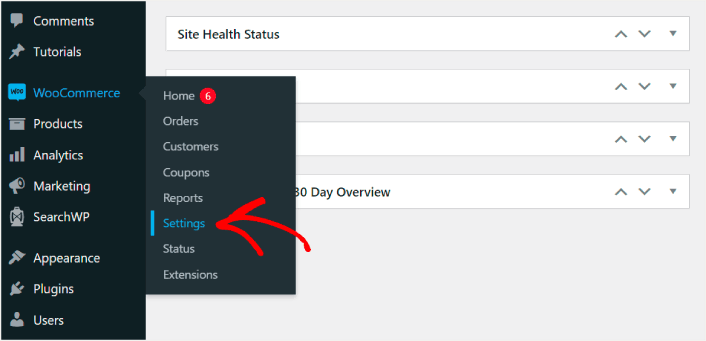
L'une des raisons fréquemment rencontrées pour lesquelles les produits n'apparaissent pas sur la page de boutique est la sélection d'une page personnalisée dans vos paramètres WooCommerce. Accédez à WooCommerce » Paramètres dans votre tableau de bord WordPress :
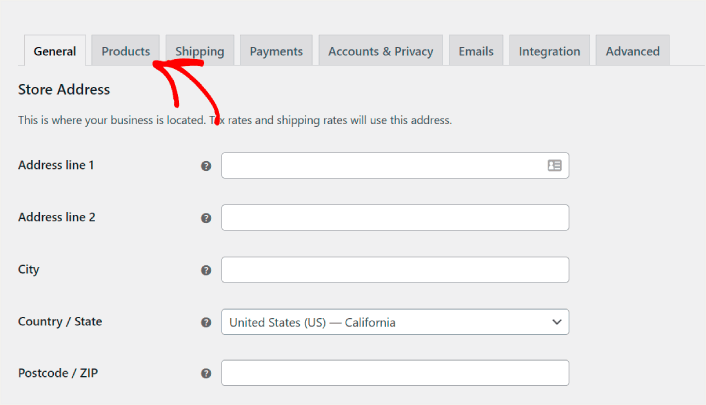
Ensuite, cliquez sur l'onglet Produits.
Faites ensuite défiler jusqu'à l'option Pages de la boutique :
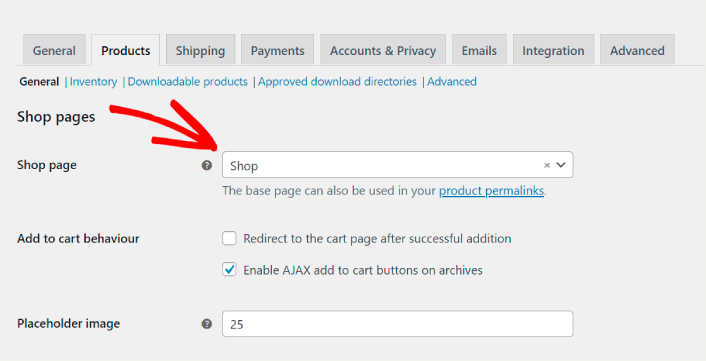
Si vous utilisez un thème personnalisé ou une page de boutique personnalisée, sélectionnez simplement la bonne page dans le menu déroulant. Cela devrait résoudre le problème des produits WooCommerce qui n'apparaissent pas sur la page de boutique dans la plupart des cas.
Mais si la bonne page est sélectionnée et que votre page de boutique est toujours vide, continuez à lire. Nous avons d'autres options pour vous.
#2. Vérifiez s'il y a une incompatibilité de plugin sur votre site
Un conflit ou une incompatibilité de plugin se produit lorsqu'il y a un code conflictuel sur votre site WordPress et un plugin spécifique. Cela peut potentiellement casser votre site de nombreuses manières. Et l'un des résultats les plus courants est que les produits WooCommerce n'apparaissent pas sur la page de boutique.
Le moyen le plus simple de vérifier un conflit de plugin est de désactiver temporairement tous vos plugins et de vérifier si cela résout le problème. Dans votre tableau de bord WordPress, accédez à Plugins et cochez la case en haut à gauche pour sélectionner tous les plugins à la fois :
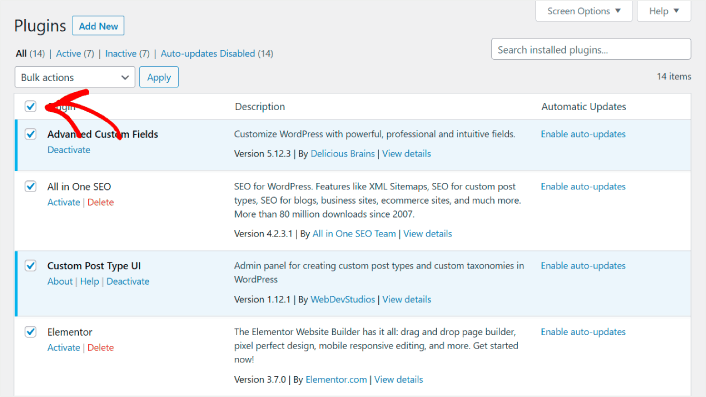
N'oubliez pas de décocher le plugin WooCommerce afin de pouvoir vérifier si le problème est résolu. Ensuite, désactivez-les tous.
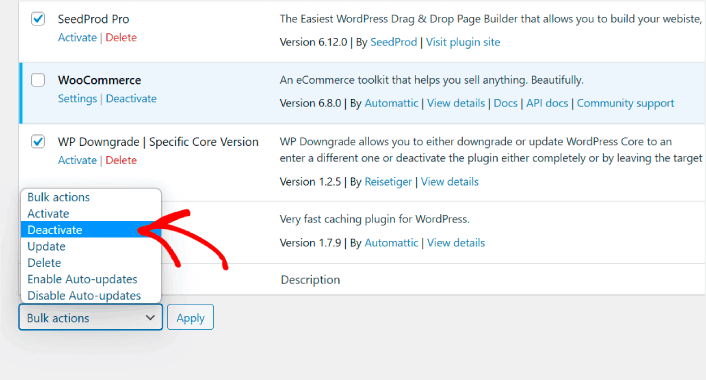
Si vos produits WooCommerce ne s'affichent toujours pas sur votre page de boutique, le problème n'est pas un conflit de plugin. Mais si votre problème a été résolu, alors c'était définitivement un conflit de plugin. Réactivez vos plugins un par un jusqu'à ce que vous trouviez le plugin conflictuel.
#3. Vérifiez la visibilité de votre catalogue
Une autre raison pour laquelle vos produits peuvent ne pas s'afficher sur la page Boutique est que vous avez modifié leur visibilité. Rendez-vous dans l'onglet Produits de votre tableau de bord WordPress.
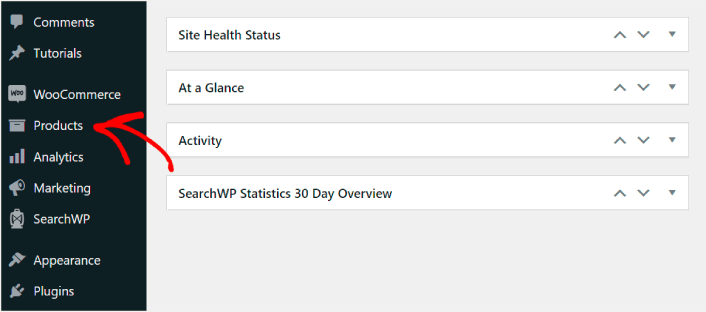
Ensuite, cliquez sur le produit dont vous souhaitez vérifier la visibilité. Une fois dans l'éditeur de produit, assurez-vous que l'option de visibilité du catalogue de produits est définie sur Boutique et résultats de recherche ou Boutique uniquement.
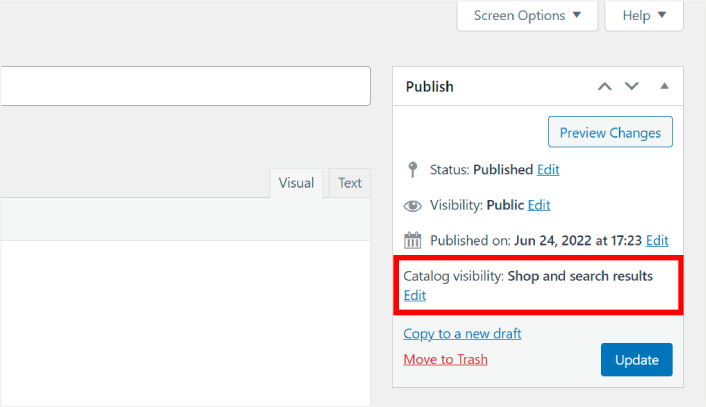
Si la visibilité de votre produit n'est pas définie pour s'afficher sur la page de la boutique, cliquez sur le lien Modifier et changez la visibilité. N'oubliez pas de Sauvegarder ou Mettre à jour votre page produit une fois que vous avez terminé.
#4. Mettez à jour vos permaliens
Parfois, les produits peuvent ne pas s'afficher sur la page de la boutique WooCommerce en raison d'une erreur de mise à jour des permaliens. Cela peut se produire lorsque vous changez de thème WooCommerce ou installez de nouvelles extensions.
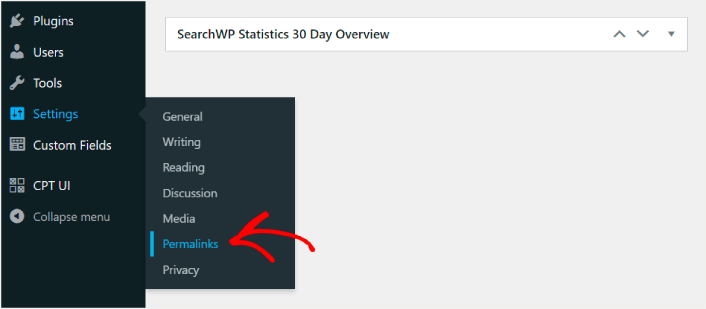
Pour résoudre ce problème, allez dans Réglages » Permaliens dans votre tableau de bord WordPress.
Modifiez la structure de vos permaliens pour une structure personnalisée pour vos produits :
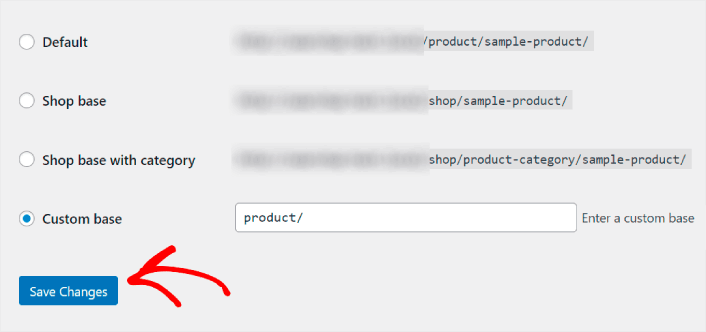
Ensuite, cliquez sur Sauvegarder les modifications en bas de la page pour que WordPress mette à jour vos permaliens.
PushEngage est le plugin de notifications push n°1 au monde. Obtenez-le gratuitement !
Après avoir résolu le problème des produits WooCommerce qui ne s'affichent pas sur la page de la boutique
Maintenant que vous avez résolu le problème des produits WooCommerce qui ne s'affichent pas sur la page de la boutique, tous vos produits sont prêts à vous rapporter de l'argent. Il est temps de vous concentrer ensuite sur l'apport de trafic, d'engagement et de ventes grâce à votre contenu.
Et si vous recherchez de nouvelles façons d'obtenir du trafic, de l'engagement et des ventes, les notifications push peuvent être très utiles pour votre site.
Si vous n'êtes pas convaincu à 100 %, vous devriez consulter ces ressources sur la façon d'utiliser efficacement les notifications push :
- Comment configurer les notifications push d'abandon de navigation
- Comment configurer des notifications push pour paniers abandonnés (Tutoriel facile)
- Comment ajouter un plugin WordPress de notifications Web à votre site
- Comment ajouter des notifications push WooCommerce à votre site
- Comment configurer l'abandon de panier WooCommerce
- 7 stratégies intelligentes pour stimuler l'engagement client
- Les notifications push sont-elles efficaces ? 7 statistiques + 3 conseils d'experts
Nous vous recommandons d'utiliser PushEngage pour créer vos campagnes de notifications push. PushEngage est le logiciel de notifications push n° 1 au monde. Donc, si ce n'est pas déjà fait, commencez dès aujourd'hui avec PushEngage !


merci
Heureux d'aider, Angele !