
Vous cherchez un guide simple pour envoyer des campagnes de notifications push de commandes WooCommerce ?
Nous avons ce qu'il vous faut ! Il est déjà assez difficile de développer une entreprise de commerce électronique sans être ralenti par des détails techniques. C'est pourquoi vous avez choisi WooCommerce en premier lieu, n'est-ce pas ?
Mais WooCommerce n'a pas de fonctionnalité intégrée de notifications push. Cela ne nous a pas arrêtés et ne vous arrêtera pas non plus. Dans cet article, nous allons vous montrer comment envoyer des campagnes de notifications push de commandes WooCommerce sans code en 10 minutes.
Ça vous dit ? Plongeons.
Envoyez des notifications push WooCommerce dès aujourd'hui !
Les notifications push sont un outil marketing super efficace et peu coûteux pour vous aider à augmenter votre trafic de retour, votre engagement et vos ventes en mode automatique.
- Pourquoi utiliser des campagnes de notifications push de commandes WooCommerce ?
- Comment envoyer des campagnes de notifications push de commandes WooCommerce
- La notification push de commande WooCommerce la plus puissante
- Que faire après avoir configuré les campagnes de notifications push de commandes WooCommerce
Et si vous gérez également une boutique Adobe Commerce, la configuration des notifications push sur Magento suit le même schéma de mise à jour de commande avec une extension différente.
Pourquoi utiliser des campagnes de notifications push de commandes WooCommerce ?
Les notifications push peuvent être un outil puissant pour augmenter votre trafic de retour, votre engagement et vos ventes. Vous pouvez utiliser les campagnes de notifications push de commandes WooCommerce pour développer rapidement votre entreprise. Le meilleur atout des campagnes de notifications push de commandes WooCommerce est qu'elles sont faciles à configurer et très abordables, même pour les startups.
Il y a trois objectifs principaux pour toute entreprise de commerce électronique :
- Augmenter les abonnés aux notifications push
- Obtenir du trafic de retour en mode automatique
- Améliorer les conversions
Et vous pouvez faire tout cela assez facilement si vous gérez une boutique WooCommerce. Voici un exemple :
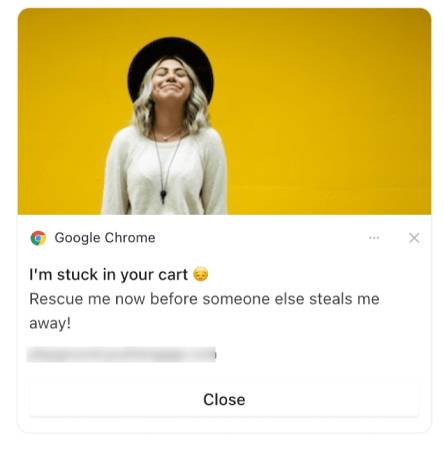
WickedWeasel gagne 2 000 à 4 000 $ par semaine grâce aux notifications push e-commerce. Il n'y a absolument aucune raison pour que vous ne puissiez pas y arriver aussi.
Lancer des campagnes push WooCommerce peut être un casse-tête. Il y a une tonne de détails dont vous devez vous occuper manuellement, tels que les variables et les balises qui aident à déclencher les campagnes. Et ensuite, vous devriez insérer manuellement le code dans le code de votre site Web sans le casser.
Mais les notifications push de commerce électronique sont des outils incroyablement puissants pour augmenter vos revenus et la valeur moyenne des commandes à des coûts très bas. À moins que vous n'ayez à engager un développeur pour le faire pour vous, bien sûr.
Bonne nouvelle cependant : PushEngage dispose d'une intégration WooCommerce afin que vous n'ayez plus besoin d'un développeur pour intégrer notre API à votre boutique WooCommerce. N'importe qui peut créer et lancer des campagnes push WooCommerce maintenant.
Comment envoyer des campagnes de notifications push de commandes WooCommerce
Il est très simple de lancer des campagnes push WooCommerce maintenant. Voici un tutoriel vidéo rapide pour vous aider à démarrer :
Ou, si vous préférez des instructions écrites étape par étape, vous pouvez simplement suivre.
Rendez-vous dans Paramètres » Intégrations » WooCommerce et configurez l'intégration en un seul clic en cliquant sur le bouton Connecter l'intégration.
Ensuite, activez simplement la campagne en basculant le bouton Activer l'abandon de panier et en sélectionnant le déclencheur dans la liste déroulante Sélectionner le déclencheur.
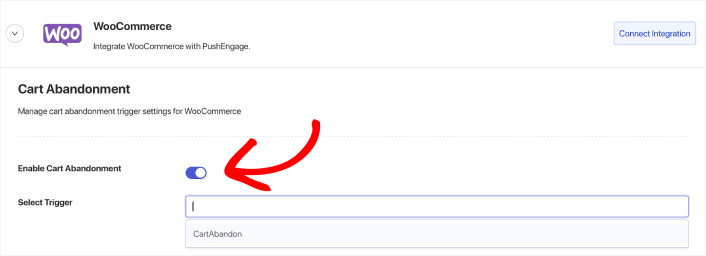
Il en va de même pour votre campagne d'abandon de navigation. Créez simplement le déclencheur, puis activez la campagne en basculant le bouton Activer l'abandon de panier et en sélectionnant le déclencheur dans la liste déroulante Sélectionner le déclencheur.
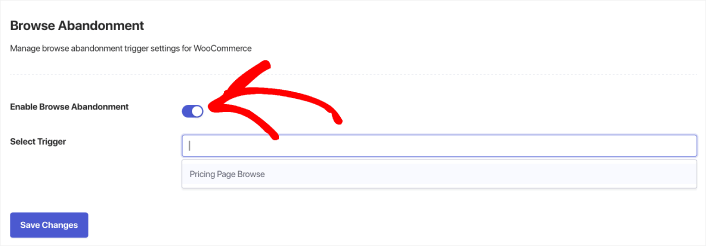
Si vous n'avez pas de campagne d'abandon de navigation ou de campagne d'abandon de panier configurée, vous pouvez le faire dès maintenant.
Avec tout autre plugin de notification push WooCommerce, vous aurez besoin d'un développeur pour créer des campagnes e-commerce. Mais PushEngage est doté d'une intégration WooCommerce directe. Tout ce que vous avez à faire est de créer une nouvelle campagne sous Déclencheurs.
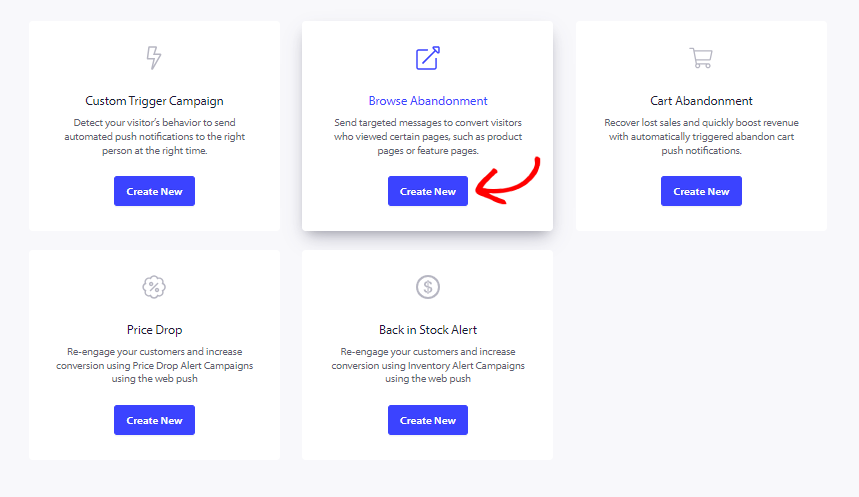
Ensuite, créez vos campagnes d'abandon de navigation et d'abandon de panier.

Enfin, appuyez sur le bouton Enregistrer. Et c'est tout ! PushEngage récupérera automatiquement vos ventes perdues pour vous dès maintenant.
Mais ce ne sont pas les seules campagnes de notifications push de commandes WooCommerce que vous pouvez envoyer. Ensuite, nous parlerons de tous les différents types de campagnes push qui peuvent vous aider à développer le trafic et les ventes de votre boutique WooCommerce.
La notification push de commande WooCommerce la plus puissante
Découvrons quelques-unes des campagnes de notifications push de commandes WooCommerce les plus puissantes et comment vous pouvez les configurer rapidement.
Peu importe la taille de votre base d'abonnés aux notifications push. Vous pouvez toujours utiliser les campagnes de notifications push de commandes WooCommerce pour développer votre entreprise. Vos notifications push peuvent rediriger vos abonnés vers :
- Un panier d'achat abandonné
- Nouveau billet de blog, podcast ou vidéo
- Nouvelles offres ou soldes
- Sondages, enquêtes et formulaires de commentaires
Si vous cherchez à créer des notifications push WooCommerce ou des notifications push Shopify, nous vous recommandons de commencer avec PushEngage.
PushEngage est le logiciel de notification push n°1 au monde. Et il est très facile de configurer des notifications de bienvenue avec PushEngage. Vous pouvez consulter la liste complète des fonctionnalités dans notre avis sur PushEngage. Ou, vous pouvez également consulter les meilleurs services de notification push au monde et choisir celui qui vous convient.
Ou, vous pouvez simplement commencer tout de suite avec PushEngage.
#1. Notifications push de bienvenue
Que vous ayez un nouveau magasin ou un magasin établi, les messages de bienvenue sur le site Web sont absolument essentiels. Les notifications push de bienvenue sont idéales pour :
- Confirmation : Vous souhaitez confirmer que votre nouvel abonné est bien inscrit à vos notifications push Web.
- Réengagement : Les campagnes de bienvenue sont un excellent moyen de faire revenir vos abonnés sur votre site.
- Ventes : Vous pouvez offrir à vos nouveaux abonnés une offre de bienvenue avec des réductions, des cadeaux et des coupons.
Créons dès maintenant une campagne de notification push de bienvenue. Rendez-vous sur votre tableau de bord PushEngage et allez dans Campagne » Auto-répondeurs par lots » Créer un nouveau répondeur par lots :

Donnez à votre campagne par lots un nom facile à retenir. Ensuite, configurez la première notification push pour qu'elle soit envoyée immédiatement après qu'un visiteur se soit abonné à vos notifications push.

Vous pouvez modifier la notification pour créer un contenu personnalisé pour votre message de bienvenue. Lorsque vous avez terminé, cliquez sur le bouton Ajouter une nouvelle notification pour ajouter d'autres notifications à la séquence. Vous pouvez modifier les nouvelles notifications et définir un délai personnalisé entre chaque notification.

Vous pouvez ajouter autant de notifications que vous le souhaitez, mais nous recommandons de créer un lot de bienvenue avec 5 à 7 notifications.
Après cela, sélectionnez votre public dans Paramètres du lot :
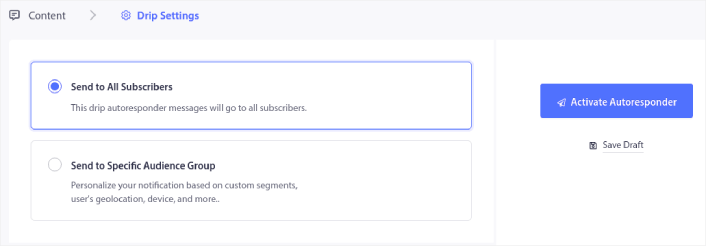
Vous pouvez envoyer différents lots de bienvenue pour différents segments en utilisant l'option Envoyer à un groupe d'audience spécifique. Ceci est particulièrement utile lorsque vous segmenter les visiteurs lorsqu'ils optent pour les notifications push. Lorsque vous êtes satisfait de votre ciblage, cliquez sur le bouton Activer le répondeur. Et voilà !
#2. Notifications push d'abandon de panier
L'abandon de panier d'achat se produit lorsqu'un client potentiel ajoute un produit au panier et n'achève pas le processus de paiement. En d'autres termes, il abandonne vos produits pour une raison quelconque et passe simplement à autre chose.
L'abandon de panier d'achat en ligne peut être dû à un problème important dans l'interface utilisateur, à un manque de confiance, ou même à des frais cachés. Si vous gérez un nouveau magasin, consultez notre article sur comment réduire l'abandon de panier d'achat.
Il est maintenant temps de créer votre campagne d'abandon de panier. Allez dans Campagnes » Campagnes déclenchées et cliquez sur Créer une nouvelle campagne déclenchée :

Ensuite, parmi les modèles de campagne, sélectionnez Abandon de panier et cliquez sur Créer :
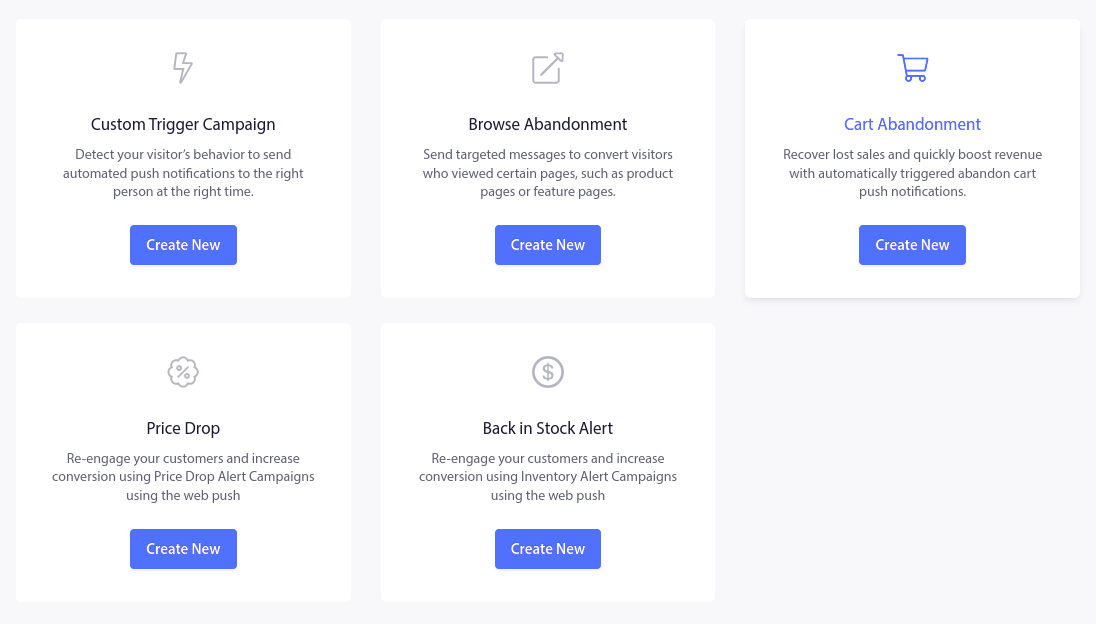
Si vous avez besoin d'un tutoriel détaillé sur la création d'une campagne d'abandon de panier, consultez cet article sur comment configurer les notifications push d'abandon de panier.
#3. Notifications push d'abandon de navigation
Une notification d'abandon de navigation est une notification push automatisée qui est envoyée lorsqu'une personne naviguant sur votre site Web décide de partir sans entreprendre d'action. Envoyer au visiteur un rappel qu'il était intéressé par quelque chose sur votre site Web peut considérablement augmenter vos taux de conversion.
Les campagnes d'abandon de navigation (Browse abandonment campaigns) sont le plus souvent utilisées par les sites de commerce électronique. Mais cela ne veut pas dire qu'un portail de voyage ou un site d'actualités (ou n'importe quel site web, en fait) ne peut pas les utiliser.
Une notification d'abandon de navigation se termine lorsque votre visiteur ajoute quelque chose à son panier. Après cela, une notification d'abandon de panier prend le relais pour le convertir en client payant.
C'est là qu'interviennent les campagnes d'abandon de navigation. En utilisant les exemples d'e-mails d'abandon de navigation de cet article, vous pouvez cibler, convaincre et convertir :
- Clients qui ont ajouté un produit à une liste de souhaits, mais pas à leur panier
- Clients qui ont consulté un produit plus d'une fois
- Clients qui ont consulté plus de 3 produits de la même catégorie
- Clients qui ont recherché un produit spécifique sur le site
- Clients qui sont restés sur une page produit pendant au moins 3 minutes et n'ont pas acheté
Rendez-vous sur votre tableau de bord PushEngage et allez dans Campaign » Triggered Campaigns. Cliquez ensuite sur Create New Browse Autoresponder :
Et ensuite, sélectionnez le type Browse Abandonment Campaign dans la liste des types de campagnes et cliquez sur Create New :

À ce stade, vous devriez voir un tableau de bord de configuration de campagne. Créez votre campagne sous Content :
La plupart de ces éléments sont simples. Donnez un nom à votre campagne et créez une séquence de notifications push d'abandon de navigation. Lorsque vous avez terminé, cliquez sur Trigger Settings.
Il est temps de configurer le déclencheur pour l'abandon de navigation :

Ce sont les valeurs par défaut pour le modèle de campagne d'abandon de navigation. Vous n'avez donc rien à y changer.
Vous pouvez définir des Trigger Limits en fonction de la fréquence à laquelle vous souhaitez envoyer des notifications push :
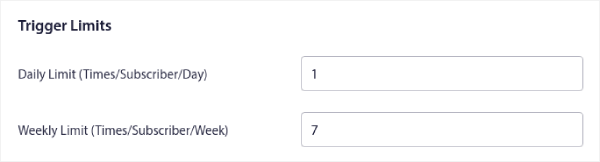
Et vous pouvez également configurer des paramètres UTM ici :
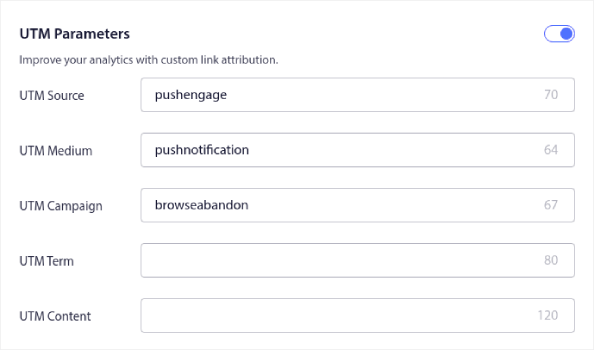
Et activez également le Goal Tracking :
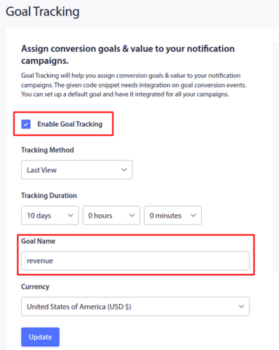
Si vous débutez dans l'analyse des notifications push, consultez notre guide sur le suivi des objectifs pour les notifications push.
#4. Notifications push de commerce électronique de ventes croisées
La vente croisée consiste à vendre des produits connexes ou complémentaires à un client. C'est l'une des méthodes de marketing les plus efficaces. Vous pouvez facilement augmenter votre valeur moyenne de commande (AOV) en utilisant des campagnes de vente croisée.
Selon Amazon, 35 % de ses ventes proviennent de la vente croisée. Les notifications push de vente croisée sont des campagnes qui proposent automatiquement des produits complémentaires à vos clients. Les notifications push de vente croisée vous aident à augmenter vos ventes, car vous avez 60 à 70 % de chances en plus de vendre à un client existant.
Il est également très facile de configurer une campagne de vente croisée pour votre site de commerce électronique à l'aide de notifications push.
- Créez des segments basés sur les catégories de produits et ajoutez un client au segment pertinent lorsqu'il effectue un achat
- Identifiez les produits à promouvoir mutuellement dans chaque segment
- Créez une notification goutte à goutte pour chaque segment et envoyez le produit ou la liste de produits pertinents à promouvoir mutuellement
C'est aussi simple que ça.
Retournez sur votre tableau de bord PushEngage et allez dans Audience » Segments et créez vos segments :

Vous voudrez segmenter vos visiteurs lorsqu'ils consultent un produit dans une catégorie spécifique :

Ensuite, trouvez un produit à vendre en complément pour chaque segment et créez un auto-répondeur séquentiel pour le promouvoir.
#5. Ventes récurrentes pour votre boutique de commerce électronique
Vous pouvez planifier des notifications push pour qu'elles se répètent chaque semaine. Ou tous les quelques jours. De nombreux clients PushEngage utilisent la planification répétée et adorent cette fonctionnalité. Elle a fait une différence particulièrement significative pour les sites de commerce électronique.
Pourquoi utiliser la planification répétée ?
Imaginez que vous ayez une vente hebdomadaire pour un marché aux puces. Ou une vente de fin de semaine. Ou une liquidation de stock. Ou même une vente flash mensuelle.
Ce sont des événements en direct qui se répètent comme une horloge.
Voulez-vous vraiment créer une notification push différente chaque semaine ? Surtout si vous savez à l'avance que ces ventes vont constituer une partie importante de votre stratégie marketing ?
Ou préférez-vous simplement créer la notification une fois et la planifier pour qu'elle s'envoie chaque semaine à une heure fixe ?
C'est exactement ce que les notifications push récurrentes peuvent faire pour vous. C'est le moyen idéal pour économiser beaucoup de temps et d'énergie. Au lieu de perdre du temps avec de nouvelles notifications, vous pouvez simplement continuer à optimiser la campagne existante.
C'est aussi très facile à faire. Rendez-vous simplement sur le tableau de bord PushEngage et créez une diffusion sous Diffusion Push :

Ensuite, créez une nouvelle notification push à envoyer. Personnalisez le contenu sous l'onglet Contenu :
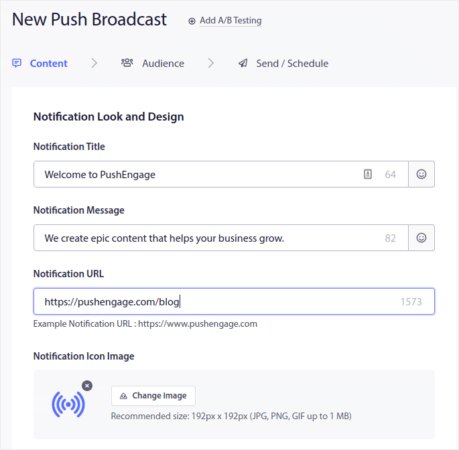
Sélectionnez ensuite votre audience sous Audience :
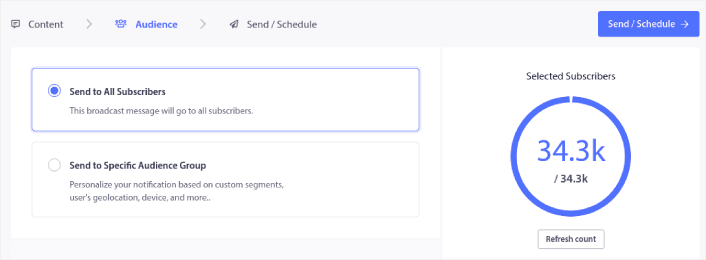
Et enfin, sous Envoyer/Planifier, vous pouvez planifier la notification en tant que notification push récurrente :

Vous pouvez facilement créer n'importe quel calendrier que vous souhaitez pour vos notifications push, y compris des jours, des dates et des heures personnalisés.
Que faire après avoir configuré les campagnes de notifications push de commandes WooCommerce
Maintenant que vous savez comment envoyer des campagnes de notifications push de commandes WooCommerce, vous devriez commencer à configurer immédiatement les campagnes marketing. La pire chose à faire est de garder l'idée pour vous et d'attendre que votre trafic augmente de lui-même.
Comme vous l'avez déjà vu, les notifications push sont un excellent outil pour augmenter le trafic, l'engagement et les ventes.
Pas convaincu ? Découvrez ces ressources incroyables sur les campagnes de notifications push :
- Comment convertir les abonnés en acheteurs à l'aide des notifications push web
- Comment notifier les abonnés des nouveaux articles WordPress
- Comment envoyer des notifications de réapprovisionnement pour augmenter vos ventes
- Comment nettoyer les listes d’abonnés aux notifications push (Facile)
- Comment envoyer automatiquement des notifications push RSS
- Comment utiliser les notifications push pour promouvoir un site d’actualités
- Comment utiliser les notifications push de vente croisée pour multiplier vos ventes par 2
- Comment utiliser les notifications push d'abandon de navigation (4 étapes)
Nous vous recommandons d'utiliser PushEngage pour envoyer vos notifications push.
PushEngage est le logiciel de notification push n°1 au monde. Donc, si ce n'est pas déjà fait, commencez dès aujourd'hui avec PushEngage !


