Vous avez configuré Web Push Notification sur votre site Web. Une boîte d'abonnement pour les notifications Push est également en ligne. Les visiteurs de votre site Web s'abonnent à vos notifications Push en cliquant sur « Autoriser ».
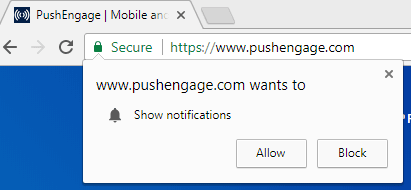
Une fois qu'ils cliquent sur Autoriser, ils sont abonnés à votre notification Push. Cependant, il y a beaucoup de personnes qui ont cliqué sur « Refuser » ou « Bloquer ». Alors, qu'advient-il de cet ensemble de visiteurs ? Recevront-ils votre notification Push ?
La réponse est Non ; ils ne recevront pas votre notification Push. Et ils ne verront pas non plus l'option d'abonnement Push. Puisqu'ils ont cliqué sur « Bloquer », ils ne verront pas la boîte d'abonnement la prochaine fois qu'ils visiteront votre site Web.
Les gens ont peut-être cliqué sur « Bloquer » auparavant, mais maintenant ils veulent s'abonner à votre service de notification Push. Ils veulent recevoir des mises à jour sur votre produit, de nouveaux articles de blog, des mises à jour sur votre site Web. Cependant, ils ne peuvent pas le faire, car l'option d'abonnement n'apparaîtra pas sur leur navigateur.
Cependant, avec PushEngage, vous pouvez maintenant permettre à ces visiteurs de s'abonner à votre service de notification Push. L'une des façons d'optimiser les taux d'abonnement Push est d'utiliser le « Widget Obtenir des notifications ».
Qu'est-ce que le widget Obtenir des notifications ?
Le widget Obtenir des notifications permet à l'utilisateur de faire réapparaître l'option d'abonnement sur son navigateur. Cela lui permettra de s'abonner à votre notification Push Web. Lorsqu'un utilisateur clique sur « Refuser », l'abonnement Push n'apparaît pas lorsque l'utilisateur revisite votre site Web. Pour permettre à l'utilisateur de s'abonner à votre notification Push, activez le « Widget Obtenir des notifications ».
Comment fonctionne le widget Obtenir des notifications ?
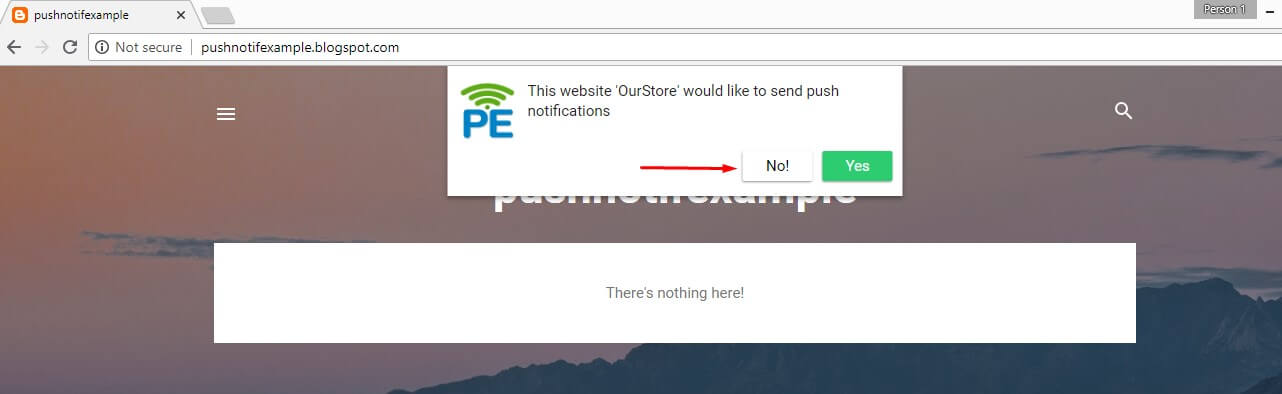
Vous avez activé le widget Obtenir des notifications depuis votre compte. Maintenant, lorsqu'un visiteur vient sur votre site Web et clique sur « Refuser » ou « Non », le widget Obtenir des notifications est activé. Voir les étapes ci-dessous pour plus de clarté :
- Dans la capture d'écran ci-dessous, l'option d'abonnement à la notification Push est apparue et l'utilisateur a cliqué sur « Non ».
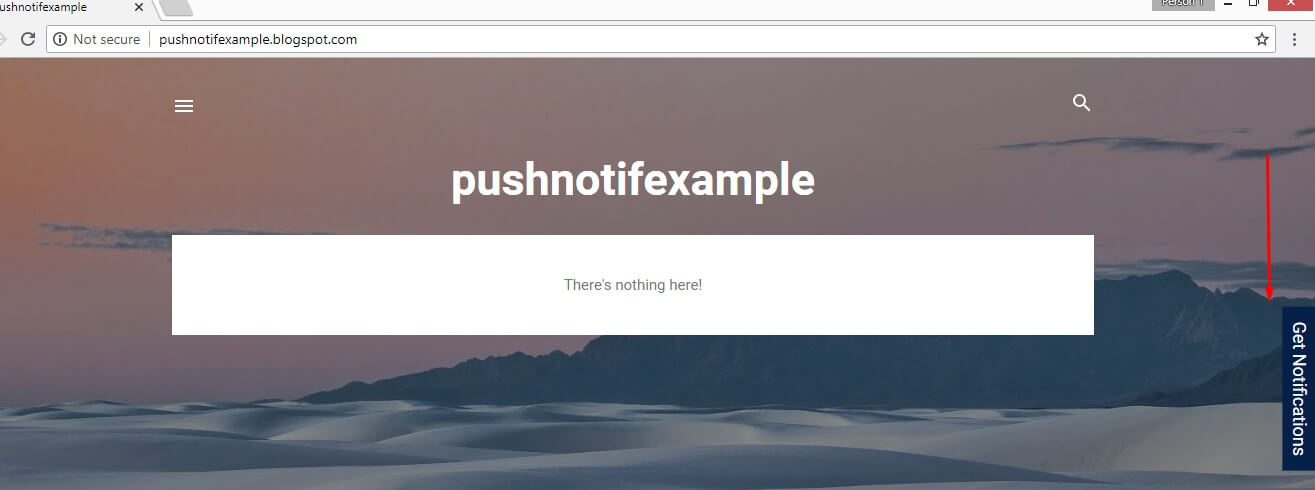
- En cliquant maintenant, le widget Obtenir des notifications est activé. Il apparaîtra sur le site Web.
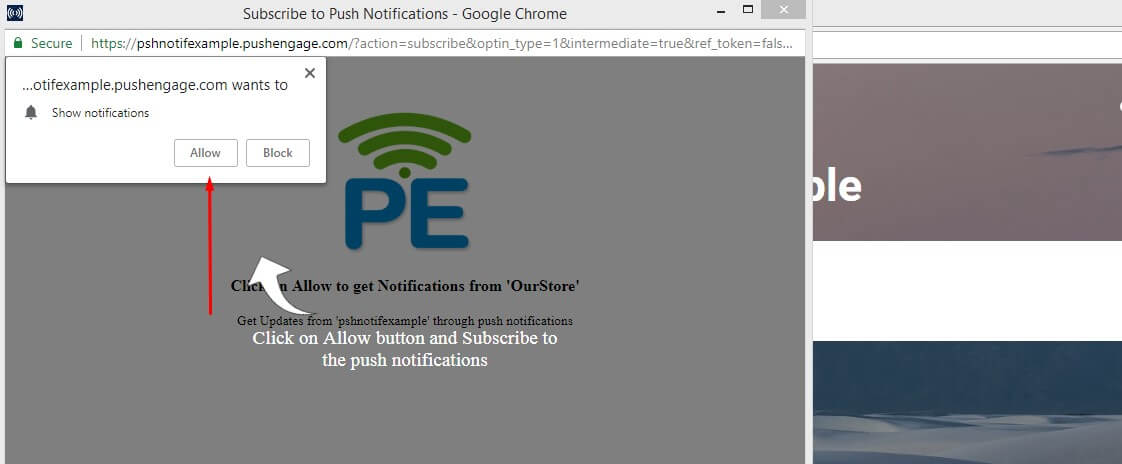
- Cliquez sur le widget Obtenir des notifications et il affichera l'option d'abonnement. L'utilisateur peut maintenant cliquer sur « Autoriser » pour s'abonner à la notification Push.
Comment activer le widget Obtenir des notifications ?
Pour activer le widget Obtenir des notifications, suivez les étapes ci-dessous :
Depuis le tableau de bord PushEngage, allez dans Paramètres -> Paramètres d'abonnement -> Gestion des options d'abonnement. Vous verrez le « Widget Obtenir des notifications ». Cochez le bouton pour l'activer.
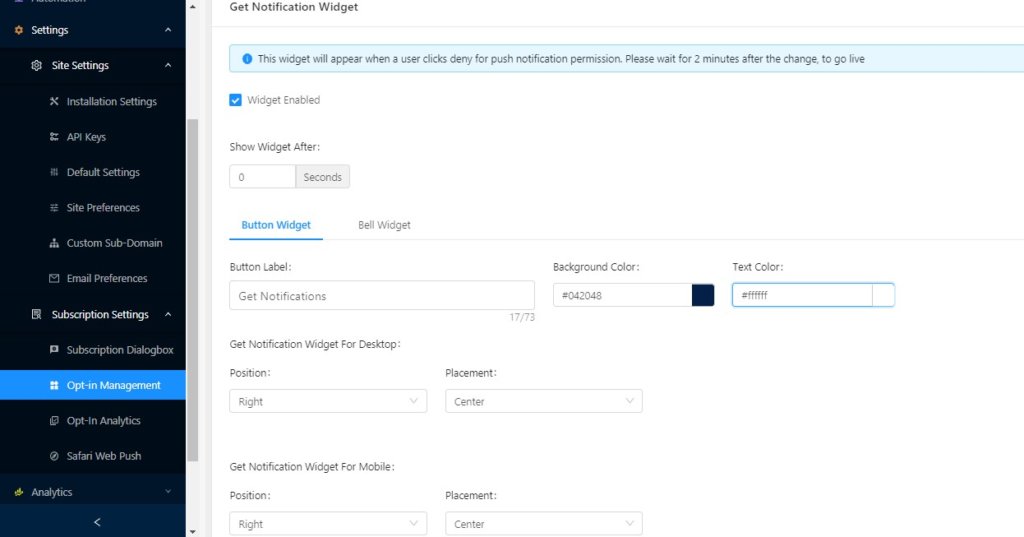
Comment configurer le widget Obtenir des notifications ?
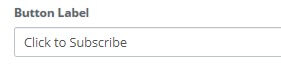
Changer le texte : Vous pouvez changer le texte du widget. Au lieu de « Obtenir des notifications », vous pouvez écrire « Cliquez pour vous abonner »

Couleur d'arrière-plan et couleur de texte différentes : Vous pouvez également modifier la couleur d'arrière-plan du Widget pour qu'elle corresponde à votre palette de couleurs. Vous pouvez même changer la couleur du texte. La couleur par défaut est un arrière-plan bleu et un texte blanc. Vous pouvez choisir toute autre combinaison, comme un arrière-plan noir et un texte rouge.

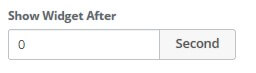
Ajout d'un délai : Vous pouvez ajouter un délai au Widget de notification. Ainsi, si vous ajoutez un délai de 10 secondes, le Widget de notification apparaîtra 10 secondes après que l'utilisateur a cliqué sur « Bloquer » ou « Non ».
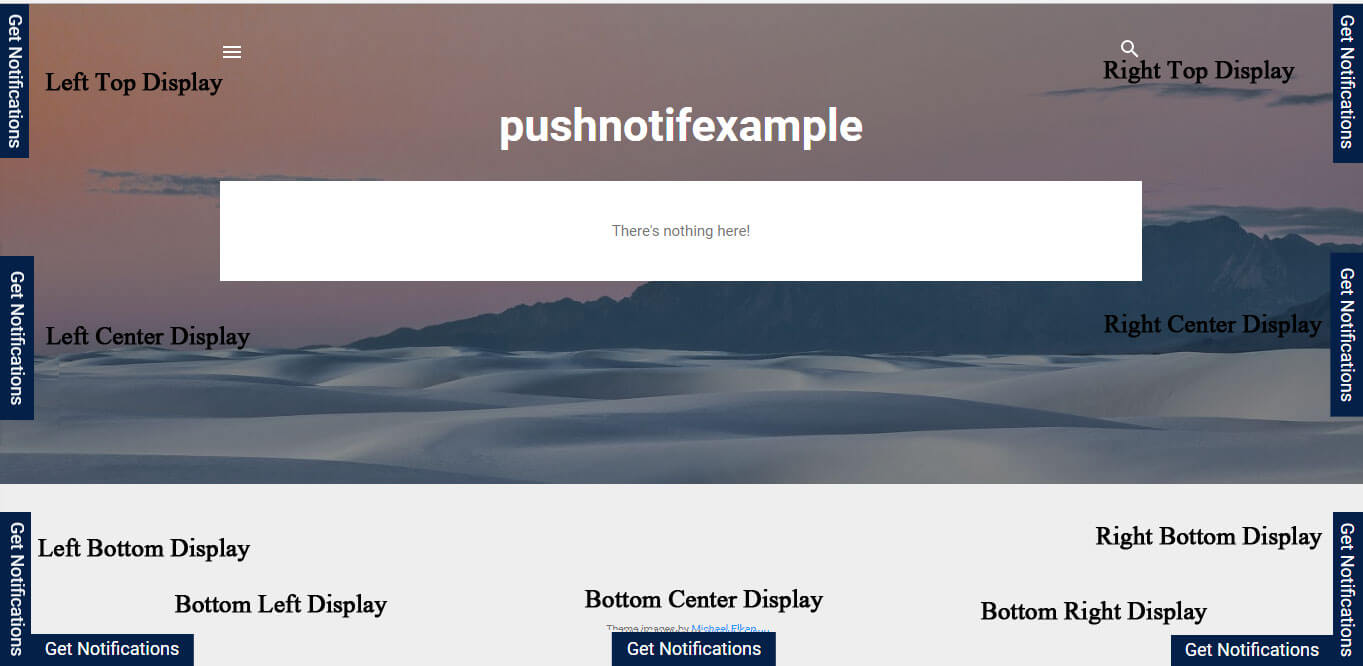
Paramètres d'affichage : Il existe deux paramètres d'affichage pour « Obtenir le Widget de notification ».
- Position : Sur quel côté de votre navigateur souhaitez-vous afficher le widget : Gauche, Droite ou Bas
- Placement : Où souhaitez-vous placer votre widget : Centre, Haut ou Bas.
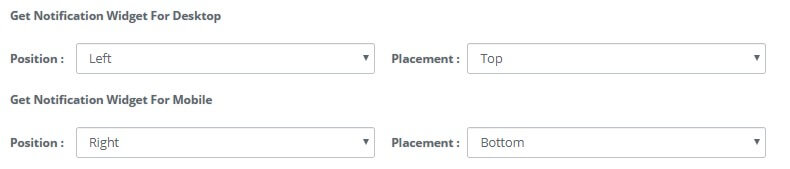
Vous pouvez définir les paramètres d'affichage séparément pour le bureau et le mobile.
Voici les différentes combinaisons de paramètres et leur rendu :
Sur ordinateur :
Sur mobile :
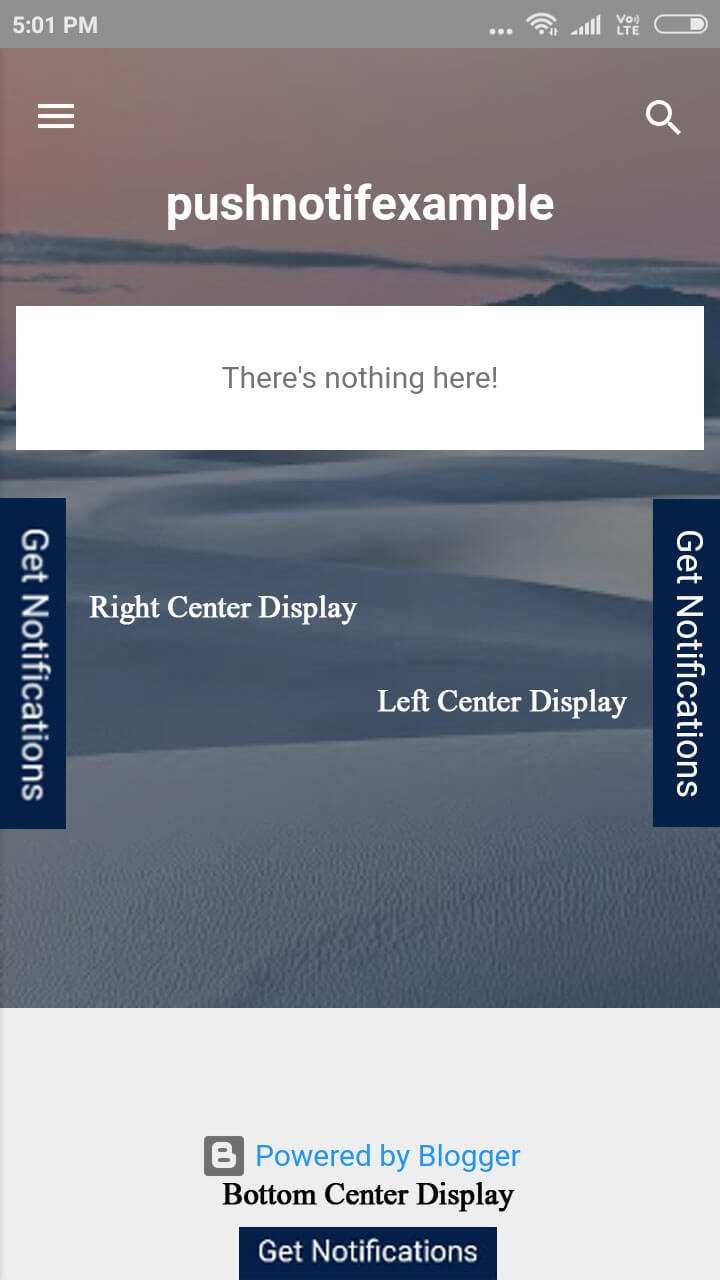
Commencez à utiliser le Widget de notification et donnez à vos visiteurs la chance de s'abonner à vos notifications push.

Avant de vous inscrire auprès d'un fournisseur, vérifiez toujours les différentes fonctionnalités du fournisseur de services et aussi les avis sur les meilleurs sites d'évaluation. Vous pouvez toujours demander un essai et une fois que vous êtes satisfait, vous pouvez opter pour le plan payant. Assurez-vous que le fournisseur de services migre toujours vos abonnés push depuis d'autres fournisseurs.


Bon travail