Saviez-vous que vous pouviez envoyer des notifications push de flux RSS Shopify en mode automatique ?
Créer constamment du contenu et gérer une boutique Shopify demande beaucoup de travail. Mais si vous dirigez une entreprise sérieuse, vous savez que la simple création de contenu ne suffit pas. Vous devez également être en mesure de promouvoir votre contenu.
Et les notifications push sont un excellent moyen de gagner des abonnés de manière rentable. Ce qui rend les notifications push si efficaces en tant qu'outil marketing, c'est qu'elles peuvent être entièrement automatisées.
C'est là qu'interviennent les notifications push RSS.
Voici le problème : Shopify ne propose pas de flux RSS intégrés. Mais il existe une solution de contournement.
Et si vous configurez correctement les notifications push RSS, chaque fois que vous publiez du contenu sur votre site, vos abonnés reçoivent automatiquement une notification push qui les dirige vers votre contenu.
Dans cet article, nous allons vous montrer exactement comment configurer la notification push automatique de flux RSS Shopify sur votre site.
Envoyez des campagnes de notifications push de flux RSS Shopify dès aujourd'hui !
Les notifications push sont un outil marketing super efficace et peu coûteux pour vous aider à augmenter votre trafic de retour, votre engagement et vos ventes en mode automatique.
- Comment activer un flux RSS Shopify pour les produits
- Comment activer les notifications push de flux RSS Shopify
- Étape n°1 : Installer PushEngage
- Étape n°2 : Créer une nouvelle campagne de notifications push RSS
- Étape n°3 : Configurer les paramètres de notification RSS
- Étape n°4 : Sélectionner les articles à promouvoir
- Étape n°5 : Définir une icône pour les notifications push RSS
- Étape n°6 : Sélectionner une grande image pour les notifications de flux RSS
- Étape n°7 : Définir la durée de la notification push
- Étape n°8 : Définir les paramètres UTM
- Étape n°9 : Sélectionner le groupe d'audience
- Que faire après avoir configuré les notifications de flux RSS Shopify
Comment activer un flux RSS Shopify pour les produits
Vous avez besoin d'une application tierce pour activer un flux RSS Shopify sur votre site. Il existe de nombreuses options, mais je recommande d'utiliser Mulwi Shopping Feeds.
Mulwi vous permet de créer des flux XML personnalisés pour votre boutique Shopify. Vous pouvez facilement créer un flux RSS XML Shopify. Installez l'application sur votre boutique Shopify et créez un flux XML pour vos produits.
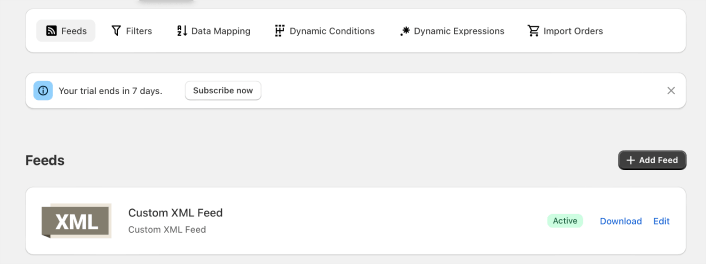
Lorsque vous créez un flux XML, vous obtenez un lien vers le flux.
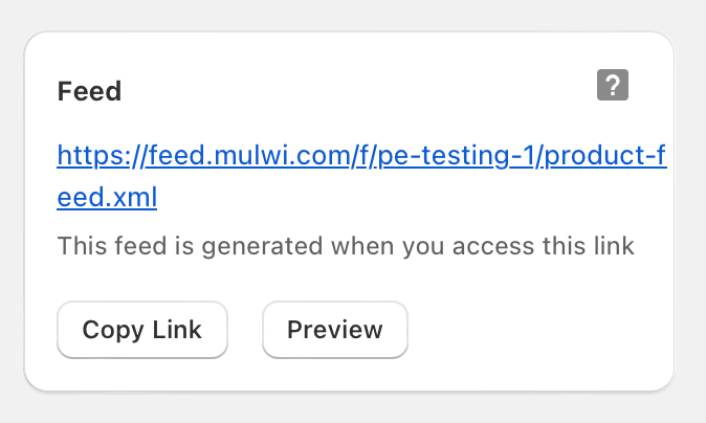
Cliquez sur le bouton Copier le lien pour copier l'URL du flux RSS Shopify. Vous en aurez besoin plus tard.
Comment activer les notifications push de flux RSS Shopify
Vous pouvez configurer des notifications push de flux RSS Shopify pour tout type de site Web tant qu'il dispose d'un flux RSS. À l'heure actuelle, vous avez le lien vers votre flux RSS. Vous êtes donc à moitié prêt.
Et pour envoyer des notifications push RSS, vous aurez également besoin d'un fournisseur de notifications push. Dans cet article, nous allons vous montrer comment utiliser PushEngage pour envoyer des notifications push automatiques RSS. PushEngage est le logiciel de notifications push n°1 au monde. Vos campagnes seront donc entre de bonnes mains.
Commençons.
Étape n°1 : Installer PushEngage
Vous pouvez installer l'application PushEngage Shopify comme n'importe quelle autre application.
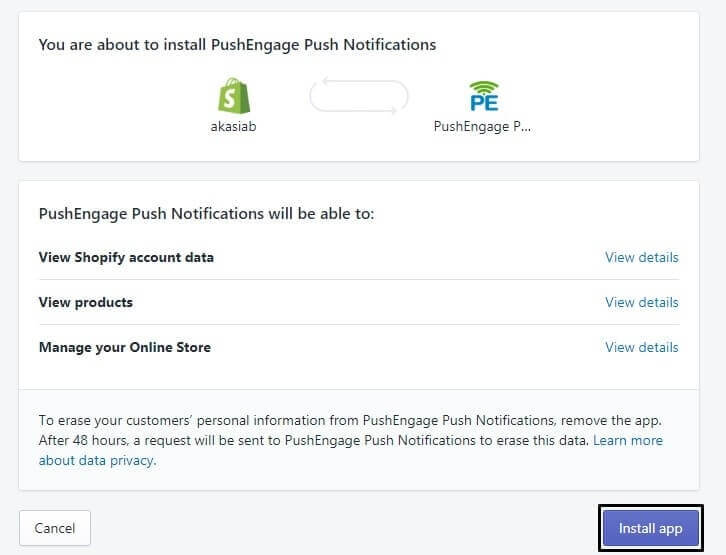
Une fois l'installation de l'application terminée, rendez-vous sur votre tableau de bord PushEngage et configurez votre compte PushEngage afin de pouvoir envoyer vos notifications instantanément.
Vous verrez une liste de contrôle en 7 points à compléter dans votre tableau de bord PushEngage.
Suivez simplement le processus de configuration et vous verrez une option de souscription aux notifications push sur votre site Web une fois terminé. Vous pouvez également consulter ce guide sur comment envoyer des notifications push Web Shopify pour une manière simple de commencer.
Étape n°2 : Créer une nouvelle campagne de notifications push RSS
Une fois que vous avez installé PushEngage sur votre site, accédez à votre tableau de bord PushEngage et allez dans Campagne » RSS Auto Push. Cliquez sur Créer une nouvelle campagne :
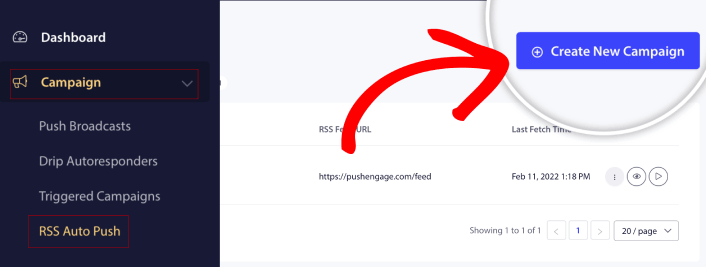
Cela créera une toute nouvelle campagne de notification push RSS. Vous pouvez configurer plusieurs campagnes de flux RSS dans PushEngage. Commencez par donner un nom descriptif à votre campagne. Ensuite, collez l'URL de votre flux RSS :
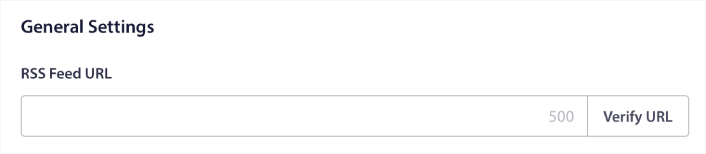
C'est ici que vous collez l'URL que vous avez obtenue de Mulwi. Cliquez sur Vérifier l'URL lorsque vous avez terminé.
Étape n°3 : Configurer les paramètres de notification RSS
Ensuite, vous voulez définir la Fréquence de campagne :
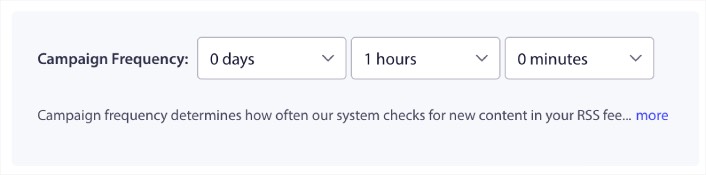
La Fréquence de campagne est la fréquence à laquelle la campagne de flux RSS recherche du nouveau contenu sur votre blog pour envoyer une notification push automatisée. La valeur minimale est de 15 minutes et la valeur maximale est de 7 jours.
Nous recommandons de rechercher du contenu à promouvoir tous les 2 jours, sauf si vous êtes une agence de presse. Pour les agences de presse, vous devriez la maintenir à 15 minutes. Gardez à l'esprit que PushEngage ne recherchera du nouveau contenu qu'après avoir configuré et publié votre campagne de flux RSS.
Étape n°4 : Sélectionner les articles à promouvoir
Vous pouvez sélectionner les articles à promouvoir. Vous pouvez choisir entre Seulement le dernier article ou Tous les articles. Si vous configurez les notifications push RSS pour sélectionner uniquement le dernier article, PushEngage n'envoie que le dernier article :
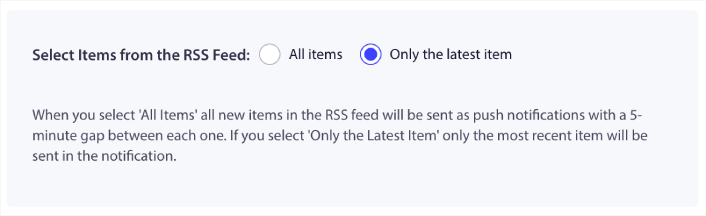
Ou, vous pouvez sélectionner l'option Tous les articles. Dans ce cas, la campagne sélectionnera tous les articles de votre site et enverra des notifications push pour chacun avec un intervalle de 5 minutes entre eux.
Étape n°5 : Définir une icône pour les notifications push RSS
Votre icône de notification push établit l'identité de votre marque dans vos notifications push RSS. Nous vous recommandons d'utiliser votre marque pour que vos abonnés sachent instantanément que la notification provient de votre marque.
Maintenant, il y a deux options ici. Vous pouvez soit télécharger l'icône de notification manuellement :
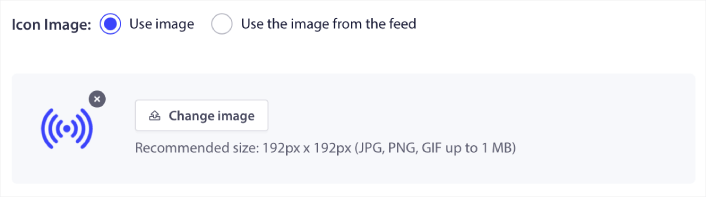
Et c'est très simple à faire. Cliquez simplement sur Changer d'image et téléchargez votre icône de notification. Ou, vous pouvez la récupérer de votre flux RSS :
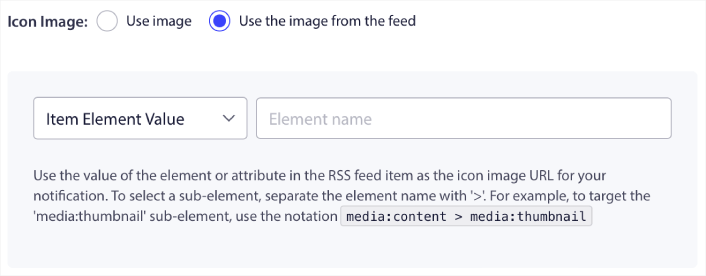
Vous pouvez soit sélectionner l'élément d'article, soit l'attribut dans un élément pour sélectionner dynamiquement votre icône de notification à partir du flux. Généralement, la plupart des flux RSS contiennent l'icône du site dans l'élément d'article media:content. Plus spécifiquement, elle se trouve généralement dans l'attribut media:thumbnail de l'élément media:content.
Pour cibler l'élément, vous pouvez sélectionner l'option Valeur de l'élément d'article et la définir sur media:content. Ou, vous pouvez sélectionner l'option Valeur de l'attribut de l'élément et la définir sur media:content > media:thumbnail.
NOTE : Nous vous recommandons d'utiliser cette option uniquement si vous savez lire le XML. Les flux RSS peuvent ne pas contenir l'icône du site dans les mêmes balises XML que notre exemple. Donc, si vous n'êtes pas sûr de la façon de récupérer l'icône de notification du flux RSS, nous vous recommandons de la télécharger manuellement à la place.
Étape n°6 : Sélectionner une grande image pour les notifications de flux RSS
Maintenant, nous allons sélectionner la grande image pour vos notifications de flux RSS. Encore une fois, il y a deux façons de faire cela. Vous pouvez laisser PushEngage trouver automatiquement l'image à partir du flux RSS :

Ou, vous pouvez sélectionner manuellement l'image que vous souhaitez à partir du flux :
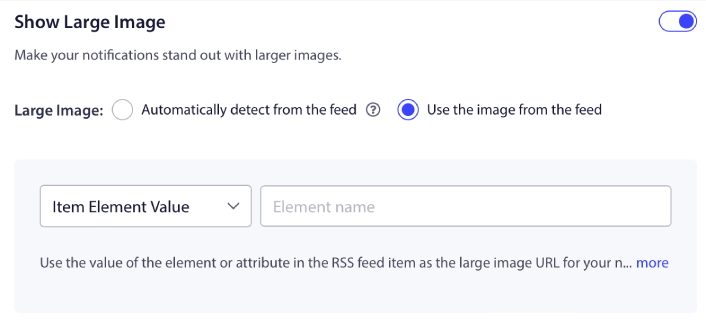
C'est exactement la même chose que de sélectionner l'icône de notification à partir du flux RSS. Vous pouvez encore une fois, sélectionner l'image à partir de l'élément XML qui la contient ou vous pouvez sélectionner l'attribut spécifique qui contient votre image préférée.
NOTE : Nous vous recommandons de ne sélectionner une URL de votre flux RSS que si vous savez lire le XML. Si vous n'êtes pas sûr de savoir lire le XML, il est préférable de laisser PushEngage trouver la meilleure image pour vos notifications.
Étape n°7 : Définir la durée de la notification push
La durée de la notification push est le temps pendant lequel la notification reste dans le tiroir de notification de votre abonné avant d'être automatiquement supprimée.
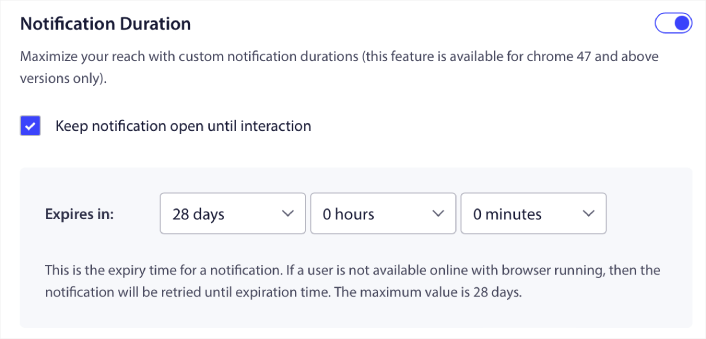
Si vous ne voulez pas submerger vos abonnés avec une tonne de notifications non lues, il est probablement préférable de laisser les notifications push expirer en quelques jours.
Contrairement aux notifications de diffusion ou même à d'autres notifications push automatisées, vous ne pouvez pas vraiment planifier les notifications push RSS. Ainsi, vous avez toujours la possibilité de laisser la notification ouverte jusqu'à ce que votre abonné interagisse avec elle, même dans la limite d'expiration.
Étape n°8 : Définir les paramètres UTM
Nous avons presque terminé. Faites défiler vers le bas pour définir vos propres paramètres UTM afin de suivre les notifications push :

De cette façon, vous pouvez facilement attribuer votre trafic provenant de ces notifications push dans Google Analytics.
Étape n°9 : Sélectionner le groupe d'audience
Enfin, nous allons sélectionner un Groupe d'audience pour envoyer vos notifications push RSS. Soit vous envoyez la campagne de flux RSS à tous vos abonnés, soit vous pouvez créer des Groupes d'audience pour envoyer des notifications push personnalisées même à partir de votre flux RSS.
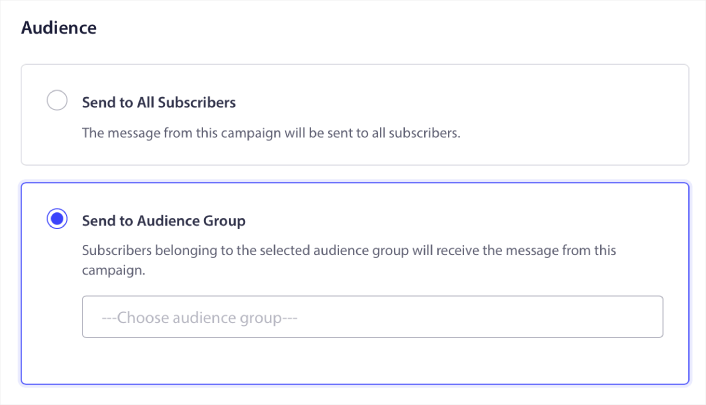
Et voilà ! C'est vraiment tout ce qu'il y a à savoir.
Maintenant, chaque fois que vous publiez un nouvel article, tous les abonnés aux notifications push du groupe d'audience sélectionné recevront automatiquement une notification push concernant votre nouveau contenu.
Que faire après avoir configuré les notifications de flux RSS Shopify
À présent, vos notifications de flux RSS Shopify sont en ligne. Si vous débutez dans l'envoi de notifications push, vous devriez suivre un processus complet de test des notifications push avant de vous lancer. Cela vous aidera à résoudre les problèmes courants avant que vos visiteurs ne les voient et ne commencent à se plaindre d'une expérience utilisateur dégradée.
Et si ce n'est pas déjà fait, essayez PushEngage. PushEngage est le service de notifications push numéro 1 au monde. Donc, si vous êtes sérieux au sujet de la croissance de votre entreprise, vous devriez investir dans PushEngage.
Les notifications push RSS sont géniales. Mais vous devriez commencer à créer des notifications push plus ciblées pour de meilleurs résultats. La création de campagnes de notifications push personnalisées peut prendre du temps, mais cela en vaut vraiment la peine. Consultez ces articles avant de prendre votre décision :
- Comment convertir les abonnés en acheteurs à l'aide des notifications push web
- Meilleures pratiques pour les notifications push
- 21 exemples de messages de bienvenue pour site web que vous pouvez utiliser
- Pourquoi les notifications push de bienvenue sont importantes
- Comment faire des tests A/B de notifications push (Meilleures pratiques)
Les notifications push aident les entreprises à se développer dans le monde entier. Allez-vous simplement attendre que vos concurrents commencent à l'utiliser avant vous ?


