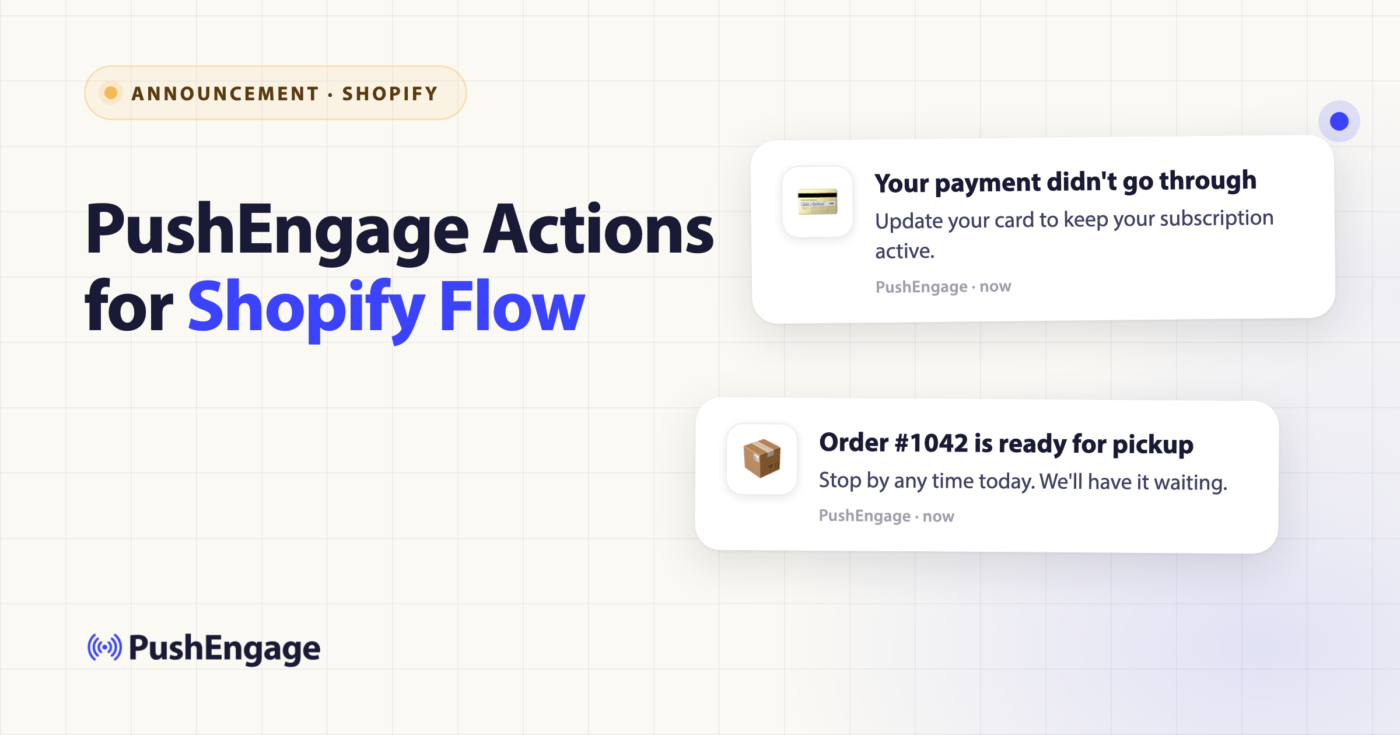
Shopify Flow sait déjà quand des événements se produisent dans votre boutique. Une commande est payée. Un retour est approuvé. Le paiement d'un abonnement échoue. Un produit est de nouveau en stock. Jusqu'à présent, aucun de ces moments ne pouvait envoyer de notification push.
Aujourd'hui, cela change. L'application PushEngage pour Shopify ajoute maintenant trois actions à Shopify Flow, vous permettant d'envoyer des notifications push et de mettre à jour des abonnés comme étapes dans vos propres automatisations Shopify. Vous créez le workflow dans Flow, ajoutez une action PushEngage, et elle s'exécute chaque fois que le workflow s'exécute.
Quoi de neuf
L'installation de l'application PushEngage enregistre trois actions dans Shopify Flow. Vous pouvez les ajouter comme étapes dans n'importe quel workflow.
| Action | Ce que ça fait | Nécessite un client du déclencheur |
|---|---|---|
| Envoyer une notification push à un client | Envoie une notification push au client unique du workflow | Oui |
| Envoyer une notification push à tous | Envoie une notification push à tous vos abonnés, ou uniquement aux groupes d'audience que vous nommez | Non |
| Mettre à jour l'abonné PushEngage | Met à jour les segments, attributs et champs de l'abonné lié au client du workflow, sans rien envoyer | Oui |
Les deux actions d'envoi partagent les mêmes champs : un titre, un message, une URL à ouvrir au clic, et une icône et une grande image facultatives. Envoyer une notification push à tous ajoute un champ Groupes d'audience qui accepte jusqu'à 6 noms de groupe. Laissez-le vide pour atteindre tous les abonnés.
Mettre à jour l'abonné PushEngage peut ajouter ou supprimer des segments, ajouter ou supprimer des attributs, et mettre à jour des champs d'abonné tels que le prénom, l'e-mail, le pays et la langue. Cela signifie qu'un workflow peut organiser votre audience ainsi que la contacter.
Ce que vous pouvez construire avec
PushEngage propose déjà des alertes d'abandon de panier, d'abandon de navigation, de baisse de prix et d'inventaire pour Shopify, ainsi que des campagnes de commande telles que Commande reçue et Commande expédiée. Les actions Flow concernent les événements et conditions que ces campagnes ne couvrent pas. Quelques exemples :
- Paiements d'abonnement échoués. Déclenchez sur Échec de la tentative de facturation d'abonnement et envoyez au client une notification push avec un lien pour mettre à jour son mode de paiement.
- Retours. Déclenchez sur Retour approuvé et informez le client de la suite, sans attendre qu'il ouvre un e-mail.
- Prêt à être retiré. Déclenchez sur Articles de ligne de commande préparés pour le retrait et envoyez une notification push au moment où la commande est en attente.
- Commandes de grande valeur. Déclenchez sur Commande payée, ajoutez une Condition pour les commandes supérieures à un montant que vous définissez, et utilisez Mettre à jour l'abonné PushEngage pour ajouter ce client à un segment VIP pour votre prochaine campagne.
- Envois programmés. Déclenchez sur Heure programmée et utilisez Envoyer une notification push à tous avec un groupe d'audience, afin qu'une notification push récurrente soit envoyée sans que personne n'appuie sur envoyer.
Quels déclencheurs fonctionnent avec quelles actions
Chaque workflow Flow commence par un déclencheur, et le déclencheur décide des actions PushEngage que vous pouvez utiliser.
- Les déclencheurs incluant un client fonctionnent avec les trois actions. Cela couvre les paiements, les clients, les commandes, la préparation, les remboursements et retours, et les abonnements.
- Les déclencheurs sans client fonctionnent uniquement avec Envoyer une notification push à tous. Cela couvre le temps programmé, les déclencheurs de produits tels que Variante de produit de retour en stock, les collections et les remises.
Une chose à surveiller : Envoyer une notification push à tous envoie à chaque exécution de workflow. Associez-le à un déclencheur qui se déclenche souvent, comme Commande créée, et chaque commande devient une diffusion. Ajoutez une étape Condition pour affiner quand il s'exécute.
Qui les actions client peuvent atteindre
Envoyer une notification push à un client et Mettre à jour l'abonné PushEngage agissent sur le client dans le workflow, et ce client doit être lié à un abonné PushEngage.
PushEngage lie un client lorsqu'il finalise un paiement sur votre boutique depuis un navigateur abonné à vos notifications. Un acheteur qui n'a jamais finalisé de commande depuis un navigateur abonné n'est pas encore lié, donc ces deux actions ne peuvent pas l'atteindre. Envoyer une notification push à tous ne dépend pas de ce lien.
Comment ajouter une action PushEngage à un workflow
- Dans votre interface administrateur Shopify, ouvrez Apps » Flow et cliquez sur Créer un workflow.
- Choisissez votre déclencheur. Pour les deux actions client, choisissez un déclencheur qui inclut un client.
- Ajoutez éventuellement une étape Condition, par exemple pour continuer uniquement lorsque le total de la commande est supérieur à un montant défini.
- Ajoutez une étape d'action, recherchez PushEngage et choisissez l'une des trois actions.
- Remplissez les champs. Cliquez sur Ajouter une variable pour insérer des variables Flow dans le titre, le message ou l'URL.
- Cliquez sur Activer le workflow pour qu'il commence à s'exécuter sur les événements réels.
Les titres de plus de 85 caractères et les messages de plus de 135 caractères sont raccourcis, alors gardez les mots importants près du début.
Personnalisez chaque notification avec les variables Flow
Les champs titre, message et URL prennent en charge les variables Shopify Flow, de sorte que chaque notification peut utiliser les données du déclencheur. {{order.name}} insère le nom de la commande et {{customer.firstName}} insère le prénom du client. Vous pouvez également utiliser Liquid, par exemple pour saluer un client par son nom lorsque vous l'avez et utiliser une salutation générique sinon.
Testez avant d'activer
Flow vous permet de tester un workflow par rapport à un événement enregistré ou d'échantillon. Une exécution de test n'effectue pas de véritables actions, elle n'enverra donc de push à personne. Pour voir une notification réelle, activez le workflow et déclenchez-le à partir d'un compte client qui a finalisé un paiement depuis un navigateur abonné.
Faut-il utiliser Flow ou les campagnes intégrées à Shopify ?
Utilisez les campagnes intégrées pour les messages standard : paniers abandonnés, abandon de navigation, baisses de prix, retour en stock et mises à jour de commande. Ils ne dépendent pas d'un client lié.
Utilisez les actions Flow lorsque vous avez besoin d'un événement Shopify ou d'une condition que ces campagnes ne couvrent pas, tels que les retours, la disponibilité pour le retrait, les échecs de paiement d'abonnement, les tags client ou la branche sur la valeur de la commande. Évitez d'exécuter les deux pour le même événement, sinon le client reçoit deux notifications.
Plans et disponibilité
Les actions Flow sont maintenant disponibles dans l'application PushEngage pour Shopify et sont incluses dans tous les plans, y compris le plan Gratuit. Vous avez également besoin de l'application Shopify Flow, que Shopify propose dans ses plans Basic, Grow, Advanced et Plus.
Une chose de plus pour le week-end de soldes
Le Black Friday est le vendredi 27 novembre et le Cyber Monday suit le 30 novembre. Si vous envoyez une annonce de soldes, n'oubliez pas qu'une diffusion ou une étape de goutte à goutte PushEngage peut contenir un code de réduction Shopify qui s'applique automatiquement à la caisse. Découvrez comment fonctionnent les codes de réduction dans les notifications push.
Commencer
Si vous avez déjà PushEngage installé, ouvrez Apps » Flow dans votre administration Shopify, créez un flux de travail et recherchez PushEngage dans l'étape d'action.
Nouveau sur PushEngage ? Installez PushEngage depuis l'App Store Shopify. Les trois actions Flow sont enregistrées dès que l'application est installée.


