
Les notifications push enrichies seraient l'avenir du marketing…
Si elles n'étaient pas déjà si populaires.
Il y a de fortes chances que vos concurrents utilisent déjà les notifications push enrichies. Donc, si vous vous demandez comment les notifications enrichies peuvent vous aider à développer votre entreprise, cet article est fait pour vous.
Nous allons vous présenter tous les avantages et vous montrer comment créer vos propres campagnes de notifications push enrichies. Des choses passionnantes, n'est-ce pas ? Plongeons dans le vif du sujet.
- Que sont les notifications push enrichies ?
- Quels types de médias pouvez-vous utiliser dans les notifications push enrichies ?
- Pourquoi utiliser les notifications push enrichies ?
- Comment configurer vous-même les notifications push enrichies
- Que faire avant d'envoyer des notifications push enrichies
- Que faire après avoir envoyé des notifications push enrichies
Que sont les notifications push enrichies ?
Une notification push enrichie est une notification push qui inclut également des pièces jointes multimédias et des éléments interactifs. Vous pouvez envoyer une notification avec quelques centaines de caractères de texte au total. Mais vous pouvez aussi rendre vos notifications push beaucoup plus intéressantes en utilisant des images, des vidéos, des clips audio et même plusieurs boutons d'appel à l'action.
Mais en réalité, les notifications push enrichies sont un excellent moyen d'exprimer des choses que vous ne pouvez tout simplement pas faire avec un message texte.
Voici un exemple rapide :

Comme vous pouvez le voir, il y a 9 parties dans une notification push enrichie.
Certains de ces éléments font partie de toute notification push. La partie enrichie provient de la grande image (4) et des boutons interactifs (6).
Cela peut sembler une très petite différence, mais ce n'est vraiment pas le cas.
Nous parlerons de quelques exemples concrets de notifications push enrichies dans un segment ultérieur.
Pour l'instant, comprenons plus en profondeur les bases d'une notification enrichie.
Quels types de médias pouvez-vous utiliser dans les notifications push enrichies ?
Différentes plateformes permettent différents types de pièces jointes multimédias enrichies.
iOS prend en charge les images aux formats JPEG, GIF, PNG, les clips audio aux formats AIFF, WAV, MP3, M4A, et les vidéos aux formats MPEG, MPEG2, MP4, AVI. Vous pouvez également inclure un texte alternatif pour une notification enrichie sous iOS. Ainsi, si quelqu'un n'a pas activé les notifications enrichies, il peut toujours recevoir une notification push significative de votre part.
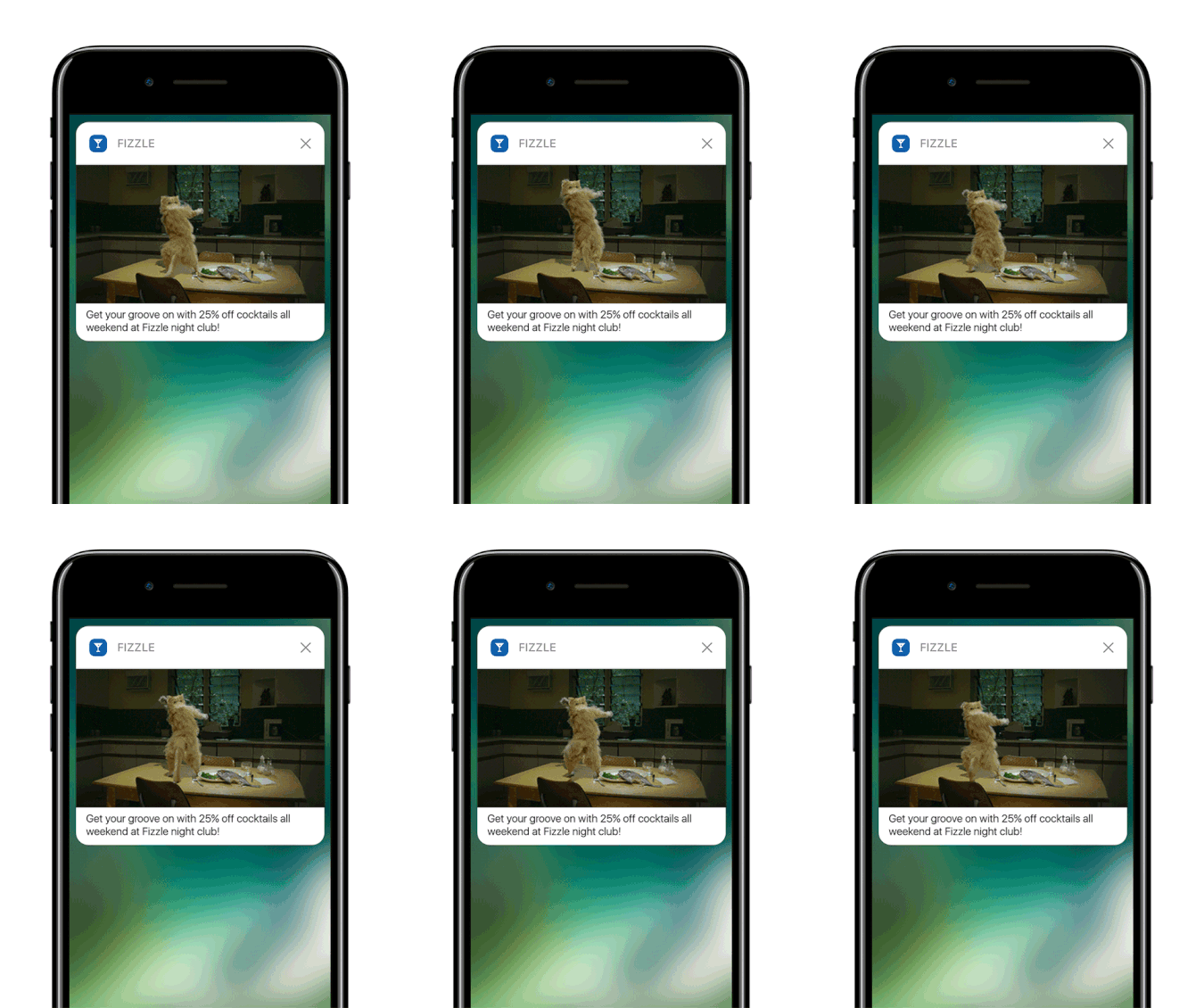
Aww ! Ce chaton n'est-il pas mignon ?
Les notifications push Android et web sont beaucoup plus limitées. Vous ne pouvez envoyer que des pièces jointes d'images aux formats PNG et JPEG.
Astuce de pro : Utilisez des images de 360 px de large et 180 px de haut. C'est la meilleure résolution pour vos médias enrichis. Vous pouvez télécharger des images plus grandes avec le même rapport d'aspect, mais cela peut causer des distorsions lorsqu'elles sont envoyées à différents navigateurs.
Pourquoi utiliser les notifications push enrichies ?
Maintenant que nous comprenons ce que vous pouvez faire avec les notifications push enrichies, plongeons dans les raisons pour lesquelles vous devriez les utiliser.
Les notifications enrichies peuvent être utilisées pour :
- Captez l'attention très rapidement avec des images, des clips audio et des vidéos
- Améliorez l'engagement des utilisateurs avec les sites Web et les applications
- Comprenez les intérêts des utilisateurs et segmentez-les pour des taux de clics plus élevés
- Convertissez les utilisateurs immédiatement à l'aide de boutons interactifs
- Démarquez-vous de la concurrence avec un contenu plus attrayant visuellement
Jetons un coup d'œil à 3 exemples concrets de notifications enrichies et à ce qu'elles peuvent accomplir.
#1. Comment Swarm utilise les campagnes push enrichies
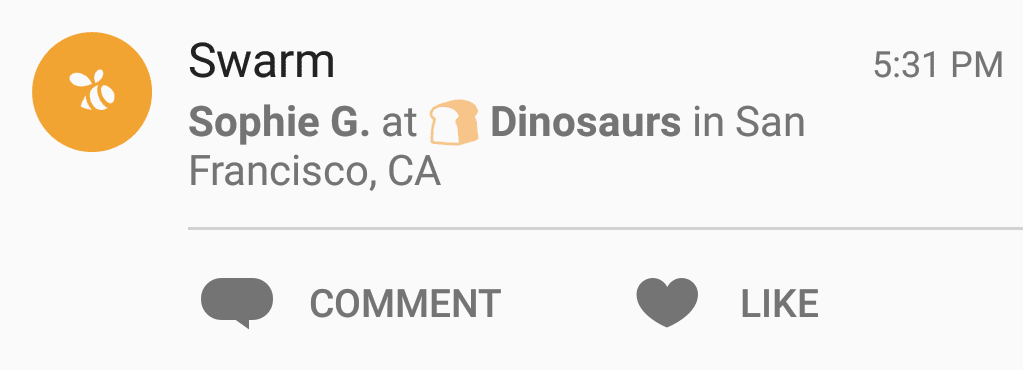
Cette notification push vous est envoyée lorsque votre ami entre dans un nouvel endroit à proximité. Les boutons interactifs vous permettent de réagir à un événement réel en temps réel.
C'est une façon vraiment innovante d'attirer les clients vers de nouveaux endroits.
#2. Comment Buzzfeed News utilise les notifications enrichies

Buzzfeed a fait un travail incroyable avec une simple notification texte avec une touche de fraîcheur.
Emojis ! Oui, vous pouvez également utiliser des emojis dans vos notifications push. C'est une façon très simple d'attirer l'attention.
Si vous remarquez, il n'y a pas d'images ou de vidéos fantaisistes ici. Juste des emojis. Maintenant, essayez de lire le même message sans emojis.
Voyez la différence ?
#3. Comment Peachmode utilise les notifications enrichies pour l'e-commerce
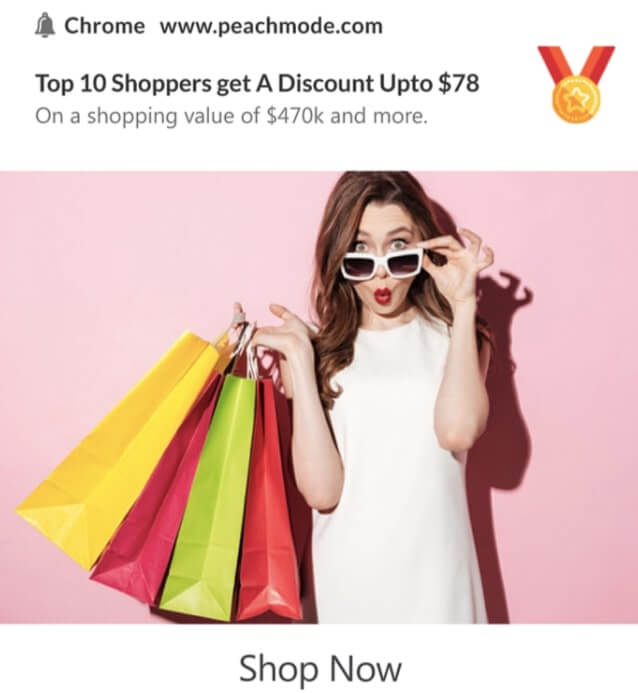
Voyez l'énorme image dans la notification push ? C'est une image d'archive, mais elle fait toute la différence.
C'est chic et décrit parfaitement leur client idéal.
Ajoutez à cela l'offre et c'est vraiment l'une des notifications push les plus créatives que nous ayons vues.
Comment configurer vous-même les notifications push enrichies
Il est en fait très facile de créer des notifications push enrichies. En fait, il n'y a rien de fantaisiste à ce sujet. Vérifions comment le faire sur PushEngage.
Nous vous recommandons d'utiliser PushEngage pour commencer avec vos campagnes de notifications push. PushEngage est le logiciel de notifications push n°1 sur le marché et nous l'utilisons pour la présentation ci-dessous.
Accédez à votre tableau de bord PushEngage et allez dans Campaign » Push Broadcasts, puis cliquez sur le bouton Create a New Push Broadcast :

Sous l'onglet Content, ajoutez le contenu de votre notification push :

Et vous pouvez configurer un test A/B pour augmenter vos taux de clics ou vous pouvez planifier vos diffusions push pour obtenir plus de vues. Dans tous les cas, vous devriez consulter nos meilleures pratiques pour les notifications push pour obtenir les meilleurs résultats.
Et c'est tout ! Vous avez terminé.
Que faire avant d'envoyer des notifications push enrichies
Avant de commencer à envoyer des notifications push, vous devrez configurer une option d'abonnement pour votre site Web. Votre option d'abonnement convertira les visiteurs du Web en abonnés aux notifications push. C'est donc un élément essentiel.

Ce qui est cool avec PushEngage, c'est que vous pouvez configurer plusieurs modales de notification push. Si vous avez besoin d'inspiration, vous pouvez consulter cet article sur les opt-ins de notification push à forte conversion.
Comment créer une modale de notification push
Une modale de popup de notification push est une petite fenêtre qui apparaît au-dessus de l'interface d'un site Web ou d'une application mobile pour afficher un message ou une notification au visiteur du site Web.
La modale de popup peut être déclenchée par divers événements. Vous pouvez configurer des popups pour qu'ils se déclenchent lors de la visite d'une page, lors d'un défilement, et même lors d'actions personnalisées telles qu'un clic sur un bouton.
Habituellement, vous verrez un appel à l'action sur la modale de popup tel que « S'abonner » ou « Autoriser » pour obtenir le consentement des visiteurs afin de leur envoyer des notifications push. Si vous suivez ce tutoriel, vous pouvez créer une popup comme celle-ci :
Vous pouvez créer des modales de popup qui peuvent segmenter les abonnés directement ou créer des modales de popup régulières qui collectent simplement des abonnés avec les attributs par défaut tels que la géolocalisation et le navigateur.
Retournez à votre tableau de bord WordPress. Allez dans PushEngage » Design :

Et vous pouvez configurer autant de modales de popup que vous le souhaitez. Bien sûr, vous pouvez vous assurer qu'elles se déclenchent à différents moments sous Display Options pour chaque modale de popup.

L'idée ici est de donner à vos visiteurs une bonne raison de s'abonner. Si vous avez besoin d'aide à ce sujet, consultez notre article sur comment créer un opt-in de notification push personnalisé.
Et si vous souhaitez créer des modales de popup plus ciblées, vous pouvez utiliser les règles de ciblage sous l'onglet Targeting Rule :

Ce sont des règles de ciblage globales et elles auront la préférence sur les règles de ciblage pour les modales de popup individuelles. Mais si vous le souhaitez, vous pouvez créer des règles de ciblage robustes pour chaque modale en les modifiant.

Par exemple, vous pouvez créer des modales de fenêtre contextuelle dans différentes langues pour cibler les visiteurs de différents pays.
Une fois que vous avez terminé la configuration de l'opt-in, votre site peut collecter des abonnés. Mais comment savoir si votre opt-in fonctionne correctement ? La chose la plus logique à faire est de configurer une notification push de bienvenue.
Comment envoyer des notifications push enrichies pour accueillir les nouveaux abonnés
Rendez-vous sur votre tableau de bord PushEngage et allez dans Campagne » Diffusions Push, puis cliquez sur Choisir parmi les modèles :
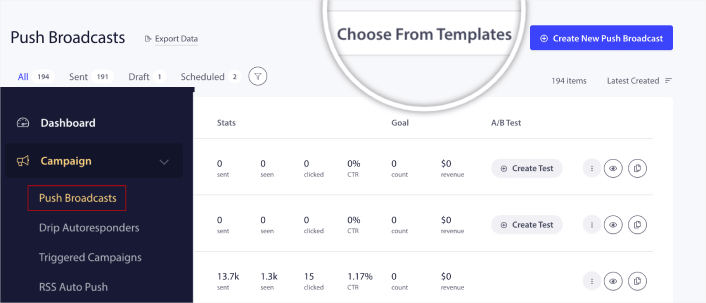
Ensuite, vous pouvez sélectionner un modèle pour commencer dans la bibliothèque :
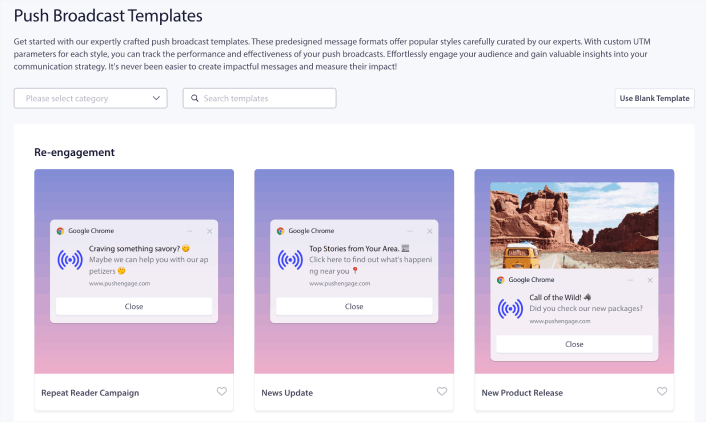
Survolez simplement l'un des modèles et cliquez sur le bouton Utiliser le modèle pour créer une nouvelle diffusion push en utilisant ce modèle :
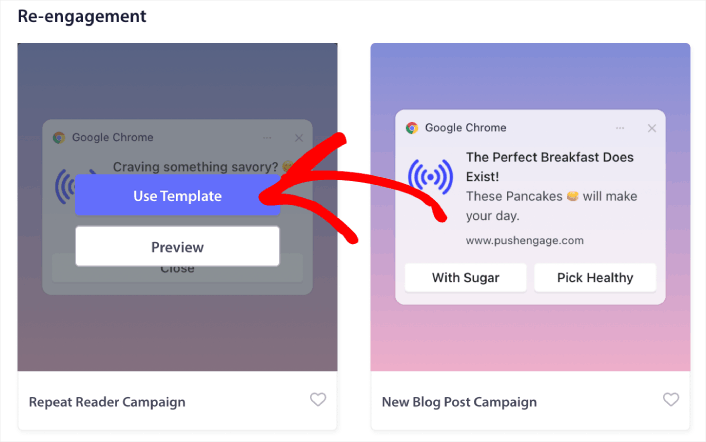
Lorsque vous utilisez le modèle, il remplira automatiquement tous les champs nécessaires pour créer une nouvelle diffusion push en le récupérant du modèle. Bien sûr, vous pouvez modifier tous les champs pour mieux correspondre à votre marque. Mais vous pouvez également envoyer la diffusion telle quelle si vous le souhaitez. Vous trouverez tous les exemples de notifications push dans cet article comme modèle pour commencer.
La meilleure partie est que vous obtenez une tonne de modèles de notification push éprouvés que vous pouvez utiliser immédiatement.
Astuce de pro : Vous devriez passer du temps à tester intégralement vos notifications push. Cela permettra de résoudre les problèmes les plus courants et vous ne perdrez pas de temps à essayer de résoudre les problèmes plus tard.
Que faire après avoir envoyé des notifications push enrichies
C'est tout pour cette fois, les amis !
Si vous avez trouvé cet article utile, n'hésitez pas à laisser un commentaire ci-dessous.
Commencer avec les notifications push peut sembler intimidant. Mais si vous gardez un œil sur le suivi des objectifs et l'analyse, tout ira bien. Plus important encore, vous réaliserez beaucoup plus de profits grâce aux campagnes de notifications push. Voici quelques ressources intéressantes pour vous aider à démarrer :
- Comment utiliser les notifications push de retargeting pour multiplier vos revenus par 2
- Comment trier vos notifications push et trouver les campagnes gagnantes
- Comment nettoyer les listes d’abonnés aux notifications push (Facile)
- Comment envoyer automatiquement des notifications push RSS
- Comment utiliser les notifications push pour promouvoir un site d’actualités
- Comment utiliser les notifications push de vente croisée pour multiplier vos ventes par 2
- Comment utiliser les notifications push d'abandon de navigation (4 étapes)
Et vous pouvez même envoyer des notifications push d'application pour compléter vos notifications push web et vos notifications push PWA.
Vous pouvez déjà créer des notifications push automatisées en utilisant PushEngage. Une fois que nous aurons lancé les notifications d'application, vous pourrez envoyer des notifications push web et d'application directement depuis votre tableau de bord PushEngage. Bientôt, nous ajouterons plus de fonctionnalités et de formats multimédias qui vous épateront.
Donc, si ce n'est pas déjà fait, commencez avec PushEngage dès aujourd'hui.


