Bonjour, Engagelings !
Vous pouvez créer un beau bouton ou un widget cloche en fonction du langage de conception de votre site.
- Widget de récupération d’abonnement
- Prompts de rappel pour une interface utilisateur plus silencieuse
- Renvoyer les notifications push
- Dupliquer les notifications push
Les mises à jour de cet article vous aideront à augmenter votre trafic et vos conversions, même pendant que vous dormez. Et bien sûr, nous avons également introduit des fonctionnalités pour rendre PushEngage plus facile à utiliser.
Nous sommes convaincus qu’une fois que vous aurez compris ces fonctionnalités, vous serez aussi enthousiastes que nous. Alors, plongeons directement dedans.
Mises à jour qui génèrent plus de conversions
1. Widgets de récupération d’abonnement
Si vous êtes l’un de nos lecteurs réguliers, vous savez déjà que vous créez plusieurs options de notification push pour la même page avec un délai. Ainsi, si vos visiteurs web ne bloquent pas complètement les options de notification push, vous pouvez leur montrer plusieurs options pour augmenter vos taux d’abonnement. Mais que se passe-t-il s’ils bloquent vos fenêtres contextuelles ?
Dans ce cas, vous pouvez afficher un widget de récupération d’abonnement sur votre site :

Divulgation complète : Le widget seul n’obtiendra pas des taux d’opt-in massifs. Il est conçu comme un filet de sécurité pour améliorer les chiffres globaux. Un widget n’est pas aussi puissant qu’une fenêtre contextuelle. Par conséquent, un widget autonome ne vous aidera pas du tout.
La bonne nouvelle est que si vous l'associez à une fenêtre contextuelle, vous verrez une augmentation nette de vos taux d'inscription. Dans votre tableau de bord PushEngage, accédez à Design » Widgets.
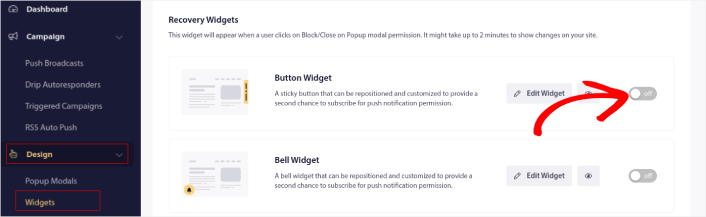
Vous pouvez créer un beau bouton ou un widget de cloche en fonction du langage de conception de votre site.
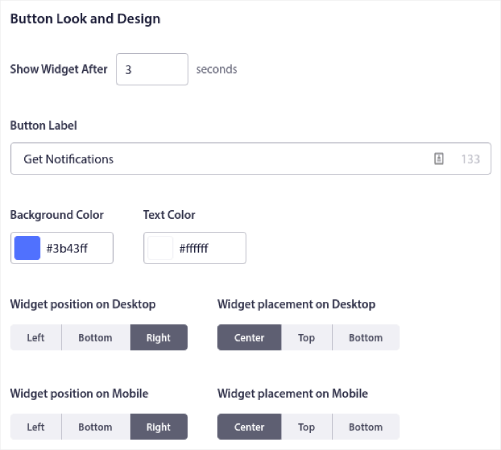
Vous pouvez personnaliser où afficher le widget sur votre site, ce que dit le bouton de récupération et à quoi il ressemble sur votre site. Faites-nous confiance lorsque nous le disons. L’ajout d’un widget de récupération d’abonnement à votre site peut facilement augmenter vos abonnés aux notifications push.
Astuce de pro : Si vous n’avez pas encore commencé à optimiser vos fenêtres contextuelles pour des taux de conversion plus élevés, vous devriez consulter notre article sur les options de notification push à forte conversion.
2. Prompts de rappel pour une interface utilisateur plus silencieuse
Si vous continuez à bloquer les fenêtres contextuelles de notification push sur différents sites, votre navigateur activera quelque chose appelé « Interface utilisateur plus silencieuse », et vous ne verrez plus de prompts à moins de modifier manuellement vos paramètres.
Ainsi, si vos abonnés naviguent en mode Interface utilisateur plus silencieuse, ils ne verront pas non plus votre option de notification push.
À moins que…
Vous pouvez désormais créer des fenêtres contextuelles de notification push qui contournent l’Interface utilisateur plus silencieuse en utilisant PushEngage ! Tout ce que vous avez à faire est d’aller dans Design » Fenêtres contextuelles dans votre tableau de bord PushEngage et de créer une nouvelle fenêtre contextuelle (ou de modifier celles existantes) :

Faites ensuite défiler jusqu’en bas pour Activer le prompt de rappel et activez-le pour modifier les paramètres d’affichage.
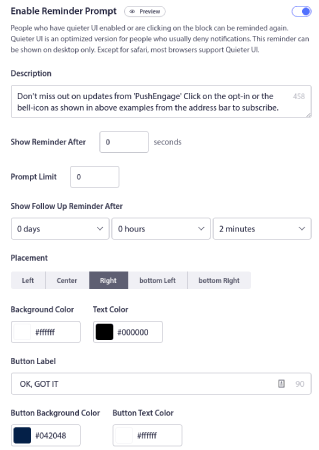
Vous pouvez créer un prompt pour inciter les visiteurs utilisant l’Interface utilisateur plus silencieuse à réactiver les fenêtres contextuelles de notification push. Vous pouvez personnaliser tous les aspects du rappel, y compris :
- La description pour convaincre les abonnés d’activer les fenêtres contextuelles sous Description.
- Un délai entre les rappels sous Afficher le rappel après.
- Le nombre de rappels que vous pouvez montrer à un visiteur sous Limite de prompts.
- Quand afficher à nouveau le rappel sous Afficher le rappel de suivi après.
- Où afficher le rappel sur votre site sous Emplacement.
- Votre palette de couleurs sous Couleur d'arrière-plan, Couleur du texte, Couleur d'arrière-plan du bouton et Couleur du texte du bouton.
- Le texte du bouton sous Libellé du bouton.
Une fois que vous avez terminé, vous verrez une croissance immédiate d'abonnés. Il s'agira de visiteurs qui ne pouvaient même pas voir vos fenêtres contextuelles auparavant.
Mises à jour pour vous aider à gagner plus d'argent
1. Renvoyer les notifications push
Vous pouvez maintenant renvoyer vos notifications push en utilisant PushEngage.
Le contenu et le ciblage restent exactement les mêmes. C'est donc idéal pour envoyer des offres à durée limitée encore et encore. Au lieu de créer une notification push distincte à chaque fois, vous pouvez simplement renvoyer une notification push performante.
Accédez à vos diffusions de notifications push dans votre tableau de bord PushEngage sous Campagne » Diffusions Push. Allez dans l'onglet Envoyé pour voir toutes vos notifications envoyées. Ici, vous pouvez trier les notifications push par performance en utilisant l'option Trier par le plus cliqué.
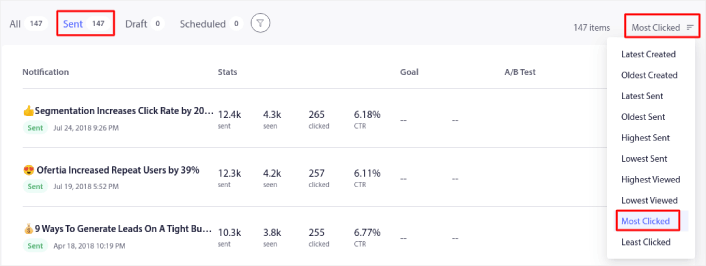
C'est une façon intéressante de trouver vos notifications les plus performantes. Sélectionnez la notification que vous souhaitez renvoyer et cliquez sur l'icône Renvoyer la notification :
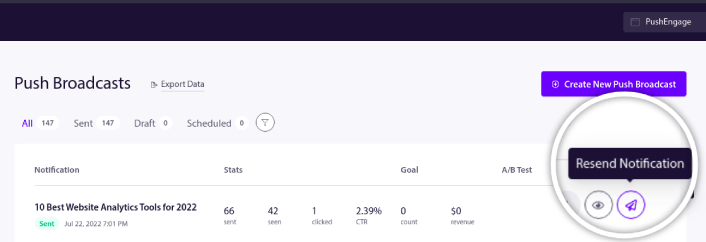
Enfin, confirmez que vous souhaitez renvoyer votre notification :
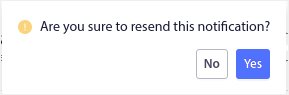
Et voilà ! Vous venez de renvoyer votre notification push. Si vous débutez avec les notifications push, vous devriez consulter notre article sur combien de notifications push vous devriez envoyer.
2. Dupliquer les notifications push
Et si vous souhaitez envoyer une version modifiée d'une notification push que vous avez envoyée précédemment ? Dans ce cas, renvoyer votre notification n'est pas une excellente option. Mais voici la bonne nouvelle :
Vous pouvez maintenant dupliquer vos notifications push ! Vous pouvez les utiliser comme modèle, les modifier, puis les envoyer. Accédez à votre tableau de bord PushEngage et allez dans n'importe quelle notification push sous Campagne » Diffusions Push.
Encore une fois, vous pouvez Trier par le plus cliqué depuis l'onglet Envoyé :
Alternativement, vous pouvez également trouver vos notifications push les moins performantes en utilisant Trier par le moins cliqué ou Trier par le moins vu. Vous pouvez tester A/B ces notifications et améliorer leurs performances en apportant de petites modifications.
Astuce de pro : Comme vous ne pouvez pas tester A/B les notifications push automatisées, c'est un excellent moyen d'améliorer les performances de vos notifications push. Trouvez ce que votre public apprécie et utilisez ces informations partout.
Sélectionnez la notification push que vous souhaitez dupliquer. Ensuite, cliquez sur l'icône des options et cliquez sur Dupliquer :
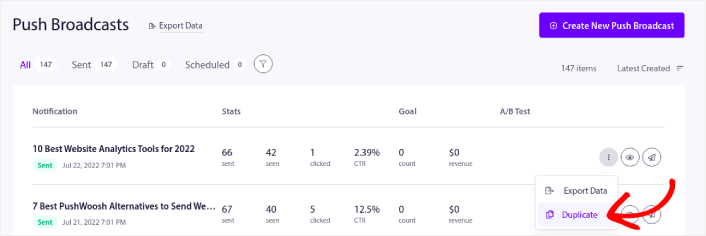
Une fois que vous avez dupliqué la notification, vous pouvez commencer à la modifier. La duplication des notifications est une nouvelle fonctionnalité intéressante car elle vous aide à créer des campagnes à partir d'un seul modèle. En même temps, vous pouvez également créer des notifications avec différents types de ciblage.
Quoi d'autre ?
Merci beaucoup d'avoir lu cet article. Nous avons développé la plupart de ces fonctionnalités grâce à vos commentaires. Nous vous sommes très reconnaissants de votre soutien pour faire de PushEngage le meilleur service de notifications push. Et nous souhaitons à votre entreprise tout l'amour, la chance et la croissance du monde !
C’est à peu près tout pour cette fois. Juste un bref récapitulatif :
- Widget de récupération d’abonnement
- Prompts de rappel pour une interface utilisateur plus silencieuse
- Renvoyer les notifications push
- Dupliquer les notifications push
Nous améliorons également les options de ciblage que vous pouvez utiliser pour vos campagnes de notifications push. Bientôt, vous pourrez créer de nouvelles campagnes puissantes simplement grâce aux nouvelles options de gestion d'audience que nous introduirons. Nous n'avons pas encore de date de sortie officielle. Alors, restez à l'écoute de notre newsletter pour les mises à jour.
Cette petite surprise était réservée aux clients de PushEngage. Alors, chut ! Motus.
Et si vous n'avez pas encore essayé PushEngage, qu'attendez-vous ?


