WPVibe connecte l'assistant IA que vous utilisez déjà (Claude, ChatGPT, Cursor, et autres) à votre site WordPress, afin que vous puissiez gérer le site en posant des questions en langage clair. Depuis aujourd'hui, PushEngage est un partenaire vérifié de WPVibe : l'équipe WPVibe, les créateurs de SeedProd, a testé son support PushEngage sur une installation en direct et a publié des recettes pour cela. Le même chat qui modifie vos pages peut désormais s'occuper de vos notifications push. WPVibe raconte l'histoire de son test dans Votre IA vient d'apprendre PushEngage.
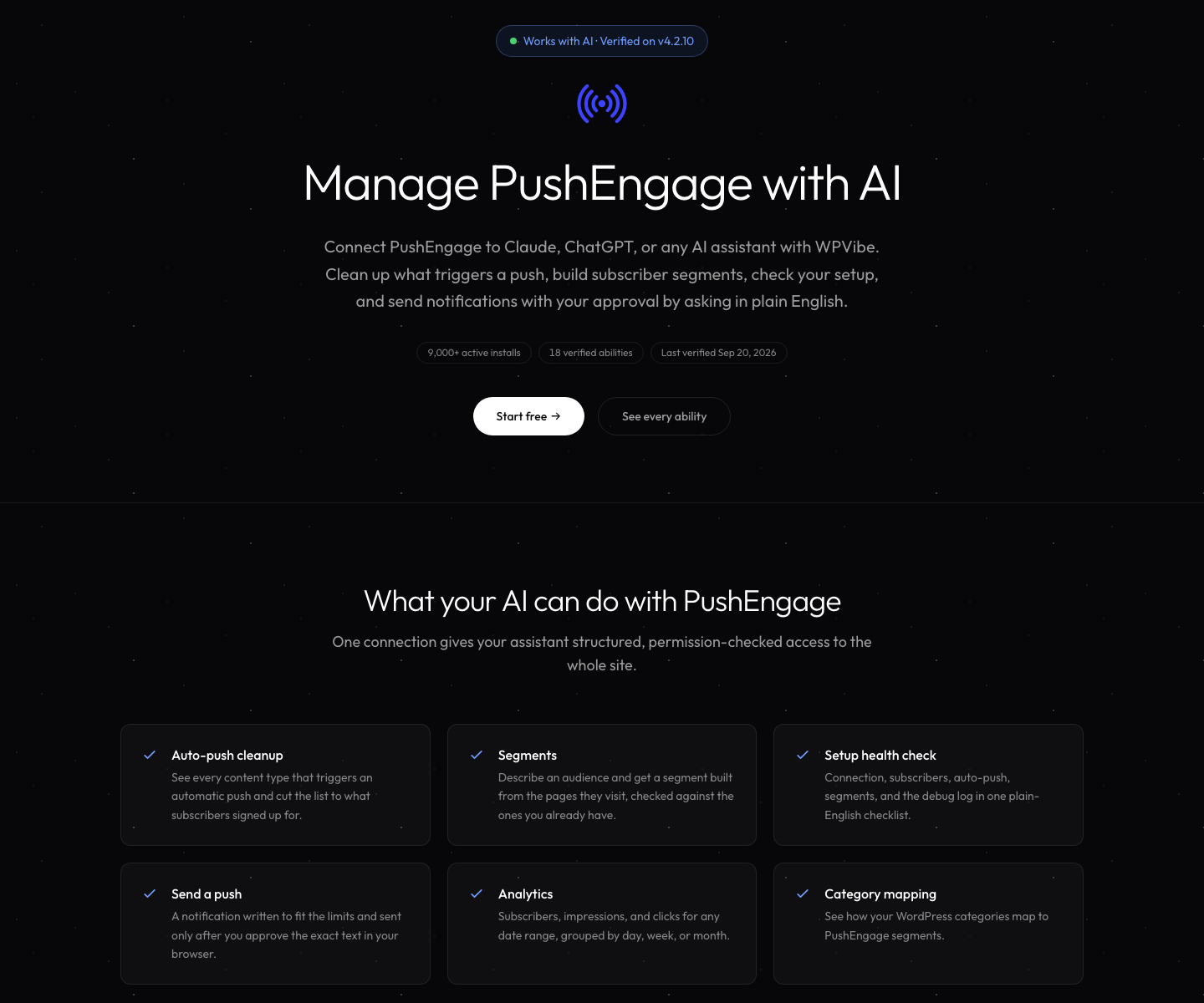
Ce que vous pouvez demander
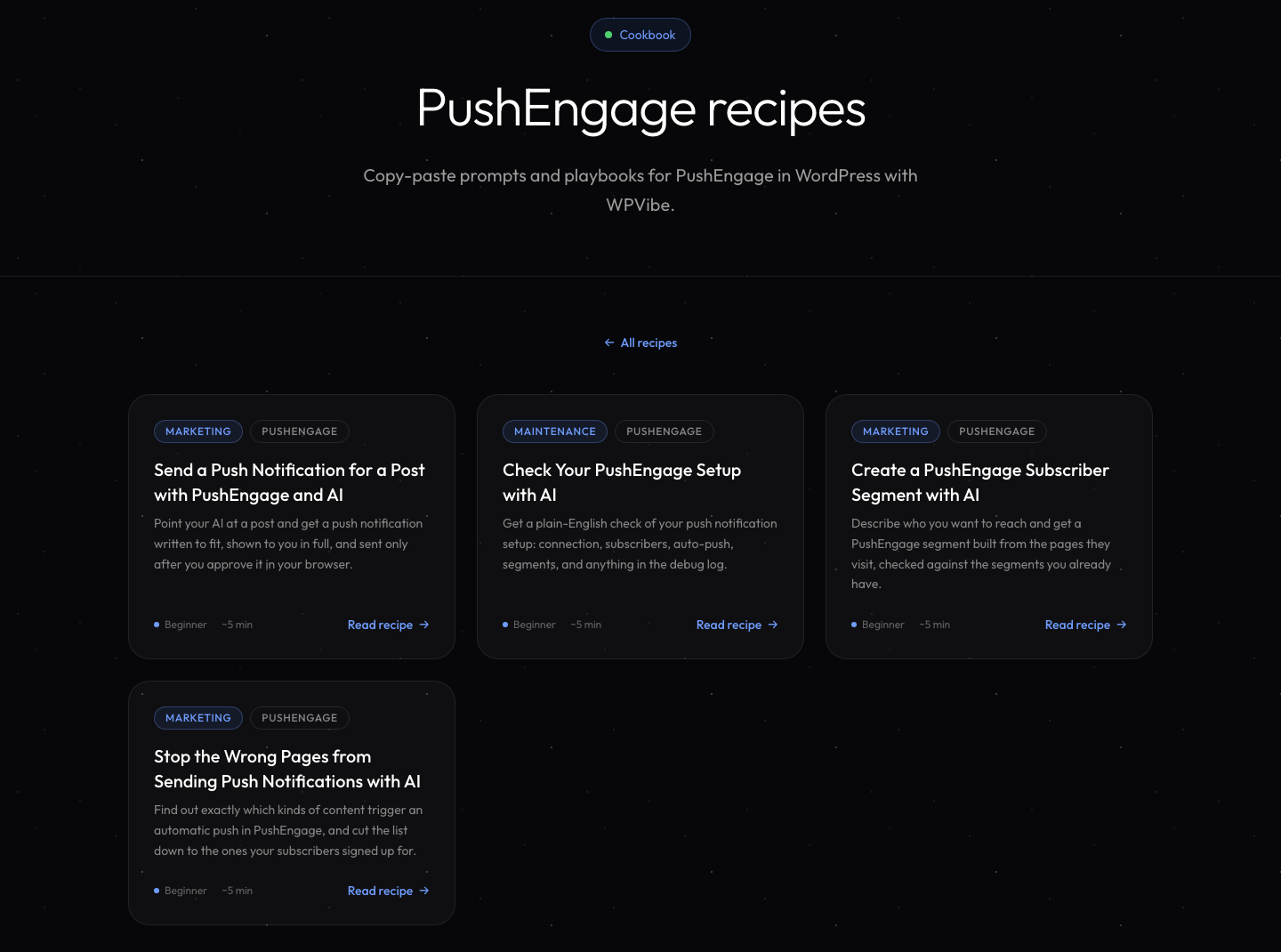
WPVibe est lancé avec quatre recettes PushEngage. Chacune est une invite à copier-coller que WPVibe a exécutée sur un compte PushEngage réel avant de la publier.
Empêcher les mauvaises pages d'envoyer des notifications push
Avec l'envoi automatique activé, chaque type de contenu de la liste notifie vos abonnés lorsqu'un nouvel élément est publié. Sur une installation vierge, cette liste contient tous les types de contenu public du site, ce qui peut inclure des modèles de constructeur de pages, des quiz ou des certificats de cours. La recette vous montre la liste complète, vous aide à séparer ce pour quoi les abonnés se sont inscrits de la plomberie du site, enregistre la liste plus courte et lit les paramètres pour que vous puissiez voir le changement appliqué.
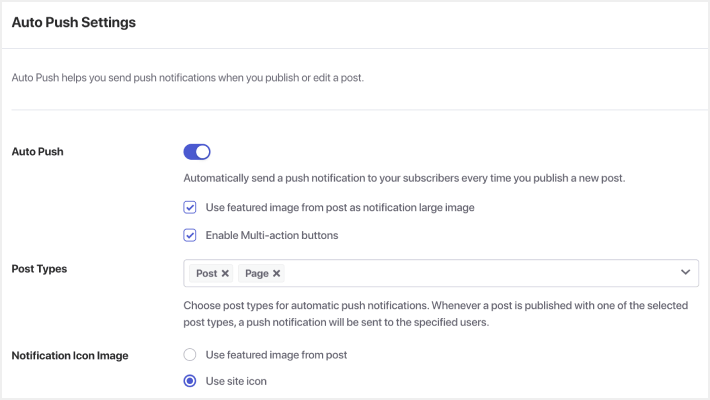
Ouvrir la recette d'envoi automatique
Créer un segment d'abonnés à partir d'une description en langage clair
Indiquez à votre assistant qui vous souhaitez atteindre, par exemple les personnes qui lisent vos articles sur les plantes d'intérieur. Il détermine comment ces adresses de page sont réellement construites, propose une règle, vous montre les pages que la règle couvre et celles qu'elle ignore, et enregistre le segment une fois que vous êtes d'accord. Un segment créé à partir des visites de pages commence vide et se remplit avec chaque abonné qui visite ces pages à partir de ce moment-là ; il ne trie pas les abonnés que vous avez déjà. Ouvrir la recette de segment.
Vérifier votre configuration PushEngage
Une vérification de santé en lecture seule en langage clair : si le site est connecté, combien d'abonnés vous avez, comment l'envoi automatique est configuré, quels segments existent, et tout ce qui se trouve dans le journal de débogage. C'est le meilleur endroit pour commencer, car cela ne change rien. Ouvrir la recette de vérification de santé.
Envoyer une notification push pour un article
Pointez votre assistant vers un article et il rédige une notification qui respecte les limites de caractères. L'envoi est marqué comme une action sensible, donc WPVibe s'arrête et vous montre le titre, le message et le lien exacts dans votre navigateur, et rien ne sort tant que vous ne l'avez pas approuvé. Ouvrir la recette d'envoi.
Deux choses à savoir pendant que ceci est nouveau. Une notification envoyée via WPVibe va à tous vos abonnés, alors utilisez le tableau de bord PushEngage lorsque vous souhaitez cibler un segment. Et enregistrer une notification comme brouillon via WPVibe ne fonctionne pas encore, donc l'écran d'approbation est votre étape de révision. Le problème du brouillon est avec notre équipe de plugins, et d'autres capacités d'écriture sont en cours.
Comment ça marche
Le plugin WordPress PushEngage décrit ce qu'il peut faire via l'API des capacités WordPress, une manière standard pour un plugin de dire aux assistants IA quelles actions il prend en charge, ce dont chacune a besoin, et lesquelles modifient quelque chose sur le site. Depuis la version 4.2.10, le plugin enregistre les capacités pour les notifications, les segments, les groupes d'audience, l'analytique, les paramètres d'envoi automatique, la cartographie des catégories, l'état de la connexion et le journal de débogage. WPVibe lit ces capacités, vérifie les autorisations à chaque requête, et demande votre approbation pour les plus sensibles. La liste complète se trouve sur la page Fonctionne avec PushEngage de WPVibe.
C'est la même idée derrière le serveur MCP PushEngage, qui permet à Claude, Cursor et d'autres agents d'exécuter des campagnes, des segments, des tests A/B et de l'analytique sur votre compte PushEngage directement. WPVibe fonctionne depuis votre site WordPress ; le serveur MCP fonctionne avec votre compte depuis n'importe quel agent. Utilisez celui qui correspond à votre façon de travailler.
Commencer
- Mettez à jour le plugin WordPress PushEngage vers la version 4.2.10 ou ultérieure. WPVibe nécessite également WordPress 6.9 ou ultérieure, avec le plugin connecté à votre compte PushEngage.
- Installez le plugin gratuit WPVibe depuis WordPress.org sur le même site.
- Connectez l'assistant IA que vous utilisez déjà. L'autorisation prend un clic, et aucun mot de passe n'est transmis au chat.
- Exécutez d'abord la vérification de la configuration. Elle est en lecture seule, donc il n'y a rien à annuler.
Nouveau sur PushEngage ? Vous pouvez commencer avec le plan gratuit et le connecter à WPVibe le même jour.


