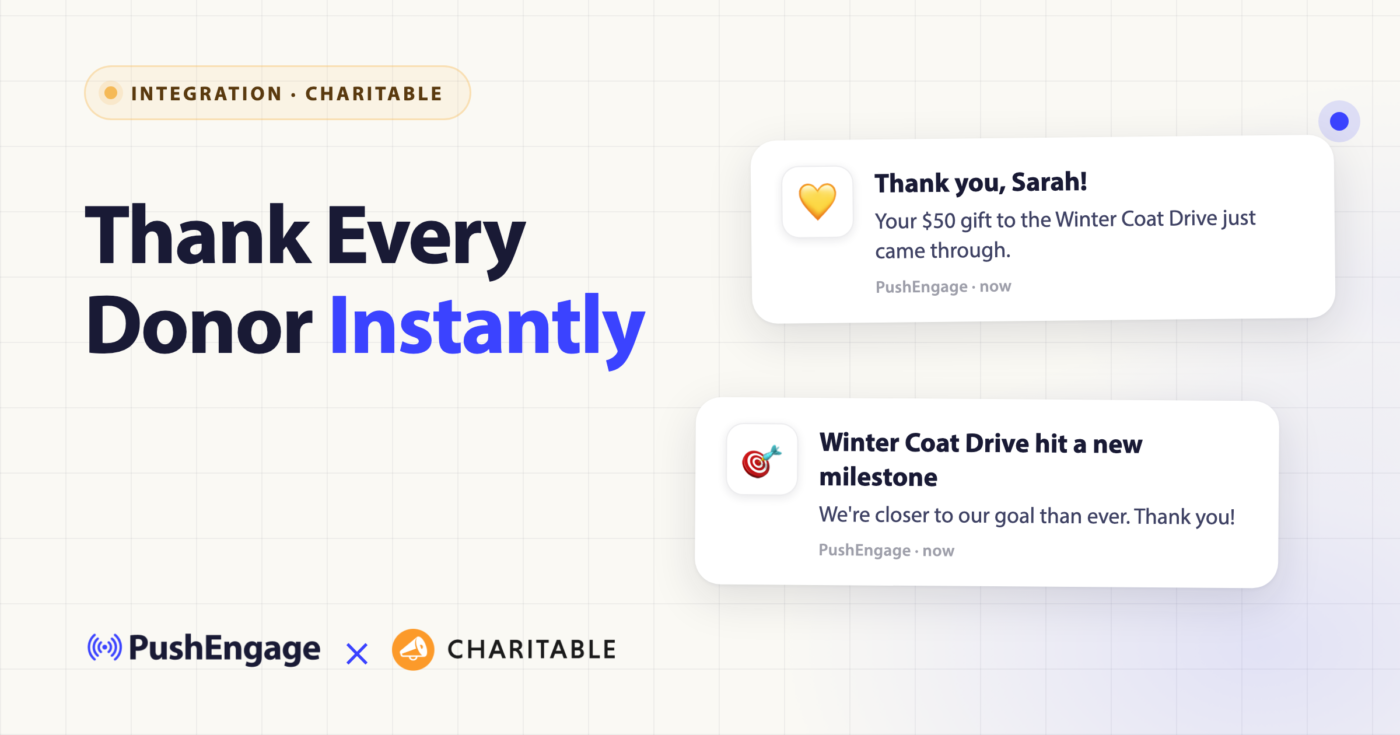
Si vous collectez des fonds sur WordPress avec Charitable, vos campagnes peuvent désormais envoyer des notifications push web par elles-mêmes. Charitable Pro inclut une intégration PushEngage intégrée avec quatre déclencheurs : un remercie chaque donateur au moment où il fait un don, et trois tiennent vos abonnés informés du lancement, de la croissance et de la fin d'une campagne.
Notre équipe sœur chez Charitable l'a intégré dans Charitable Pro 1.8.16 (lisez leur annonce). Voici ce que cela fait pour les organisations à but non lucratif, les églises, les écoles et les collecteurs de fonds locaux, et comment le configurer.
Ce que fait l'intégration PushEngage et Charitable
Le travail est réparti entre les deux plugins.
- Le plugin PushEngage gratuit affiche l'invite d'opt-in sur votre site et gère votre liste d'abonnés.
- Charitable décide quand envoyer, quoi dire et à quelle campagne chaque notification appartient.
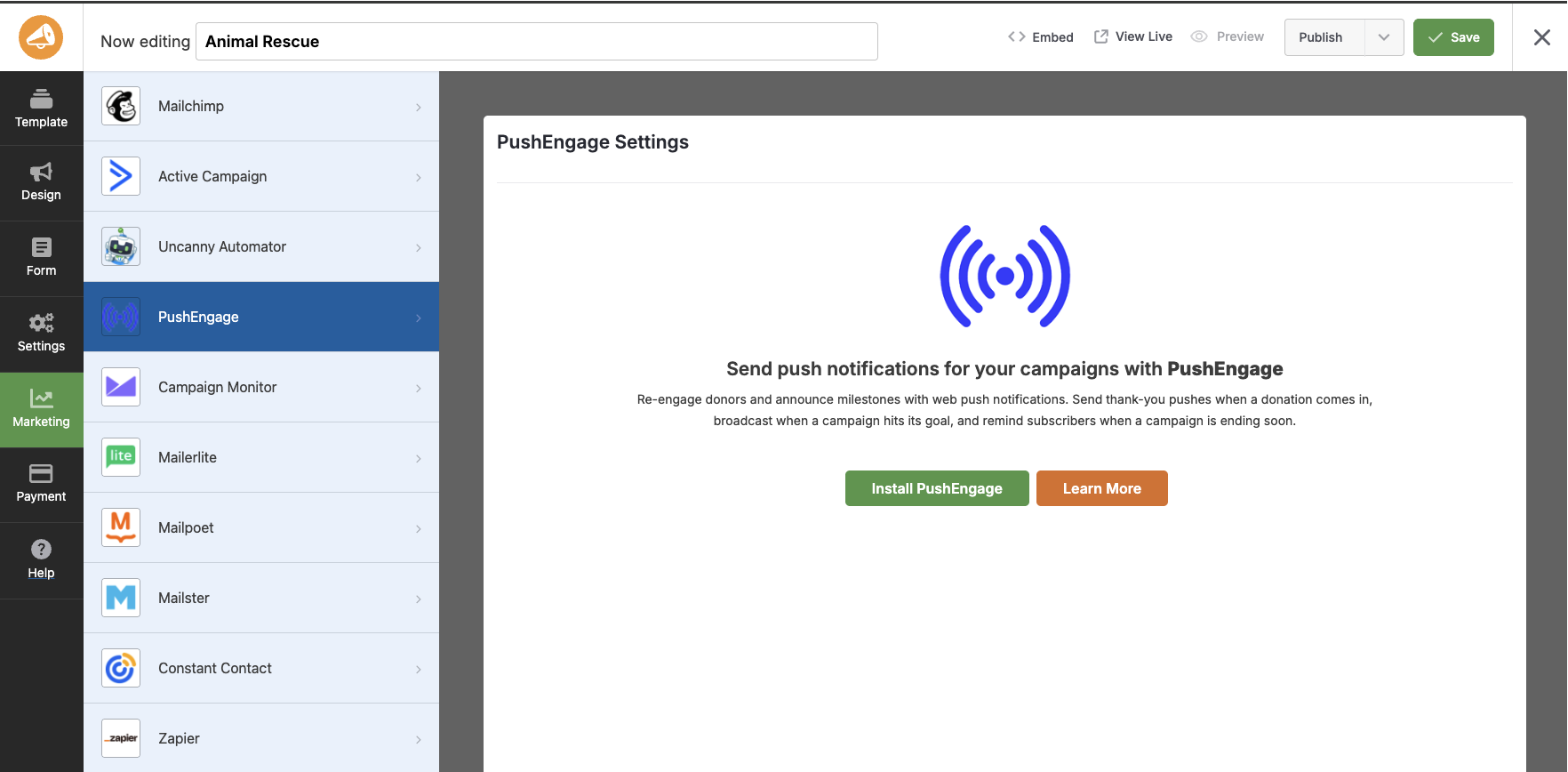
Vous connectez votre compte PushEngage une seule fois. Ensuite, chaque campagne obtient ses propres paramètres PushEngage dans le Générateur de Campagne, sous l'onglet Marketing.
Pourquoi les notifications push fonctionnent pour les donateurs
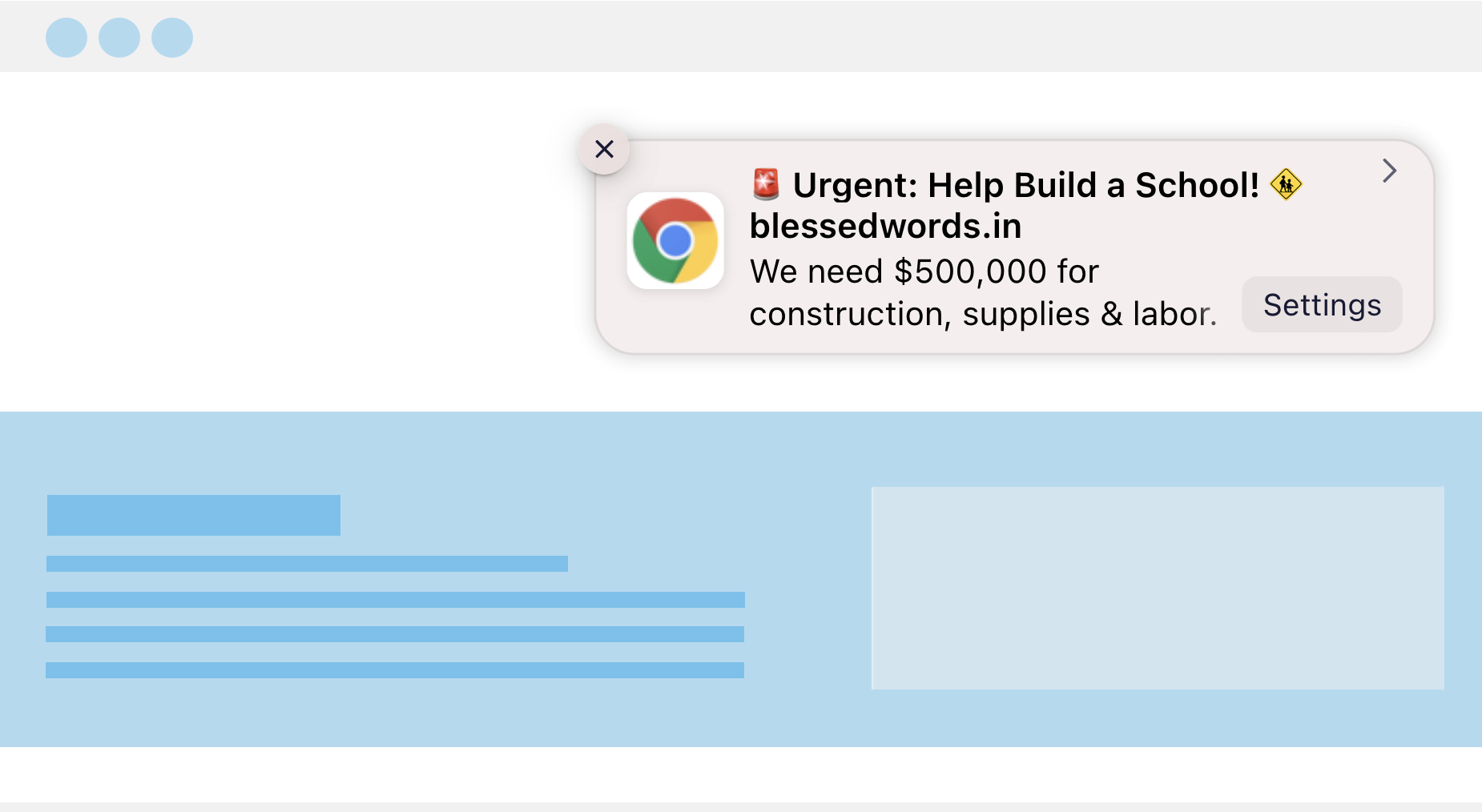
Une notification push web est un court message qui apparaît dans le navigateur de bureau ou mobile d'un supporter après qu'il a cliqué sur « Autoriser » sur votre site, même lorsqu'il n'est pas sur votre site.
- Aucune adresse e-mail ou numéro de téléphone requis. Les supporters s'abonnent en un clic.
- Cela apparaît en quelques secondes, pas dans une boîte de réception qu'ils vérifieront demain.
- Tarification par abonnés, pas par messages. Avec PushEngage, vous ne payez que pour les abonnés actifs (chaque plan inclut un volume d'envoi mensuel), et le plan gratuit ne coûte rien.
- Cela correspond aux moments importants : un don, un jalon, une date de clôture.
Les quatre déclencheurs Charitable
Chaque déclencheur peut être activé séparément, par campagne. L'un est personnel. Les trois autres s'adressent à tous ceux qui se sont abonnés sur votre site.
Remerciement pour le don
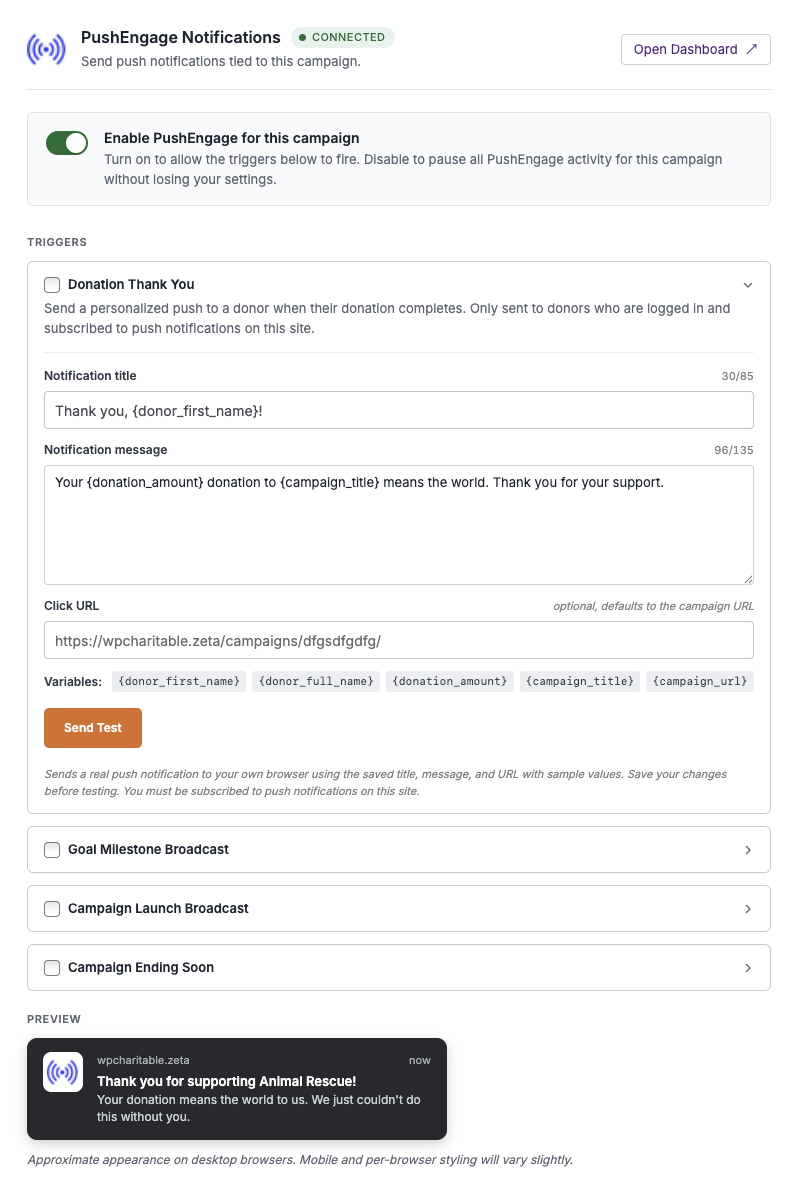
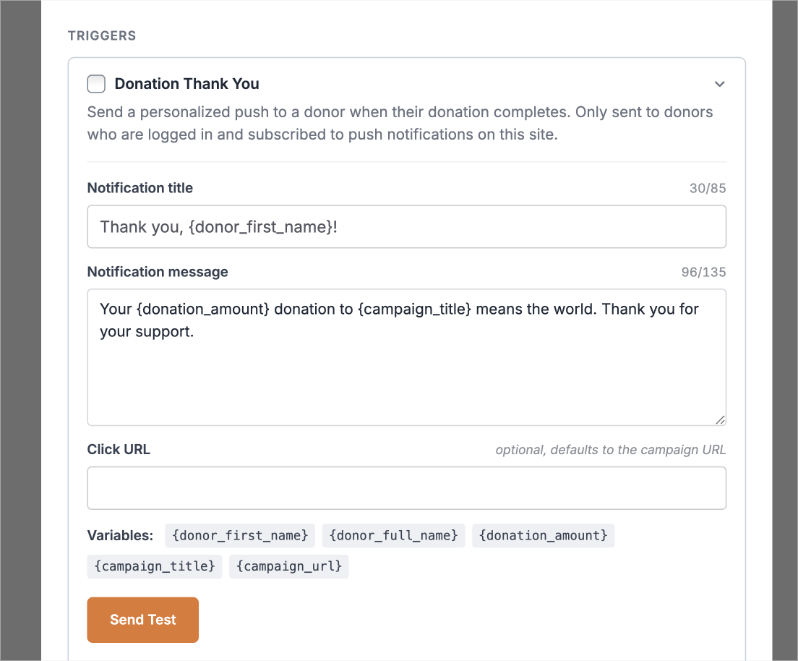
Envoyé à l'instant où un don est complété, à ce donateur uniquement, tant que la décision de donner est encore fraîche. Il atteint les donateurs qui sont connectés et abonnés aux notifications push sur votre site.
Titre : Merci, {donor_first_name} !
Message : Votre don de {donation_amount} pour {campaign_title} vient d'être reçu. Voyez ce qu'il nous aide à faire.
Jalon de l'objectif
Diffusé à tous vos abonnés lorsque la campagne atteint 50 %, 75 % et 100 % de son objectif. Activez-le une fois et les trois jalons seront envoyés automatiquement.
Titre : {campaign_title} vient d'atteindre un nouveau jalon !
Message : Nous sommes plus proches que jamais de notre objectif. Merci de nous avoir aidés à y parvenir.
Lancement de campagne
Diffusez une fois à tous vos abonnés lorsqu'une nouvelle campagne est lancée.
Titre : Nouvelle campagne : {campaign_title}
Message : Nous avons ouvert une nouvelle collecte de fonds. Voyez l'objectif et comment vous pouvez aider.
Bientôt terminée
Diffusez à tous vos abonnés à l'approche de la date de fin de la campagne, un dernier appel doux pour les personnes qui avaient l'intention de donner.
Titre : Dernière chance de donner à {campaign_title}
Message : Cette campagne se termine bientôt. Chaque don avant la date limite compte.
Personnalisez chaque message, puis envoyez-vous un test
Chaque déclencheur a son propre titre, message et lien. Chacun liste les espaces réservés qu'il prend en charge juste sous le champ du message. Le Remerciement pour le don, par exemple, offre {donor_first_name}, {donor_full_name}, {donation_amount}, {campaign_title} et {campaign_url}. Gardez le nom du donateur pour le remerciement, car les trois autres s'adressent à toute votre liste.
Donnez à chaque déclencheur son propre lien : une histoire d'impact pour le remerciement, la page de campagne pour les jalons, le formulaire de don pour le dernier appel.
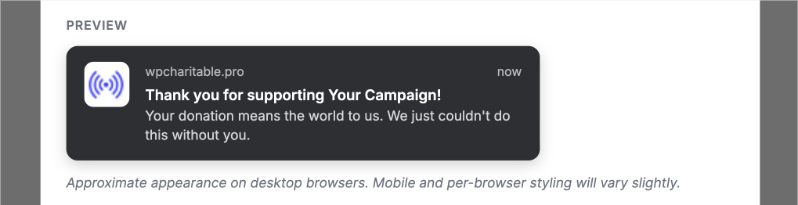
Avant que quoi que ce soit ne soit lancé, enregistrez vos modifications et cliquez sur Envoyer un test pour envoyer la notification à votre propre navigateur (vous devez être abonné sur votre site pour la recevoir). Un aperçu sous les déclencheurs montre également à peu près à quoi cela ressemblera. C'est le moyen le plus simple de repérer une faute de frappe ou un espace réservé qui semble étrange. Limitez les titres à environ 50 caractères et les messages à environ 90. Le trafic de vos notifications est suivi automatiquement.
Trois déclencheurs atteignent toute votre liste, et les navigateurs deviennent plus stricts avec les sites dont les notifications sont ignorées (notre guide pour rester du bon côté). Mélangez les remerciements et les mises à jour avec vos demandes.
Comment configurer PushEngage dans Charitable
Vous aurez besoin de Charitable Pro 1.8.16 ou version ultérieure, d'un compte PushEngage (le plan gratuit fonctionne) et d'une invite d'opt-in publiée pour que les visiteurs puissent s'abonner.
Option 1 : Installer PushEngage d'abord
- Mettez à jour Charitable Pro vers la version 1.8.16 ou ultérieure.
- Téléchargez PushEngage depuis l'onglet Téléchargements de votre compte Charitable et téléchargez-le sous Plugins » Ajouter nouveau » Télécharger un plugin, ou installez-le depuis le répertoire des plugins WordPress.
- Activez-le et connectez votre compte PushEngage dans les paramètres du plugin.
- Accédez à Campagnes » [votre campagne] » Générateur de campagne » Marketing » PushEngage.
- Activez Activer PushEngage pour cette campagne, activez les déclencheurs que vous souhaitez, écrivez chaque message, ajoutez un lien, enregistrez et cliquez sur Envoyer un test.
Option 2 : Commencer depuis le Générateur de campagne
- Ouvrez n'importe quelle campagne dans le Générateur de campagne.
- Cliquez sur Marketing, puis sur PushEngage.
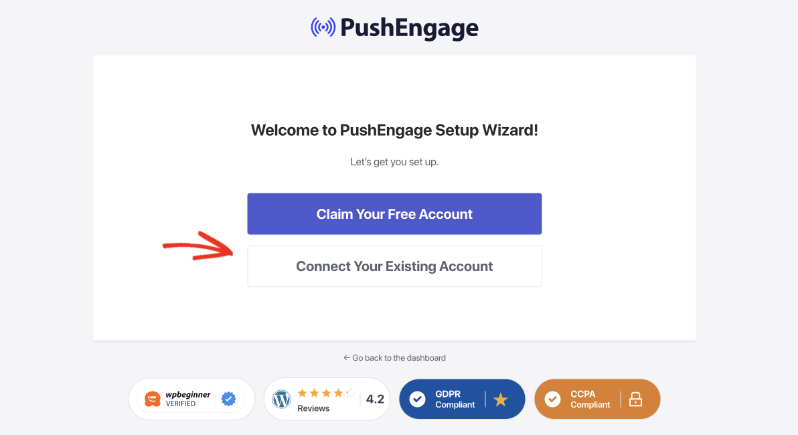
- Cliquez sur Installer PushEngage et suivez l'assistant pour créer un compte gratuit ou vous connecter.
- De retour dans la campagne, activez Activer PushEngage pour cette campagne, activez vos déclencheurs, rédigez vos messages, enregistrez et envoyez un test.
Une fois une campagne enregistrée, ses déclencheurs s'exécutent d'eux-mêmes.
Notre document de configuration Charitable explique chaque déclencheur, et le guide étape par étape de Charitable propose dix exemples de messages à adapter.
Questions fréquemment posées
Ai-je besoin de Charitable Pro ?
Pour les quatre déclencheurs, oui : Charitable Pro 1.8.16 ou une version ultérieure. Avec la version gratuite de Charitable, vous pouvez toujours installer PushEngage et commencer à constituer votre liste d'abonnés.
Ai-je besoin d'un forfait PushEngage payant ?
Non. Le forfait gratuit couvre 1 site, jusqu'à 200 abonnés et 30 campagnes, sans carte requise. Les forfaits payants commencent à 8 $/mois facturés annuellement (prix de la première année), vous ne payez que pour les abonnés actifs, et chaque forfait payant bénéficie d'une garantie de remboursement de 14 jours.
Qui reçoit chaque notification ?
Le remerciement pour le don ne s'adresse qu'au donateur qui vient de faire un don, s'il est connecté et abonné aux notifications sur votre site. Les jalons d'objectif, le lancement et la fin prochaine de campagne s'adressent à tous vos abonnés. L'intégration ne cible pas de segments ; pour cela, envoyez depuis votre tableau de bord PushEngage.
Les sympathisants doivent-ils me donner une adresse e-mail ou un numéro de téléphone ?
Non. Ils s'abonnent en un clic dans leur navigateur, sur ordinateur ou mobile.
Puis-je envoyer des notifications au-delà des quatre déclencheurs ?
Oui. Depuis votre tableau de bord PushEngage, vous pouvez envoyer des notifications ponctuelles à tout moment, telles que des appels aux bénévoles, des rappels d'événements ou une mise à jour d'impact après la clôture d'une campagne.
Commencez à envoyer des notifications aux donateurs
PushEngage est approuvé par plus de 75 000 entreprises et, comme Charitable, fait partie de la famille Awesome Motive. Si vous utilisez Charitable Pro, exécutez la mise à jour 1.8.16 et ouvrez l'onglet Marketing de n'importe quelle campagne.
Obtenez le plugin PushEngage gratuit ou consultez les forfaits PushEngage
Nouveau sur Charitable ? Commencez sur wpcharitable.com.


