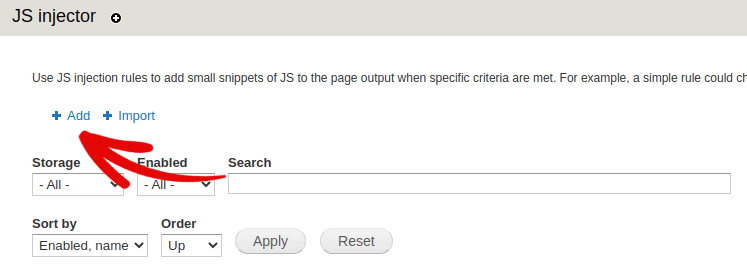
Ensuite, cliquez sur Ajouter :
C'est une très bonne décision.
Les notifications push peuvent vous aider à générer beaucoup de trafic, d'engagement et de ventes en mode automatique et avec très peu d'effort. Et il est facile d'ajouter des notifications push à un site Drupal. C'est donc une victoire rapide.
Dans cet article, nous allons vous montrer comment ajouter des notifications push à un site Drupal, même si vous ne l'avez jamais fait auparavant.
Pour cet article, nous allons utiliser PushEngage pour configurer les notifications push sur votre site Drupal. PushEngage est le logiciel de notifications push n°1 au monde. Vos campagnes seront donc entre de bonnes mains.
Plongeons dans le vif du sujet.
Comment installer des notifications push sur Drupal
L'installation des notifications push sur Drupal est un processus très rapide et facile. Suivez simplement ces étapes et à la fin de cet article, vous devriez être en mesure d'envoyer des notifications push depuis votre site comme celle-ci :

Et vous n'avez pas besoin d'être un géant comme Zomato pour exploiter la puissance des notifications push. Vous pouvez faire la même chose très efficacement, même si vous gérez un petit site d'entreprise avec très peu de trafic.
Plongeons dans le vif du sujet.
Étape n°1 : Configurer votre compte PushEngage
Rendez-vous sur la page d'accueil de PushEngage et cliquez sur le bouton Démarrer :

Vous pouvez sélectionner le plan gratuit pour essayer PushEngage, ou choisir un plan payant si vous êtes sérieux dans le développement de votre entreprise. Les plans payants offrent plus d'options de campagne et la possibilité de créer des listes d'abonnés encore plus grandes.
Une fois que vous vous êtes inscrit pour un compte, rendez-vous sur le tableau de bord PushEngage et allez dans Paramètres » Paramètres du site » Paramètres d'installation :

C'est ici que vous configurez les détails de votre site et votre image de marque. Allez-y et définissez un logo et une URL de site pour vos notifications push. Vous devriez le faire dès maintenant afin de pouvoir tester correctement vos notifications push.
Étape n°2 : Obtenir le code d'installation de PushEngage
Ensuite, vous devrez vous rendre sur le tableau de bord PushEngage et obtenir le code d'installation. Allez dans Paramètres » Paramètres du site » Paramètres d'installation :

Selon que votre site dispose ou non d'un certificat SSL installé, allez dans l'onglet HTTP ou l'onglet HTTPS pour obtenir votre code d'installation.
Copiez ce code. Vous en aurez besoin plus tard.
Étape n°3 : Placez le code d'installation sur votre site Drupal
Connectez-vous à l'administration de votre site Drupal et cliquez sur Modules » Installer un nouveau module :
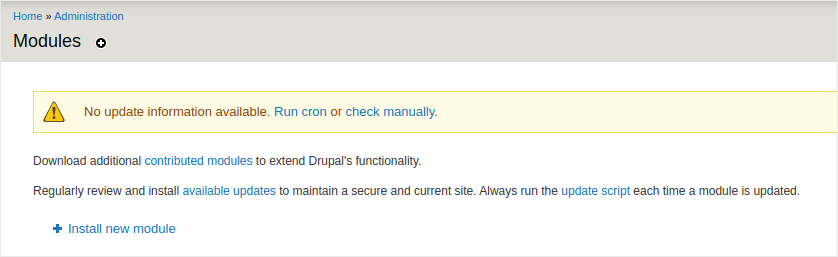
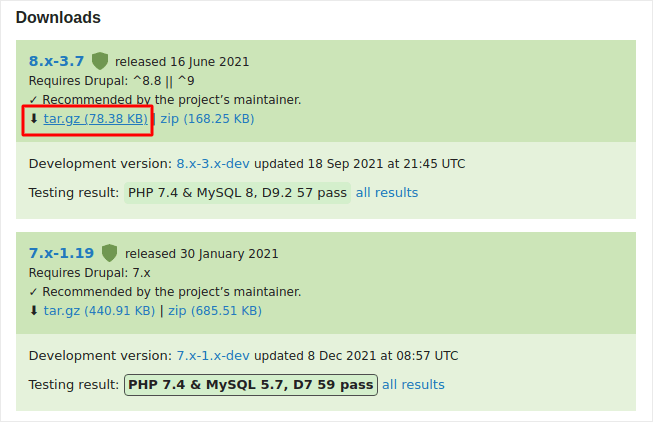
Ici, nous allons installer deux modules appelés Chaos Tools et JS injector. L'ajout de ces deux modules à Drupal vous permet d'ajouter du code Javascript à votre site, même si vous n'avez pas accès aux fichiers du thème ou si vous n'êtes tout simplement pas à l'aise avec le codage. Rendez-vous sur les pages des deux modules et copiez les adresses des liens pour les modules sous Téléchargements :
Ensuite, dans votre installateur de modules Drupal, collez l'adresse du lien et cliquez sur Installer :
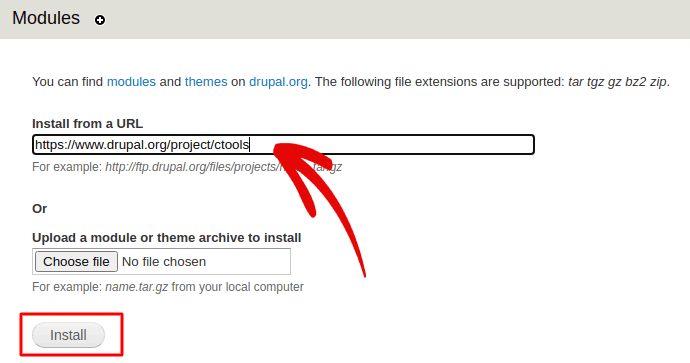
REMARQUE : Vous devez installer les deux modules, sinon cela ne fonctionnera pas.
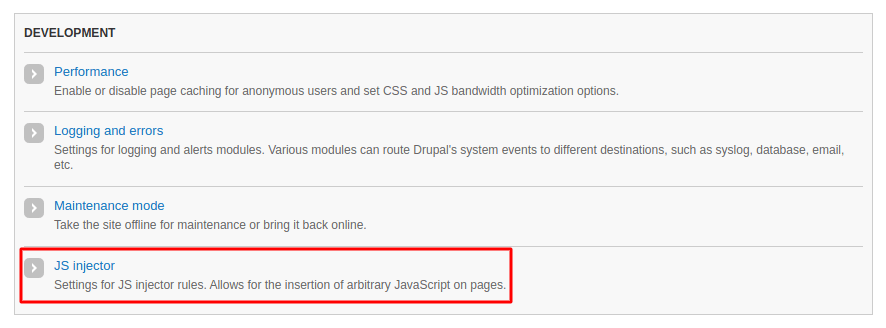
Une fois terminé, cliquez sur Configuration dans le menu de navigation et allez dans Développement » JS injector :
Ensuite, cliquez sur Ajouter :
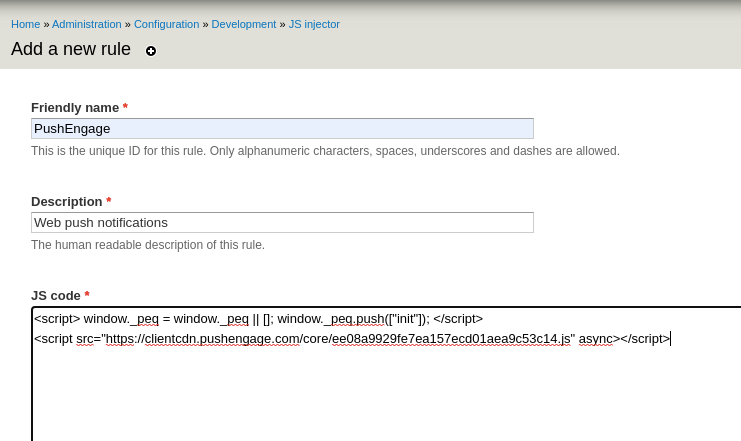
Et collez le code d'installation PushEngage dans votre Code JS :
Et définissez le placement du code sur En-tête :
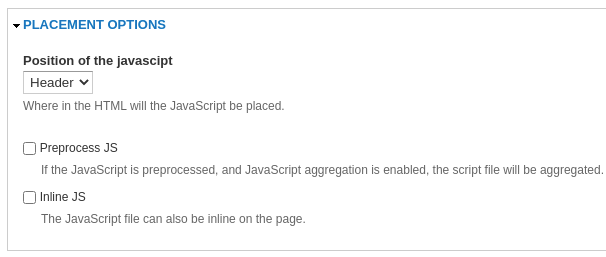
Lorsque vous avez terminé, cliquez sur Enregistrer.
Étape n°4 : Configuration de l'opt-in PushEngage
Enfin, dans votre tableau de bord PushEngage, allez dans Paramètres » Paramètres d'abonnement » Boîte de dialogue d'abonnement » Modifier :

À partir d'ici, vous pouvez personnaliser votre popup d'inscription aux notifications push. Si vous avez besoin d'aide pour cela, vous devriez consulter cet article sur comment créer une popup d'inscription personnalisée aux notifications push.
Si vous avez besoin d'inspiration, vous pouvez consulter cet article sur les popups d'inscription aux notifications push à forte conversion.
Étape n°5 : Créer une notification de bienvenue
Une fois que vous avez terminé la configuration de la popup d'inscription, votre site peut collecter des abonnés.
Mais comment savoir si vos notifications push fonctionnent correctement ?
Nous vous recommandons de créer une notification de bienvenue pour tester si votre configuration s'est déroulée sans problème. Une notification de bienvenue est une notification push que vous envoyez à un nouvel abonné pour confirmer son abonnement et lui souhaiter la bienvenue.
Rendez-vous dans Paramètres » Paramètres du site » Paramètres d'installation et configurez votre message de bienvenue :

Enfin, retournez sur votre site et abonnez-vous à vos propres notifications push pour tester si tout fonctionne correctement.
Et c'est tout !
Vous avez configuré avec succès les notifications push sur votre site Drupal. Il est temps de retourner à votre tableau de bord PushEngage et de commencer à créer vos campagnes de notifications push.
Conclusion
C'est tout pour cette fois, les amis !
Si vous débutez avec les notifications push, vous devriez suivre un processus complet de test des notifications push avant de vous lancer. Cela vous aidera à résoudre les problèmes courants avant que vos visiteurs ne les voient et ne commencent à se plaindre d'une expérience utilisateur défaillante.
Et si ce n'est pas déjà fait, essayez PushEngage. PushEngage est le service de notifications push numéro 1 au monde. Donc, si vous êtes sérieux au sujet de la croissance de votre entreprise, vous devriez investir dans PushEngage.


