Vous commencez tout juste à optimiser vos campagnes de notifications push ? Le premier endroit où commencer est votre popup de notification push.
Une popup de notification push est une simple popup qui encourage les visiteurs de votre site web à opter pour vos notifications push. Mais toutes les popups ne se valent pas. En fait, vous pouvez obtenir beaucoup d'inscriptions supplémentaires simplement en fonction du type de popup que vous choisissez, ainsi que de quelques optimisations de conception de base.
Nous avons passé beaucoup de temps à analyser les meilleures pratiques pour les notifications push. Ainsi, dans cet article, nous vous montrerons comment styliser vos popups de notification push pour mobile et ordinateur.
Et le meilleur ? Vos popups seront optimisées pour la conversion dès le premier jour !
Ça vous dit ? Plongeons.
Qu'est-ce qu'une modale popup de notification push ?
Une modale de popup de notification push est une petite fenêtre qui apparaît au-dessus de l'interface d'un site Web ou d'une application mobile pour afficher un message ou une notification au visiteur du site Web.
La modale popup peut être déclenchée par divers événements. Vous pouvez configurer des popups pour qu'elles se déclenchent lors d'une visite de page, d'une profondeur de défilement, et même d'actions personnalisées telles qu'un clic sur un bouton. Habituellement, vous verrez un appel à l'action sur la modale popup tel que « S'abonner » ou « Autoriser » pour obtenir le consentement des visiteurs afin de leur envoyer des notifications push.
Vous pouvez créer des modales de popup qui peuvent segmenter les abonnés directement ou créer des modales de popup régulières qui collectent simplement des abonnés avec les attributs par défaut tels que la géolocalisation et le navigateur.

Les modales popup de notification push sont utilisées pour interagir avec les visiteurs du site web. Mais vous devez les rendre aussi peu intrusives que possible afin de ne pas agacer vos visiteurs.
Types de formulaires d'opt-in pour notifications push
Il existe deux types de base de formulaires d'opt-in pour notifications push :
- Opt-in en une seule étape : Les utilisateurs peuvent s'abonner aux notifications push en un seul clic. Il ne permet aucune personnalisation et utilise uniquement les styles par défaut du système.
- Opt-in en deux étapes :Pour les opt-ins en deux étapes, l'utilisateur doit cliquer deux fois pour s'abonner. Mais l'avantage est que vous pouvez tout personnaliser, de la conception à la copie.
Mais vous devez savoir qu'il existe un tas de sous-catégories d'opt-in différentes.
Principalement, nous verrons un tas de variantes dans les opt-ins en deux étapes car les opt-ins en une seule étape ne sont pas vraiment personnalisables.
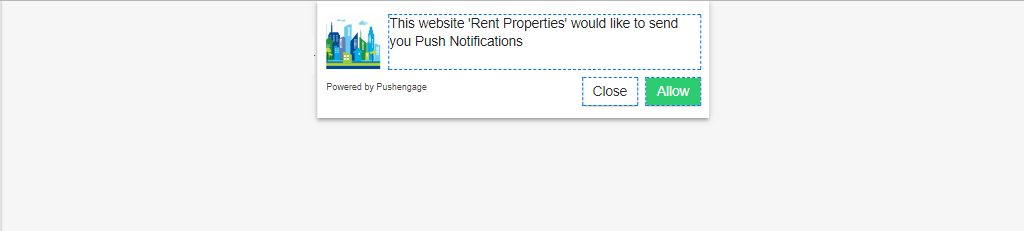
Vous pouvez choisir d'utiliser un opt-in de style Safari :
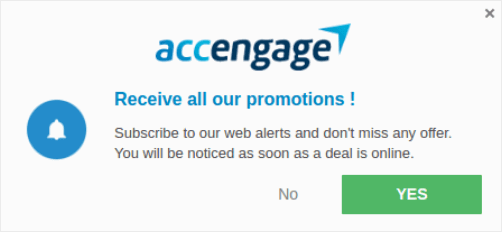
Un grand opt-in de style boîte Safari :
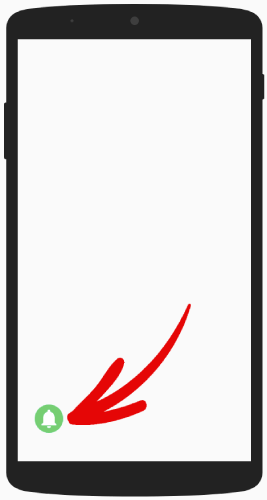
Un opt-in barre en forme de cloche :
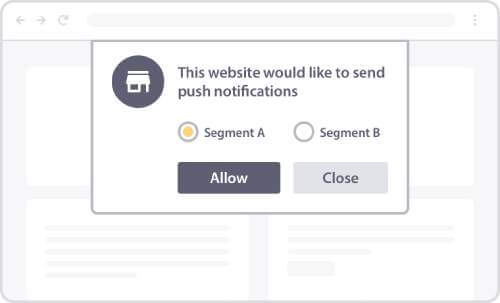
Une grande boîte Safari avec des segments :
Un opt-in barre flottante :
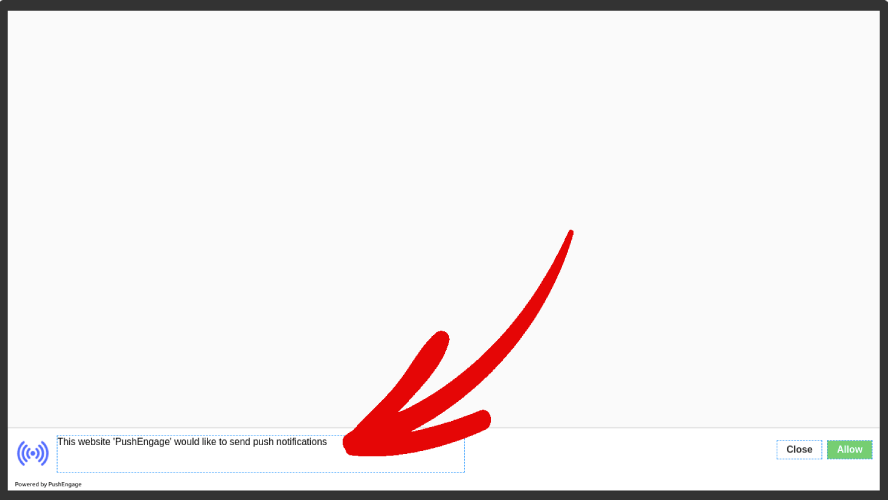
Ou le simple opt-in en une seule étape :

Si vous n'êtes pas sûr de celui que vous devriez choisir, continuez à lire. Nous parlerons de certaines des fonctionnalités personnalisables pour chaque type d'opt-in plus loin dans cet article.
La partie cool, c'est que...
Vous pouvez personnaliser n'importe quel formulaire d'opt-in pour notifications push que vous choisissez pour votre site directement depuis votre tableau de bord PushEngage.
Et si vous vous sentez d'humeur sophistiquée, vous pouvez même changer l'emplacement de la fenêtre contextuelle d'opt-in. Tout concernant l'opt-in est entièrement personnalisable, y compris la couleur du texte ou de l'arrière-plan, à la fois pour ordinateur et mobile.
Un autre élément important dans l'opt-in d'abonnement est la Superposition de notification.
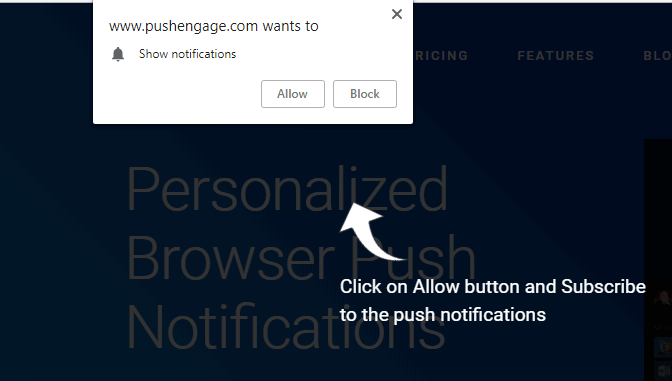
Une superposition vous donne un espace supplémentaire pour expliquer les avantages de s'abonner à vos notifications push. Pour un opt-in en une seule étape, votre Superposition de notification devient très cruciale car vous ne pouvez pas modifier la copie de l'opt-in.
Comment optimiser votre optin de notification push
Dans votre tableau de bord PushEngage, allez dans Design » Modèles de popup et sélectionnez un type d'opt-in d'abonnement à personnaliser :

La partie la plus cool est que vous pouvez utiliser plusieurs modèles de popup de notification push en même temps.
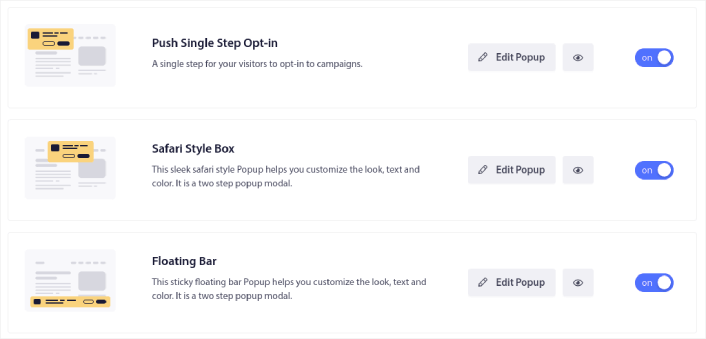
Maintenant, vous pouvez exécuter plusieurs opt-ins et tester lequel fonctionne le mieux pour votre site sans avoir à basculer entre eux.
Nous allons parler de ce qui est différent dans chaque opt-in lorsque nous styliserons chaque formulaire d'opt-in pour notifications push. Si vous êtes complètement nouveau dans les formulaires d'opt-in pour notifications push, nous vous recommandons de lire l'article entier et de décider quel type d'opt-in convient à votre site.
Mais si vous êtes déjà familier avec les différents types de formulaires d'opt-in pour notifications push, vous devriez sauter au type d'opt-in que vous souhaitez styliser :
- Comment personnaliser un formulaire d'opt-in pour notifications push de style Safari
- Comment personnaliser une grande boîte de style Safari pour l'opt-in
- Comment personnaliser une barre placée en forme de cloche
- Comment personnaliser un grand style Safari avec segments
- Comment personnaliser un opt-in de notification push de barre flottante
- Comment personnaliser un opt-in de notification push en une seule étape
Examinons chaque type d'opt-in et comment vous pouvez les personnaliser.
Comment personnaliser un opt-in de notification push de style Safari
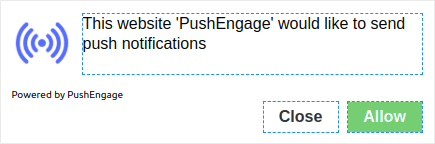
Commençons par personnaliser vos opt-ins de notification push de style Safari pour les ordinateurs de bureau. Un opt-in de style Safari est une fenêtre contextuelle qui ressemble à une fenêtre contextuelle Safari standard. Seulement, si vous créez un opt-in de notification push de style Safari, les visiteurs de votre site verront le style Safari quel que soit le navigateur qu'ils utilisent. Et cela n'a rien à voir avec le système d'exploitation de leur appareil.
Ainsi, vous n'êtes pas limité au seul écosystème Apple. Les styles sont simplement conservés quel que soit le navigateur ou le système d'exploitation de vos abonnés.
La première fonctionnalité que vous devriez connaître est le placement de votre opt-in sur l'écran. Vous pouvez décider où vous souhaitez afficher l'opt-in sur votre site Web ou le placement de votre opt-in parmi les options proposées dans le menu déroulant.
Personnalisation du style
Cliquez sur Modifier le Popup et sous l'onglet Conception du Popup, concevez votre opt-in :
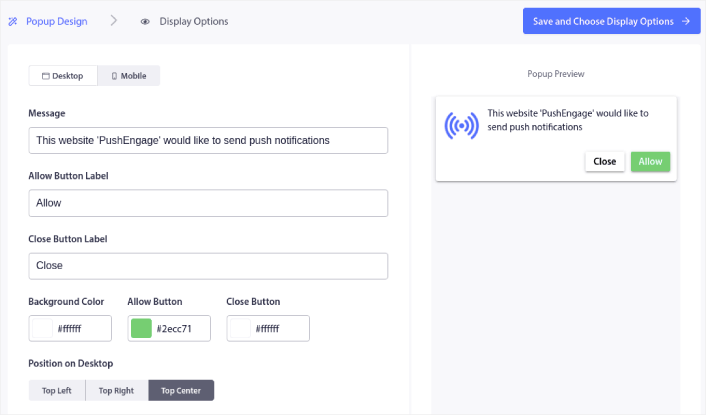
Ici, vous pouvez tout personnaliser sur votre fenêtre modale. Rédigez votre propre message de popup et personnalisez les étiquettes des boutons. Ensuite, utilisez les couleurs de votre marque pour la Couleur d'arrière-plan et les couleurs des boutons.
Vous pouvez même vérifier l'aperçu pour voir à quoi ressemble le popup dans différentes positions. Vous avez trois positions au choix :
- En haut à gauche
- En haut à droite
- En haut au centre
Consultez le site Web en direct pour voir ce qui rend le mieux et sélectionnez votre placement.
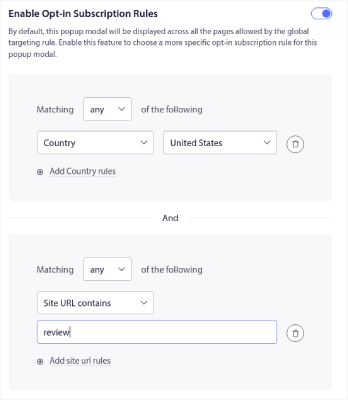
Faites défiler vers le bas jusqu'à Activer les règles d'abonnement à l'opt-in et vous pourrez configurer quand vous souhaitez que votre opt-in de notification push s'affiche.
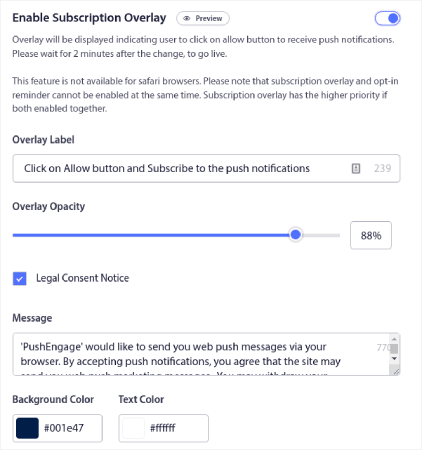
Vous pouvez également créer un Superposition d'abonnement avec un Avis de consentement légal :
Lorsque vous avez terminé, cliquez sur le bouton Enregistrer et choisir les options d'affichage. Là, vous pouvez configurer quand l'opt-in s'affiche en créant un délai après qu'un visiteur arrive sur une page ciblée.
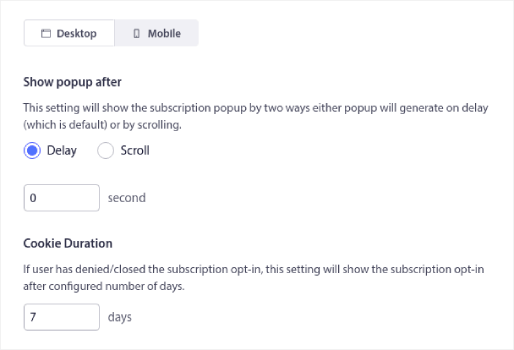
Lorsque vous avez terminé, appuyez simplement sur Enregistrer et activer le Popup. Voici à quoi il devrait ressembler une fois terminé :
Comment personnaliser une grande boîte de style Safari pour l'opt-in
Une grande boîte de style Safari apparaît au centre de la page, à la fois pour mobile et pour ordinateur. Et c'est un opt-in en deux étapes, vous pouvez donc personnaliser beaucoup de choses sur ce type d'opt-in également.
Personnalisation du style
Avant d'entrer dans ce que vous pouvez personnaliser sur votre opt-in de style Grande boîte Safari, examinons ce que vous ne pouvez pas personnaliser. Vous n'avez qu'une seule option de placement pour ce type d'opt-in en raison de sa taille.
Mais comme pour un opt-in de style Safari ordinaire, vous pouvez personnaliser :
- Couleur d'arrière-plan
- Couleur du bouton Autoriser
- Couleur du bouton Bloquer
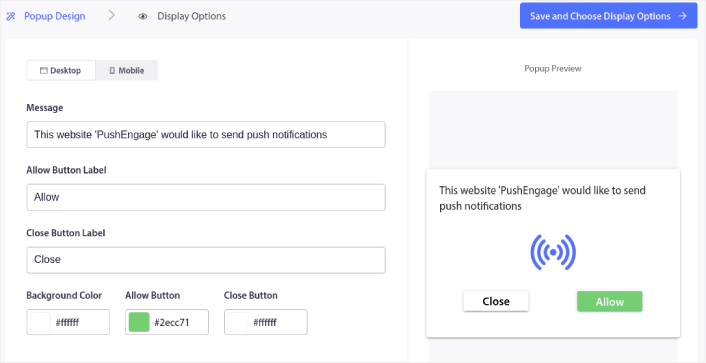
Et vous pouvez également personnaliser le texte et les options de police à l'aide de l'éditeur en direct. Le reste des options de personnalisation est exactement le même que pour l'opt-in Safari ordinaire, y compris les paramètres d'affichage de l'opt-in et la page intermédiaire.
Comment personnaliser une barre placée en forme de cloche
Une barre de notification apparaît en bas à droite ou à gauche de la page, sur mobile comme sur ordinateur. C'est une option d'abonnement personnalisable en deux étapes, avec les mêmes options de personnalisation qu'une grande boîte d'abonnement de style Safari. Et c'est exactement ce que son nom suggère. C'est une barre avec une cloche de notification sur laquelle vos visiteurs devront cliquer pour s'abonner.
Comment styliser une barre flottante
Comme nous l'avons dit, vous ne pouvez placer cette option qu'en bas à droite :
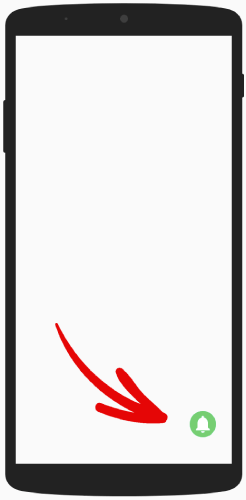
Ou en bas à gauche de la page, sur mobile comme sur ordinateur.
En ce sens, elle est seulement légèrement différente d'une grande boîte de style Safari. En termes de styles, vous pouvez modifier les couleurs de la cloche et l'arrière-plan de la barre de notification :
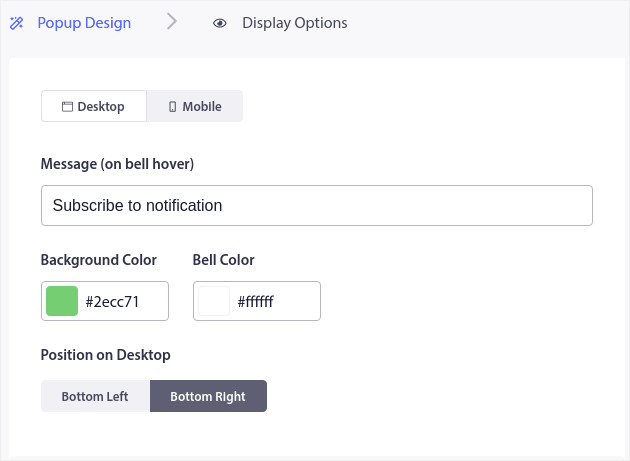
Le reste des paramètres est exactement le même que pour les options de style Safari.
Comment personnaliser un grand style Safari avec segments
Une grande boîte de style Safari avec segments est exactement ce que son nom suggère. C'est une option d'abonnement Safari de grande taille avec des options pour segmenter automatiquement vos abonnés.
La création de segments pour vos abonnés aux notifications push peut vous aider à personnaliser considérablement vos campagnes. Si vous avez un site Web ou un blog avec un contenu diversifié et que vous connaissez déjà vos sources de trafic les plus importantes, vous devriez essayer d'utiliser une grande boîte de style Safari avec segments.
Ce type d'option d'abonnement est piloté par l'utilisateur car l'utilisateur décide du type de notifications qu'il souhaite recevoir.
Après avoir créé les segments, allez dans Design » Modales de Popup et créez une nouvelle option d'abonnement Grand Style Safari avec Segment :

Cliquez sur Modifier le Popup et sous l'onglet Conception du Popup, concevez votre opt-in :
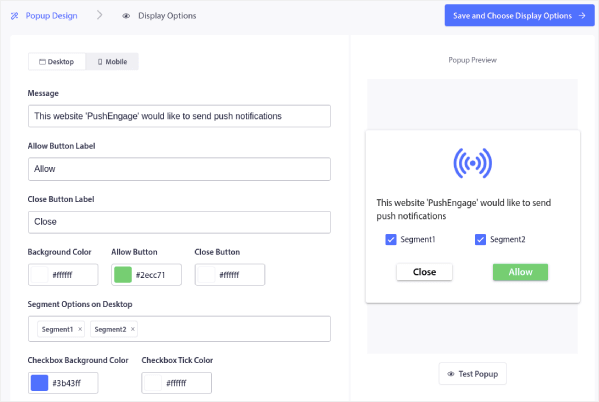
Vous pouvez personnaliser à peu près tout sur votre option d'abonnement ici, à partir du texte jusqu'à l'intégration des couleurs de votre marque sur l'option d'abonnement. Dans le champ Options de Segment sur Ordinateur, vous pouvez sélectionner les segments auxquels vous souhaitez que vos visiteurs s'abonnent.
La beauté de cette option est que le même abonné peut choisir de s'abonner à plusieurs segments directement depuis la fenêtre contextuelle.
Faites défiler vers le bas jusqu'à Activer les règles d'abonnement à l'opt-in et vous pourrez configurer quand vous souhaitez que votre opt-in de notification push s'affiche.
Vous pouvez également créer un Superposition d'abonnement avec un Avis de consentement légal :
Lorsque vous avez terminé, cliquez sur le bouton Enregistrer et choisir les options d'affichage. Là, vous pouvez configurer quand l'opt-in s'affiche en créant un délai après qu'un visiteur arrive sur une page ciblée.
Lorsque vous avez terminé, cliquez simplement sur Enregistrer et Activer le Popup :

Comment personnaliser un opt-in de notification push de barre flottante
Une option de barre flottante apparaît en bas ou en haut de la page, sur mobile comme sur ordinateur. Encore une fois, c'est une option d'abonnement en deux étapes avec une page intermédiaire. Vous pouvez donc en personnaliser une grande partie.
Comment styliser une barre flottante
Une option de barre flottante est assez similaire à une option de barre de notification. Les options de style sont donc également assez similaires. La principale différence est que vous obtenez une copie d'abonnement et des boutons comme toute autre option d'abonnement en deux étapes.
Vous pouvez les placer en bas de votre écran :
Ou en haut de votre écran :
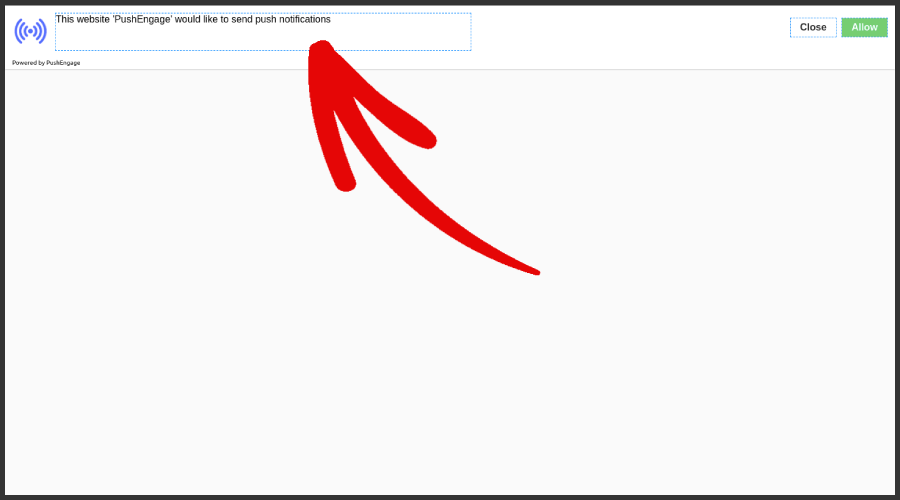
Et ensuite, vous pouvez personnaliser le reste de l'option d'abonnement de la même manière que toute autre option d'abonnement. Cela inclut les couleurs d'arrière-plan, les couleurs des boutons, tout texte dans l'ensemble de l'option d'abonnement, la page intermédiaire et les options d'affichage.
Comment personnaliser un opt-in de notification push en une seule étape
Réponse simple : Vous ne pouvez pas.
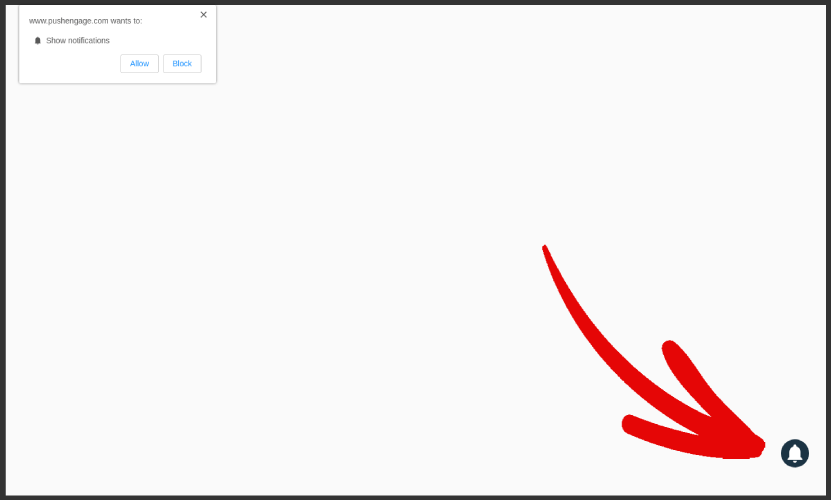
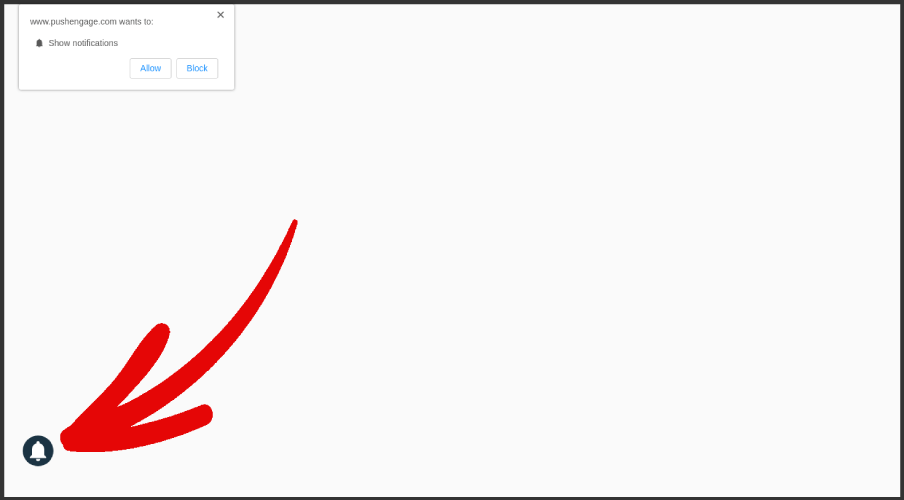
Une option d'abonnement aux notifications push en une seule étape ne peut pas être personnalisée car elle utilise les paramètres par défaut du système pour créer un popup. Ce que vous pouvez personnaliser, c'est l'icône de cloche qui accompagne votre option d'abonnement.
Vous pouvez placer la cloche pour la notification en une seule étape en bas à droite :
Ou en bas à gauche :
Vous pouvez également modifier les couleurs de la cloche et le texte au survol de l'icône de cloche :
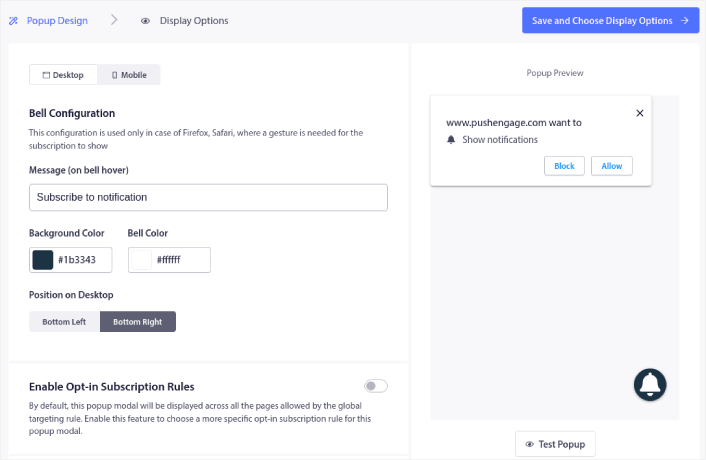
Faites défiler vers le bas jusqu'à Activer les règles d'abonnement à l'opt-in et vous pourrez configurer quand vous souhaitez que votre opt-in de notification push s'affiche.
Vous pouvez également créer un Superposition d'abonnement avec un Avis de consentement légal :
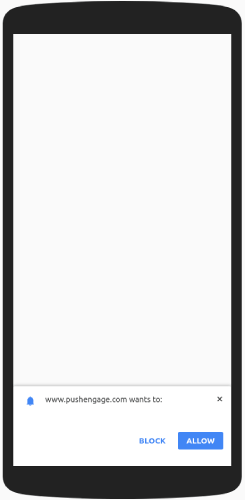
Gardez à l'esprit que tout cela concerne uniquement la version de bureau. La version mobile n'a que les paramètres par défaut du système et vous ne pouvez pas non plus en modifier l'emplacement.
La version mobile de vos options de notification push en une seule étape ressemblerait à ceci :
En termes de paramètres d'optin, vous pouvez définir un délai pour l'affichage de l'optin. Et vous pouvez modifier la durée du cookie pour vous souvenir si quelqu'un a refusé de choisir vos notifications push.
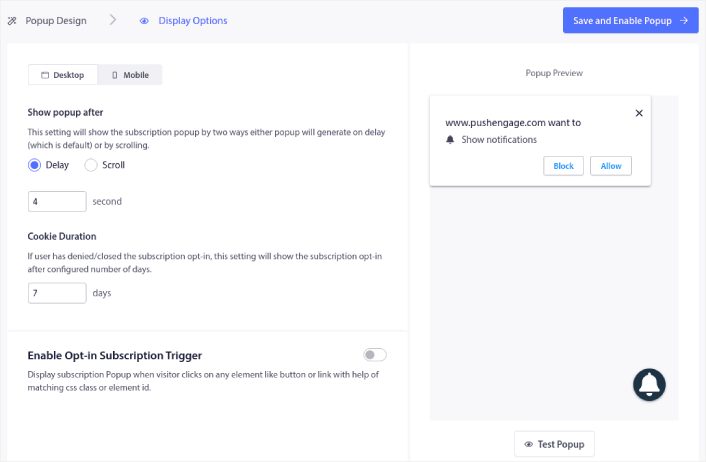
Et c'est vraiment tout ce que vous pouvez faire avec les options en une seule étape. Nous vous recommandons de commencer par les options en une seule étape pour augmenter vos taux d'abonnement.
Si vous débutez avec les notifications push, la constitution d'une liste sera une priorité plus élevée pour votre entreprise. Au fil du temps, vous pourrez passer à des options en deux étapes plus personnalisables.
Que faire après avoir configuré une modale popup de notification push
Une fois que vous avez terminé de personnaliser une modale popup de notification push, allez-y et créez-en d'autres. Vous pouvez créer autant de modales popup que vous le souhaitez en utilisant PushEngage. Comme vous l'avez vu, vous pouvez personnaliser quand afficher chaque modale popup. Ainsi, vous pouvez utiliser plusieurs popups pour recibler vos visiteurs.
Vous pouvez également créer différentes modales popup pour différentes pages. La personnalisation des popups de notification push sur votre site peut vous aider à convertir votre trafic en abonnés push et en prospects commerciaux réels, de manière autonome.
Pas convaincu ? Consultez ces ressources :
- 7 stratégies intelligentes pour stimuler l'engagement client
- 8 campagnes de notification push déclenchées pour augmenter vos conversions e-commerce
- Comment convertir les abonnés en acheteurs – en utilisant les notifications push Web
Nous vous recommandons d'utiliser PushEngage pour créer vos campagnes de notification push. PushEngage est le logiciel de notification push n° 1 au monde. Donc, si ce n'est pas déjà fait, commencez dès aujourd'hui avec PushEngage !


