Vous cherchez un moyen simple d'envoyer des notifications de réapprovisionnement pour votre site e-commerce ?
Disons qu'un visiteur de votre site a adoré votre produit et a essayé de l'acheter, mais que le magasin était en rupture de stock. Dès que vous réapprovisionnez vos stocks, vous devez envoyer une notification à ce visiteur. C'est ce qu'on appelle une alerte de réapprovisionnement ou une alerte d'inventaire.
Pourquoi ? Simple : c'est une vente facile. Ce visiteur a déjà adoré votre produit et a essayé de l'acheter. Vous savez donc qu'il est définitivement intéressé. Une simple notification push peut générer beaucoup de ventes supplémentaires et augmenter les revenus de votre entreprise de manière autonome.
Il est très facile de configurer des notifications de réapprovisionnement sur n'importe quel site Web. Mais cela peut être assez déroutant si vous le faites pour la première fois.
Cet article va vous aider à configurer les notifications de réapprovisionnement en moins de dix minutes.
Ça vous va ?
Plongeons dans le vif du sujet !
Comment créer des notifications de réapprovisionnement avec PushEngage
Avant de plonger dans la création de notifications de réapprovisionnement, vous devez savoir quelque chose. Les alertes d'inventaire sont assez avancées. Vous pouvez toujours créer la campagne vous-même, mais vous pourriez avoir besoin d'un développeur pour l'installer pour vous. Ou, vous pouvez utiliser Google Tag Manager pour déclencher le snippet de code si vous êtes familier avec.
Nous allons utiliser PushEngage pour configurer les notifications de réapprovisionnement pour votre site. PushEngage est le meilleur service de notification push au monde.
Comment créer une campagne de notification push de base pour les alertes d'inventaire
Commençons par une campagne de notification push de base pour les réapprovisionnements avec PushEngage. Il existe quelques fonctionnalités avancées que nous examinerons plus tard. Pour l'instant, comprenons les bases du fonctionnement d'une alerte d'inventaire.
Étape n°1 : Créer une nouvelle alerte de réapprovisionnement
Rendez-vous sur votre tableau de bord PushEngage et allez dans Campagnes » Campagnes Déclenchées et cliquez sur Créer une nouvelle campagne déclenchée :

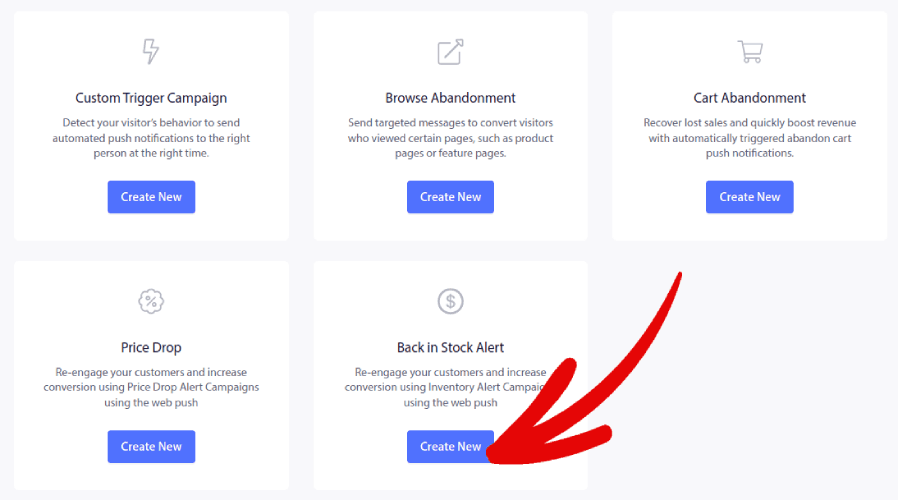
Ensuite, sélectionnez le modèle pour Alertes de réapprovisionnement et cliquez sur Créer :
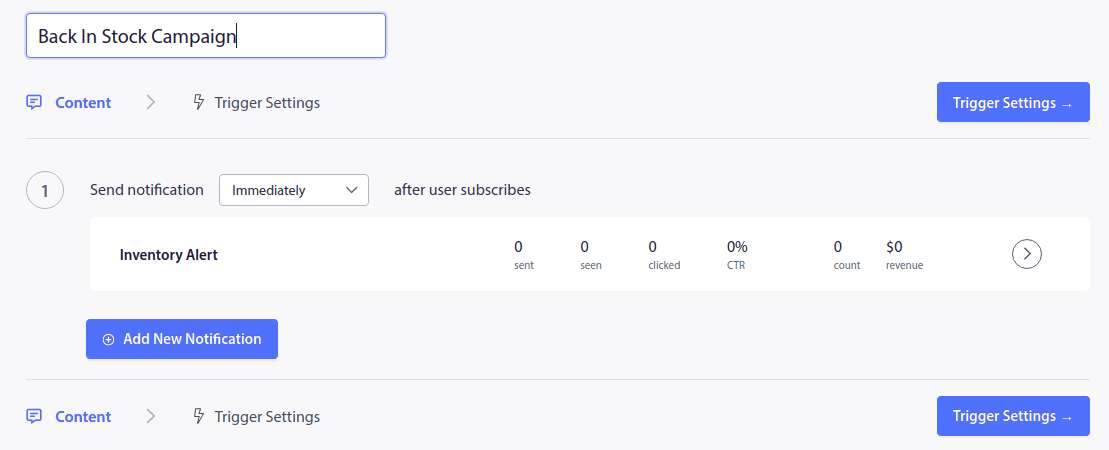
Et vous devriez voir un nouvel écran pour créer votre campagne qui ressemble à ceci :
Étape n°2 : Rédiger vos notifications
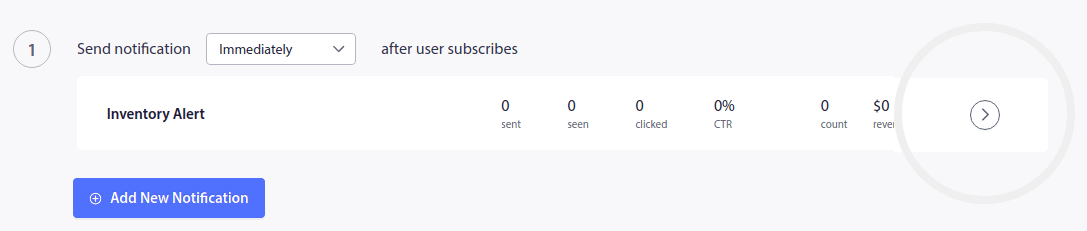
Ensuite, pour créer votre première notification, cliquez sur la flèche à côté de la notification :
Ensuite, modifiez le texte de votre notification push sous Apparence et conception de la notification :
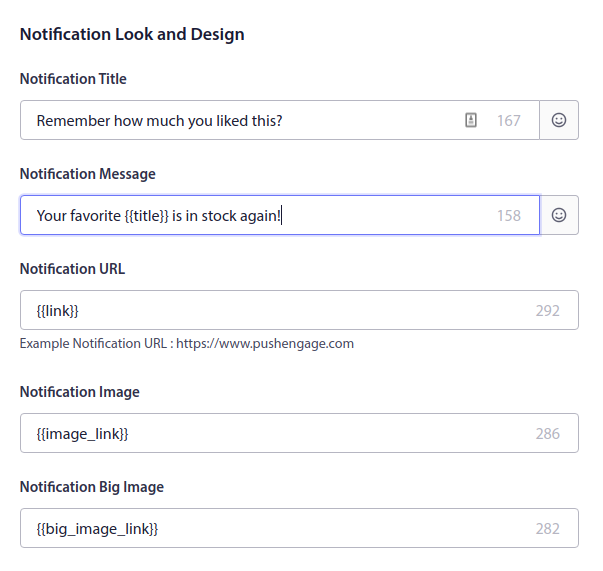
Comme vous pouvez le voir, il y a un tas de balises personnalisées telles que {{title}} et {{link}} dans les notifications push. Ces balises sont appelées attributs. Nous parlons des attributs PushEngage plus en détail dans notre article sur comment envoyer des notifications push personnalisées avec des attributs.
En termes simples, les attributs vous aident à personnaliser automatiquement vos alertes de réapprovisionnement. Ils sont conçus pour récupérer dynamiquement les détails personnels enregistrés de vos clients et les détails du produit tels que l'image du produit, le nom du produit et l'URL du produit.
De cette façon, vous pouvez envoyer des notifications push personnalisées très facilement. Nous parlerons de la configuration des attributs plus en détail bientôt. D'abord, terminons votre première notification en ajoutant des boutons d'appel à l'action :
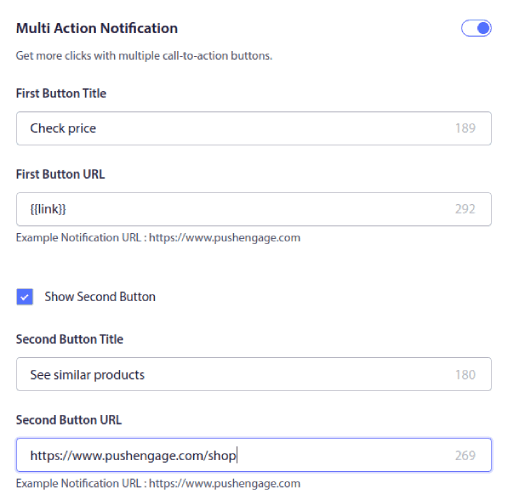
Avec PushEngage, il est très facile de créer plusieurs boutons d’appel à l’action (CTA) avec différentes URL. Tout ce que vous avez à faire est d’activer le deuxième CTA de notification push en cochant Afficher le deuxième bouton.
Vous pouvez également définir une Durée de notification personnalisée :
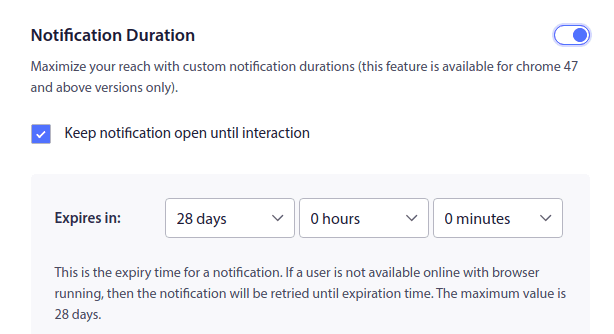
Définir une durée de notification vous permet de terminer les notifications lorsqu’une offre expire. Si vous ne définissez pas de date d’expiration pour vos notifications, elles continueront de s’accumuler dans le centre de notifications de votre abonné jusqu’à ce qu’il les voie. À première vue, cela peut sembler très spammy et c’est un excellent moyen de perdre rapidement beaucoup d’abonnés.
Lorsque vous avez terminé, cliquez sur Paramètres de déclenchement et définissez les Limites de déclenchement pour votre campagne :
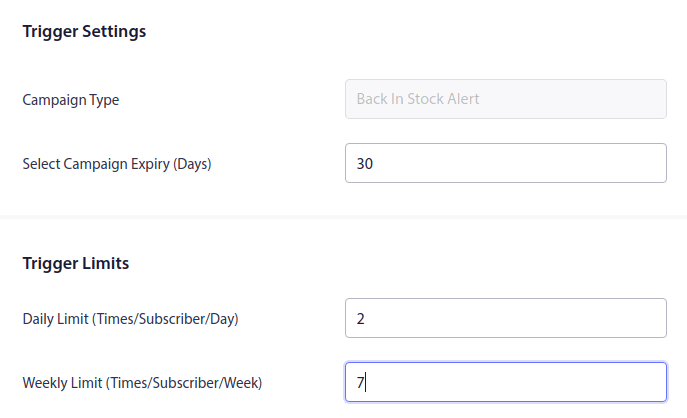
Les limites de déclenchement garantissent que vous ne spammez pas vos abonnés. Si vous définissez une limite quotidienne de 2, vos abonnés recevront au maximum deux notifications push de votre part par jour.
Vous pouvez également configurer des paramètres UTM pour suivre plus efficacement les notifications push :

Étape n°3 : Copiez le code d’intégration des notifications de réapprovisionnement
Vous avez presque terminé.
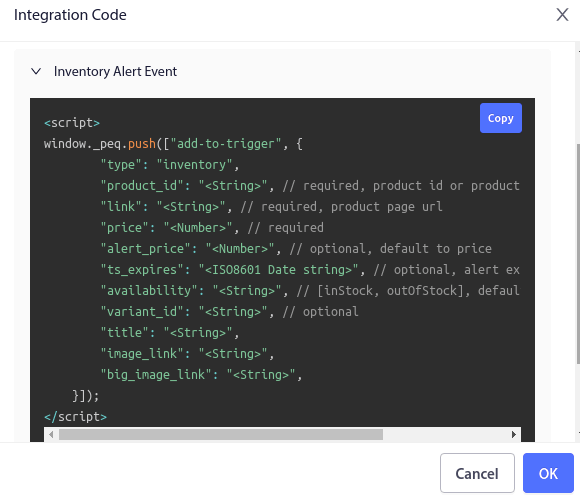
Maintenant, vous devrez copier l’extrait de code généré. Cliquez sur le bouton « Code d’intégration » en bas à droite.
Ensuite, copiez simplement le code :
Et modifiez-le selon vos besoins.
Vous devrez transmettre les variables de votre côté pour les éléments suivants, comme mentionné sur votre site Web :
- ID du produit : Il s’agit de l’identité unique de votre produit, telle que le SKU.
- Lien/URL : Vous devrez utiliser l’URL du produit telle qu’elle est répertoriée sur votre site Web.
- Prix : Ceci est le prix actuel du produit (toutes remises comprises).
- Titre : Le titre est essentiellement le nom du produit.
- Lien image : Vous devrez envoyer l’URL de toute image que vous souhaitez afficher comme identité de la marque. Il s’agit généralement du logo ou du favicon de votre site Web.
- Prix d’alerte (facultatif) : Le prix d’alerte est le prix réduit qui déclenchera vos notifications de réapprovisionnement.
- ts_expires/ Date d’expiration de l’alerte (au format ISO) : Vous pouvez également définir une date d’expiration pour vos notifications. Cette valeur est définie sur 28 jours par défaut.
- Disponibilité : Il s’agit d’une propriété facultative et prend par défaut la valeur « En rupture de stock » dans l’alerte d’inventaire.
- ID de variante : Encore une fois, ceci est facultatif. Mais vous pouvez définir l’ID de variante exact s’il existe plusieurs variantes pour le même produit.
- Lien grande image : Vous devrez envoyer l’URL de toute image que vous souhaitez afficher comme image du produit.
REMARQUE : Vous pouvez laisser l’option de laisser un champ inchangé car ils ont tous des valeurs par défaut. Mais vous devrez remplacer les valeurs des champs requis. Par exemple, vous devrez remplacer le
Étape n°4 : Ajoutez le code d'intégration à votre site
Maintenant que vous comprenez le code d'intégration, il est temps de l'ajouter à votre site Web. La plupart du temps, vous aurez un bouton sur votre site qui dit « Prévenez-moi quand il sera de nouveau en stock ». Lorsque vos abonnés cliquent sur un bouton comme celui-ci, ils s'abonnent aux alertes d'inventaire automatisées.
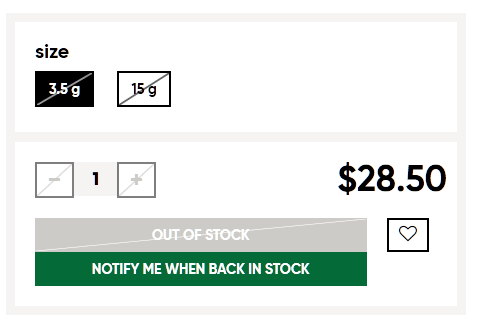
Ainsi, vous voudriez déclencher cet extrait de code lorsque quelqu'un clique sur votre bouton cliquez pour vous abonner.
Étape n°5 : Activez la campagne déclenchée
Maintenant, tout ce que vous avez à faire est d'appuyer sur le bouton « Activer la campagne déclenchée » :

Et vous avez terminé ! Votre site enverra désormais des notifications automatisées de retour en stock.
Et ensuite ?
L'un des plus gros problèmes avec les campagnes marketing est la complexité de l'automatisation du processus. Il y a généralement une courbe d'apprentissage énorme et vous abandonnerez probablement à mi-chemin de la configuration.
Heureusement, les notifications push ne sont pas si compliquées à configurer. Et vous pouvez toujours consulter cet article sur les campagnes automatisées qui fonctionnent réellement pour vous inspirer. Ou, vous pouvez commencer avec d'autres notifications push pour le commerce électronique telles que :
Nous vous recommandons d'utiliser PushEngage pour commencer votre parcours dans les notifications push. PushEngage est le logiciel de notifications push n°1 sur le marché et il est vraiment facile de créer des notifications automatisées puissantes en utilisant PushEngage.
Alors, si ce n’est pas déjà fait, commencez dès aujourd’hui avec PushEngage.


