Vous êtes-vous déjà demandé pourquoi la personnalisation est importante pour les notifications push ?
Les notifications push personnalisées donnent à vos abonnés l'impression qu'elles ont été conçues sur mesure pour eux. Le meilleur ? Nos clients obtiennent des taux de conversion d'environ 8 % pour les campagnes personnalisées.
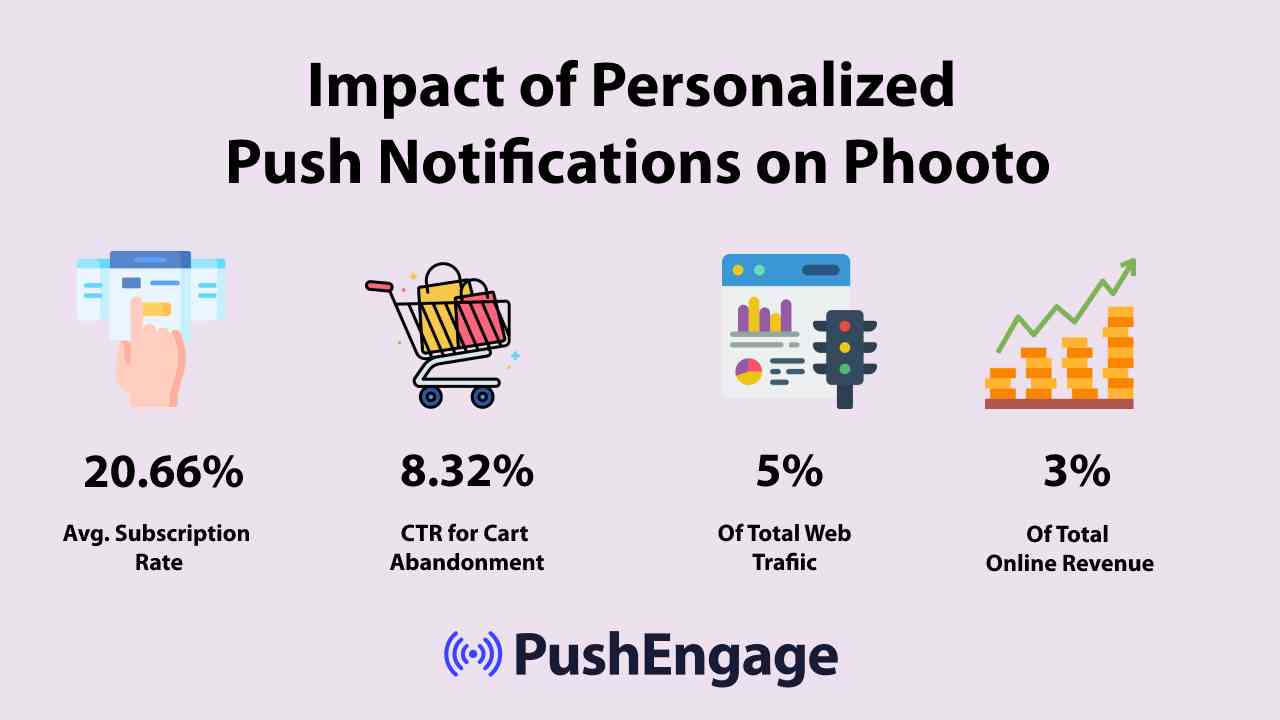
Clairement, les notifications push personnalisées peuvent changer votre façon de faire des affaires en ligne.
Mais selon une étude, 70 % des expériences de personnalisation sur un site Web de commerce électronique se produisent uniquement lorsque l'utilisateur s'est connecté à son compte. Mais idéalement, vous voudriez offrir une expérience personnalisée même lorsqu'ils ne sont pas connectés.
Les notifications push vous aident même à contacter vos clients lorsqu'ils sont en ligne, qu'ils soient sur votre site ou non.
Ainsi, dans cet article, nous allons vous donner les outils pour envoyer des notifications push personnalisées en mode automatique. Nous vous donnerons même des stratégies spécifiques qui ont fonctionné pour nos clients par le passé.
Plongeons dans le vif du sujet.
- Campagnes d'abandon de navigation
- Alertes de stock
- Alertes de baisse de prix
- Personnalisation par localisation
- Campagnes d'abandon de panier
- Messages transactionnels
- Campagnes d'avis sur les produits
- Rappels et mises à jour d'événements en direct
#1. Campagnes d'abandon de navigation
Si un visiteur de votre site Web décide soudainement de le quitter, cela s'appelle l'abandon de navigation. Les campagnes d'abandon de navigation sont des notifications push personnalisées qui tentent de récupérer les navigateurs abandonnants en réengageant avec eux.
Généralement, pour un site de commerce électronique, l'objectif des campagnes d'abandon de navigation est d'inciter vos abonnés à ajouter quelque chose qui les intéresse à leur panier d'achat.
C'est comme embaucher quelqu'un dans votre magasin pour faire revenir les clients qui regardent par la vitrine afin qu'ils achètent quelque chose chez vous.
Pour un éditeur, cela peut être aussi simple que d'inciter quelqu'un qui a lu la moitié de votre article à revenir et à lire le reste !
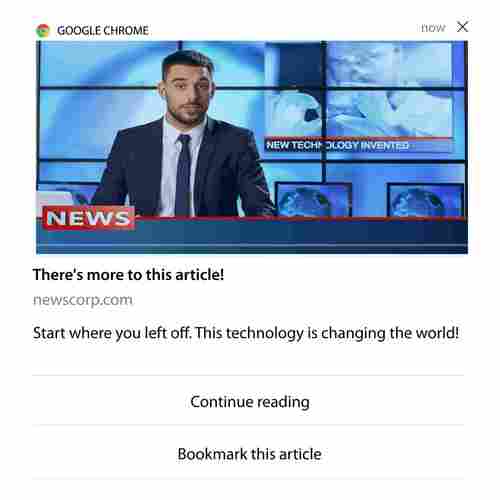
Maintenant, configurons une campagne d'abandon de navigation à l'aide de PushEngage.
Depuis votre tableau de bord PushEngage, allez dans Automatisation » Abandon de navigation » Créer :
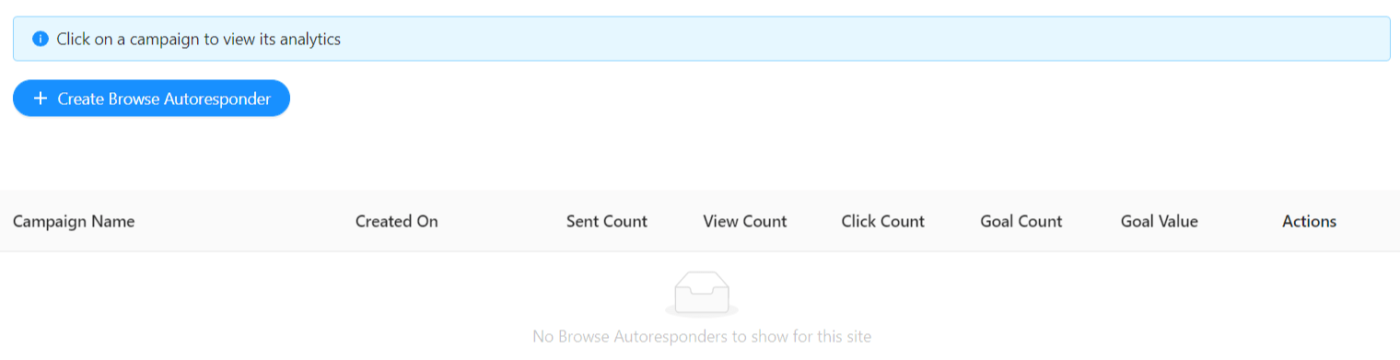
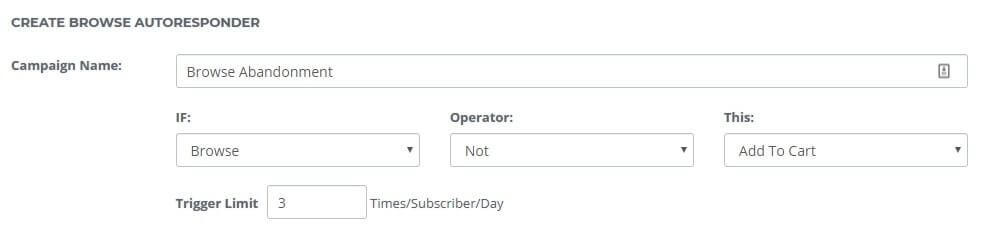
Ensuite, vous devrez configurer les détails de base de la campagne, les limites de déclenchement et les paramètres UTM :
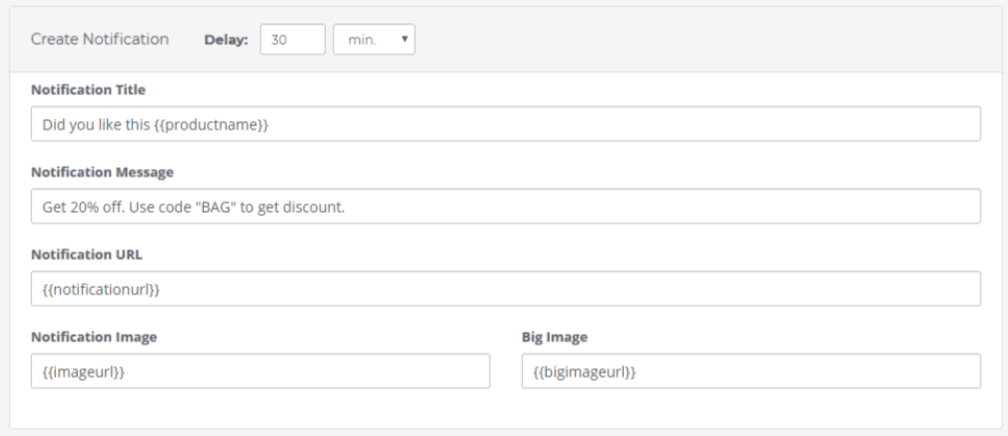
Vous êtes maintenant prêt à rédiger votre campagne directement depuis le tableau de bord PushEngage :
Enfin, pour que la campagne fonctionne, vous devrez ajouter l'extrait de code Javascript à votre site Web :

Et vous êtes prêt !
#2. Alertes de stock
Pour les sites de commerce électronique, vous trouverez souvent des clients qui enregistrent un produit dans leur liste de souhaits et reviennent plus tard pour l'acheter.
Le seul problème est... que tout le monde oublie sa liste de souhaits.
Pire encore, tout le monde n'ajoutera pas un produit à sa liste de souhaits. Certaines personnes parcourront simplement votre site plusieurs fois sans jamais acheter.
Alors, que pouvez-vous faire ? Vous pouvez envoyer des alertes de stock pour inciter vos clients à acheter.
Les alertes de stock sont des notifications push pour informer vos abonnés que le produit qui les intéressait est en rupture de stock. La peur de manquer quelque chose (FOMO) fait le reste. Vous verrez une grande partie de votre audience se précipiter pour acheter le produit qui est sur le point d'être épuisé.

La vérité est que personne n'aime manquer quelque chose qu'il désire pour lui-même.
D'un autre côté, vous pourriez avoir beaucoup de personnes essayant d'acheter le même produit. Et bien sûr, certaines personnes manqueront l'occasion.
Pas de soucis. Vous pouvez simplement leur envoyer une notification comme celle-ci :
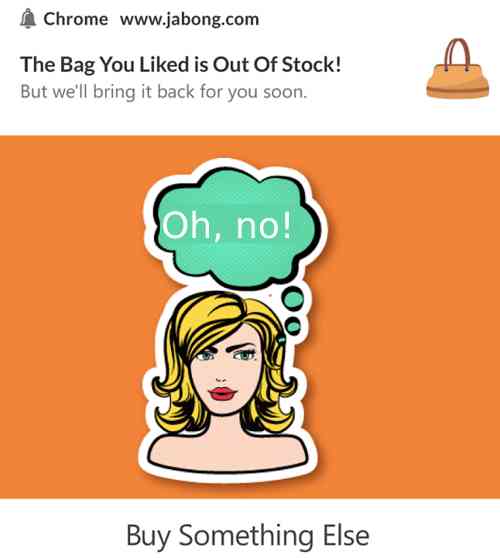
Inciter vos clients à « Acheter autre chose » ramènera au moins vos abonnés sur la page de votre boutique pour parcourir des produits similaires.
Bien sûr, les alertes de stock ne sont pas les seules notifications push personnalisées que vous pouvez envoyer pour augmenter les ventes. Vous pouvez également utiliser les alertes de baisse de prix (voir ci-dessous).
Pour l'instant, mettons-nous à créer votre propre alerte de stock sur PushEngage.
Connectez-vous à votre tableau de bord PushEngage et accédez à Automatisation » Baisse de prix / Alerte de stock » Créer une baisse de prix/alerte de stock :
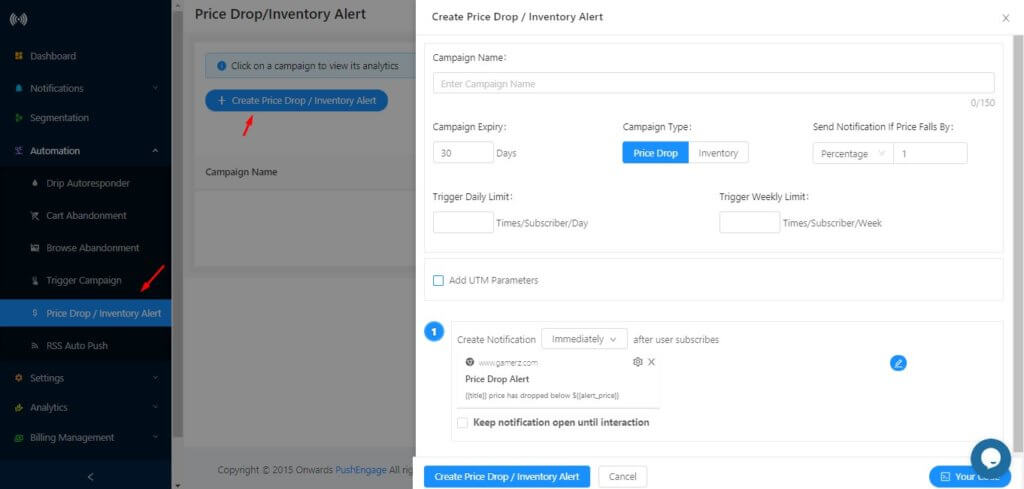
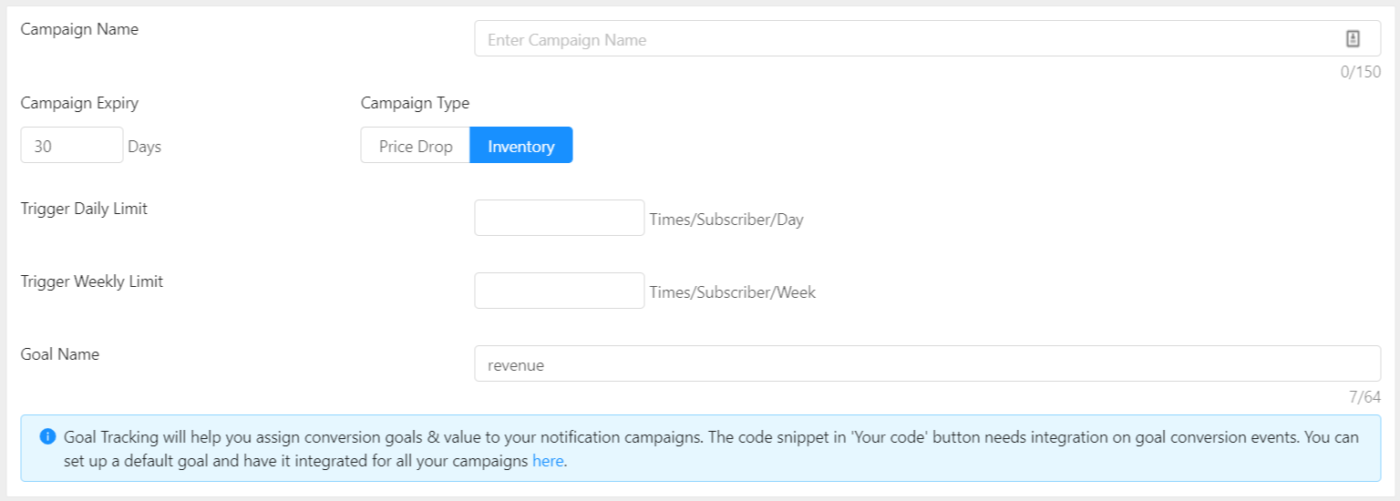
Configurez les détails de base de votre campagne tels que le nom de la campagne, le type, la date d'expiration, les limites quotidiennes et hebdomadaires de notifications, et les paramètres UTM.
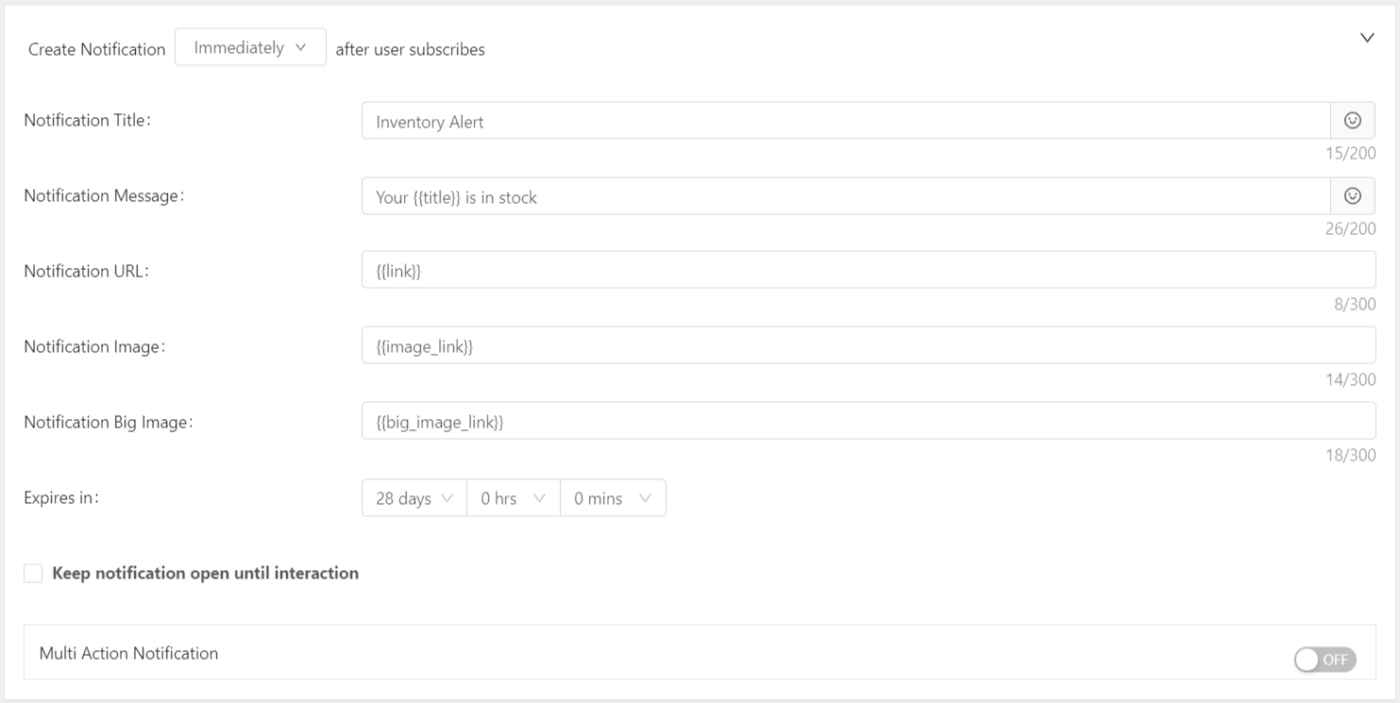
Ensuite, créez vos notifications (oui, vous pouvez créer une série d'alertes pour ajouter des suivis) :
Enfin, ajoutez l'extrait de code Javascript à votre site web :
Et voilà !
Astuce de pro : Vous pouvez utiliser l'API d'attributs PushEngage pour envoyer des notifications plus personnalisées. Vous pouvez ajouter le nom de l'abonné, des déclencheurs personnalisés et des paramètres.
#3. Alertes de baisse de prix
Les alertes de baisse de prix sont exactement ce qu'elles indiquent. Si un abonné a consulté un produit ou l'a ajouté à sa liste de souhaits et que le prix de ce produit a baissé, les alertes de baisse de prix informent vos abonnés qu'ils peuvent l'acheter à un prix inférieur une dernière fois.
Les campagnes d'alertes de baisse de prix sont des notifications push personnalisées qui aident à augmenter vos ventes instantanément en suscitant l'intérêt des clients pour vos produits afin qu'ils les achètent.
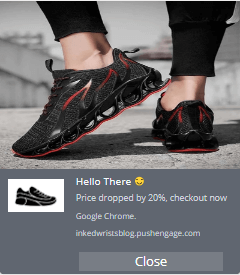
Voyons comment configurer une alerte de baisse de prix sur PushEngage.
La première partie est exactement comme la configuration d'une alerte de stock. Depuis votre tableau de bord PushEngage, accédez à Automatisation » Baisse de prix / Alerte de stock » Créer une baisse de prix/alerte de stock :
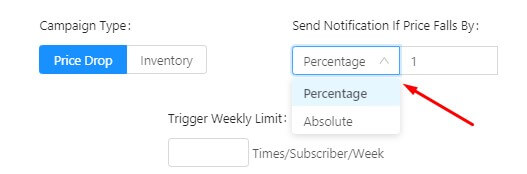
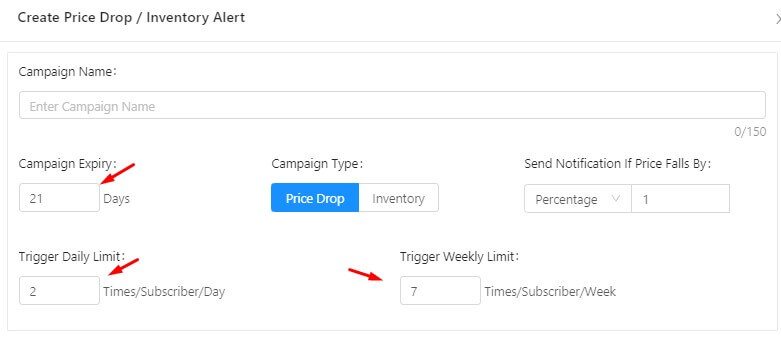
Sélectionnez le type de campagne et définissez un seuil pour l'alerte de baisse de prix afin qu'elle déclenche automatiquement la campagne lorsque le prix baisse d'un pourcentage ou d'une valeur spécifiée :
Définissez ensuite les limites de déclenchement pour contrôler le nombre de notifications qu'un abonné reçoit par jour et la date d'expiration de la campagne :
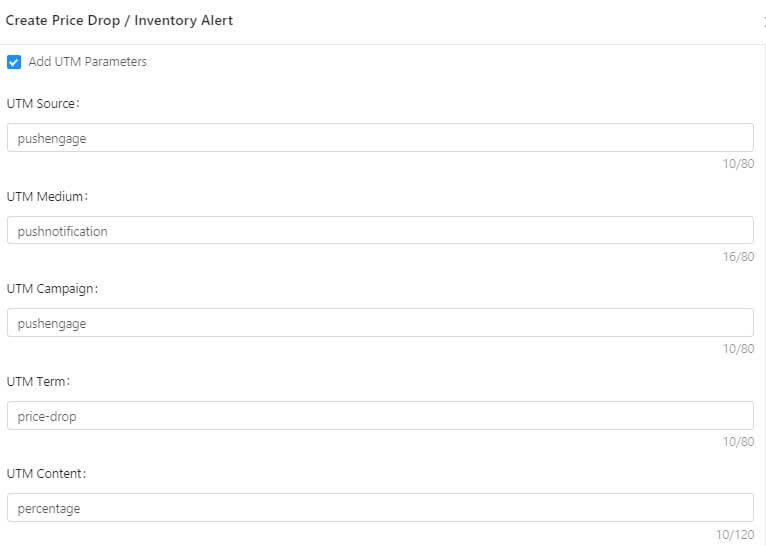
Vous pouvez également définir des paramètres UTM pour des données de performance exactes sur Google Analytics :
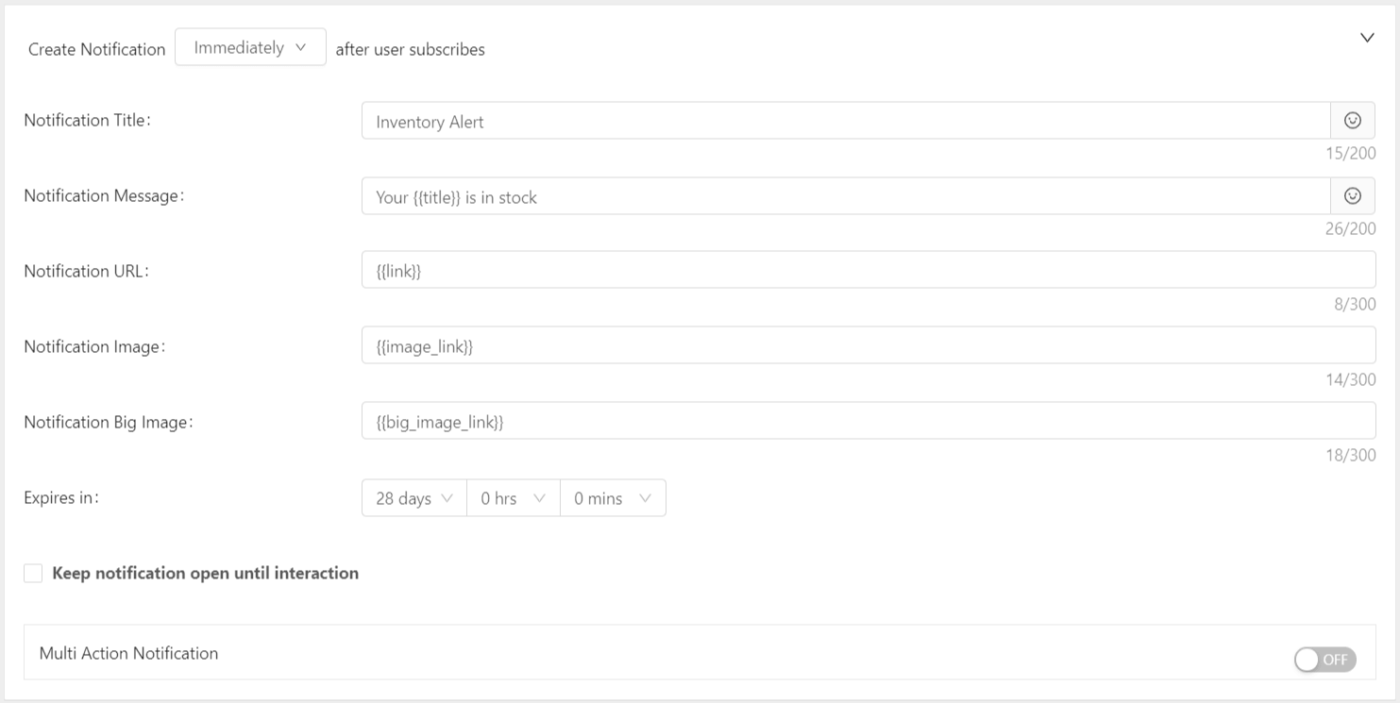
Ensuite, créez les notifications dans votre campagne :
Et enfin, ajoutez le code pour cette campagne de notification push sur votre site web :
Et voilà !
#4. Personnalisation par localisation
Il existe certaines campagnes que vous pouvez personnaliser en fonction de la géolocalisation de votre abonné.
Bien sûr, il ne s'agit peut-être pas de la localisation en temps réel. Mais même l'utilisation de la ville pour personnaliser votre message peut avoir un impact durable.
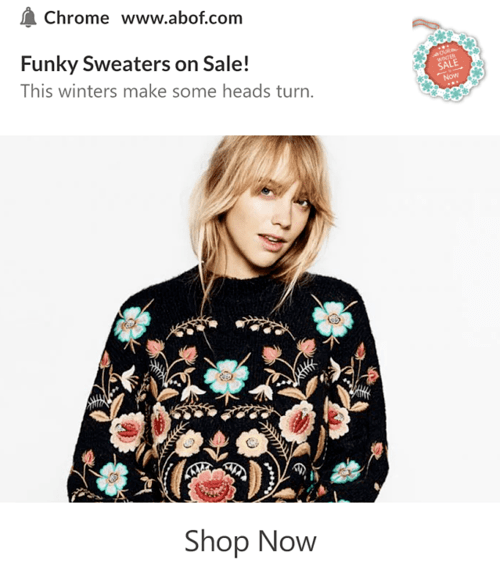
C'est une manière très basique d'envoyer des notifications push personnalisées. Mais c'est assez efficace. Par exemple, si vous gérez une boutique de vêtements en ligne, vous ne devriez pas envoyer une notification de soldes d'hiver pendant l'été :
Par exemple, Phooto a utilisé la localisation de ses abonnés pour modifier la langue de ses notifications push. Lisez l'étude de cas complète pour voir comment Phooto a utilisé les langues régionales pour augmenter l'engagement et les ventes.
Maintenant, configurons des notifications push personnalisées basées sur la localisation à l'aide de PushEngage.
Tout d'abord, créons un segment basé sur la localisation. Allez dans Notifications » Nouvelles Notifications et accédez à Sélectionner l'audience. Ici, vous pouvez sélectionner la localisation que vous souhaitez cibler :
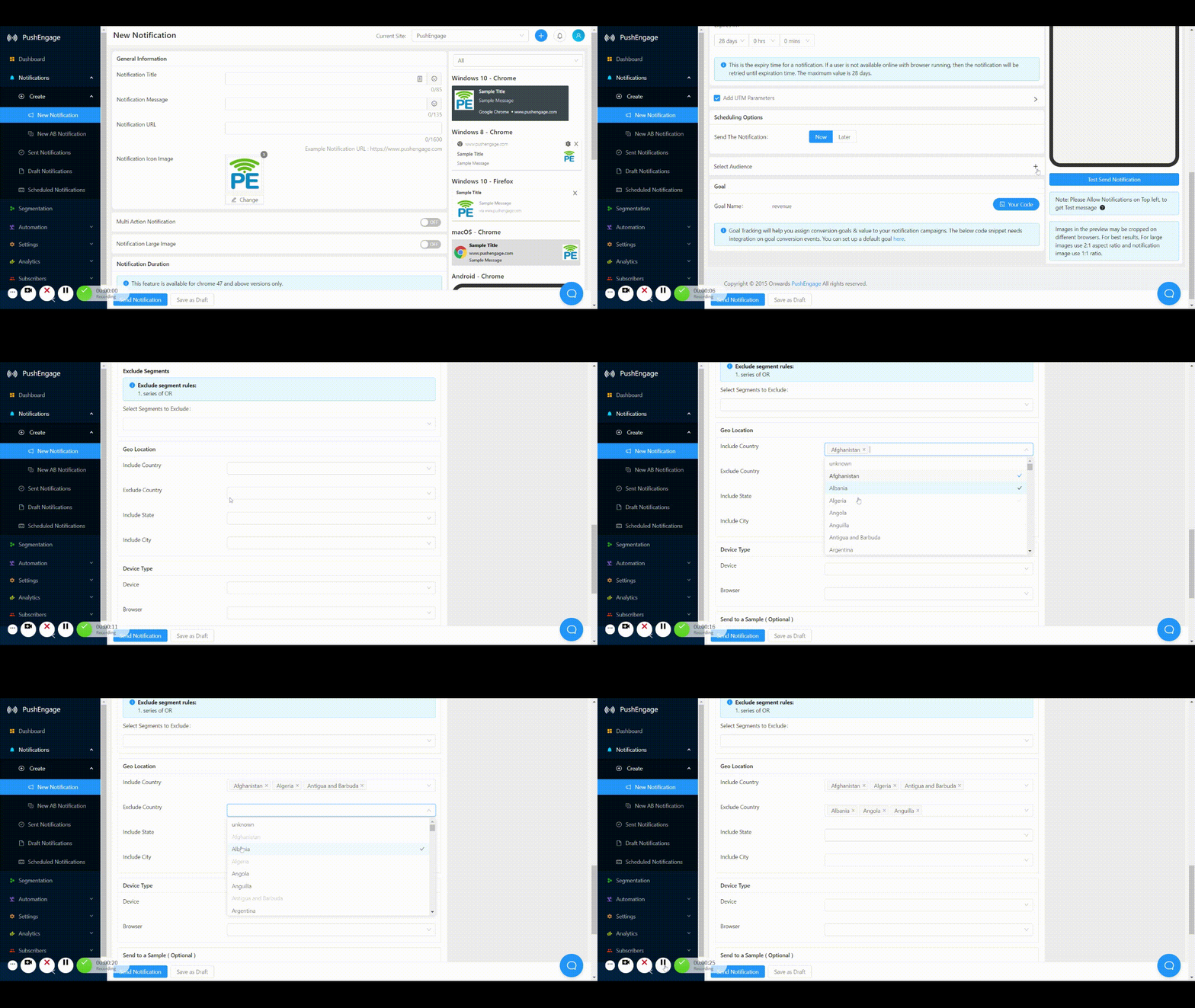
Et ce n'est pas tout. Outre le ciblage, n'oubliez pas que vous pouvez également personnaliser les notifications. PushEngage vous permet de créer des messages incluant des émojis et des langues étrangères pour une personnalisation accrue.
Si vous appréciez cet article jusqu'à présent, continuez à lire. Des tactiques vraiment intéressantes arrivent ensuite. Et n'oubliez pas de laisser un commentaire ci-dessous pour nous faire savoir quel conseil vous avez trouvé le plus utile.
#5. Campagnes d'abandon de panier
L'abandon de panier se produit lorsqu'une personne apprécie suffisamment votre produit pour l'ajouter à son panier, mais ne l'achète pas pour une raison quelconque. Les campagnes d'abandon de panier peuvent vous aider à récupérer de nombreuses ventes que vous auriez autrement perdues complètement.
La bonne nouvelle est que vous pouvez créer des notifications push personnalisées pour récupérer les abandons de panier à l'aide de PushEngage.
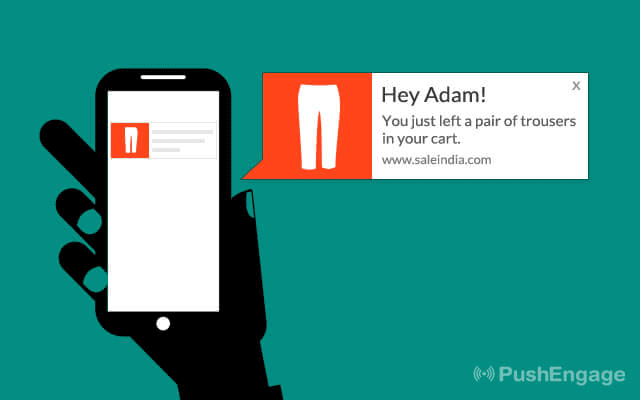
Si vous êtes novice en matière d'abandon de panier ou si votre site Web a un taux d'abandon élevé, consultez notre article sur les 15 façons de réduire l'abandon de panier.
Les conseils mentionnés dans cet article ont aidé un grand nombre de nos clients. En fait, certains de ces conseils étaient basés sur des campagnes réussies de certains de nos autres clients.
Wicked Weasel obtient 9,58 % de taux de conversion grâce à sa campagne de notifications push d'abandon de panier. Et ce n'est pas une mince affaire. Si cela vous intéresse, vous devriez lire l'étude de cas complète.
Maintenant, aidons-vous à lancer une campagne d'abandon de panier avec PushEngage.
Allez dans Automatisation » Abandon de panier dans le tableau de bord PushEngage et créez une nouvelle Campagne d'abandon de panier :
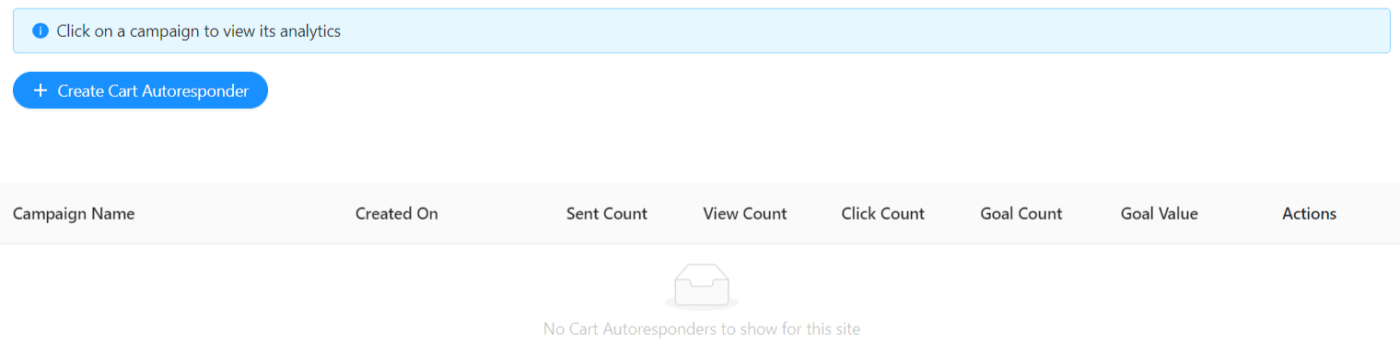
Ensuite, utilisez le déclencheur prédéfini d'abandon de panier de PushEngage pour envoyer des notifications push automatisées :
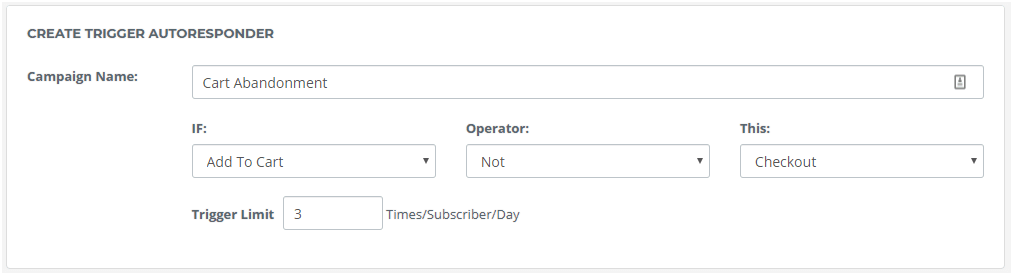
Ensuite, créez une séquence de rappels et de suivis pour récupérer les ventes perdues :
Une série de notifications push d'abandon de panier dans PushEngage se termine lorsque votre abonné achète les produits de son panier. Ainsi, vous n'avez pas à vous soucier de déranger vos abonnés après qu'ils aient acheté vos produits.
Dans tous les cas, il s'agit d'une série de notifications push automatisées qui expirent une fois toutes les notifications envoyées.
Astuce de pro : L'abandon de panier est un problème très difficile à combattre et vous voudrez réduire les taux d'abandon de panier autant que possible. Vous pourriez récupérer 53 % des visiteurs abandonnants comme Fastrack, client d'OptinMonster, en utilisant des pop-ups d'intention de sortie.
Nous vous recommandons vivement de commencer à utiliser OptinMonster dès aujourd'hui. OptinMonster est la boîte à outils d'optimisation de la conversion la plus puissante au monde. Donc, si vous êtes sérieux au sujet de la croissance de votre entreprise, vous devriez vraiment envisager de l'utiliser.
#6. Messages transactionnels
Recevoir des commandes pour votre site e-commerce est formidable. Mais vous devez comprendre que les clients s'attendent à être tenus informés, même après avoir passé leur commande.
Les notifications transactionnelles sont des notifications push personnalisées qui :
- Confirment la commande de votre client ;
- Indiquent que le colis est en cours de livraison ;
- Informent le client du calendrier de livraison ;
Et envoyez pratiquement des notifications en temps réel qui maintiennent vos clients dans la boucle de confiance.
L'une des choses vraiment intéressantes que vous pouvez faire avec PushEngage est que lorsque votre client passe une commande et que la transaction est terminée, vous pouvez lui envoyer une notification push de confirmation. Comme celle-ci (mais via des notifications push) :
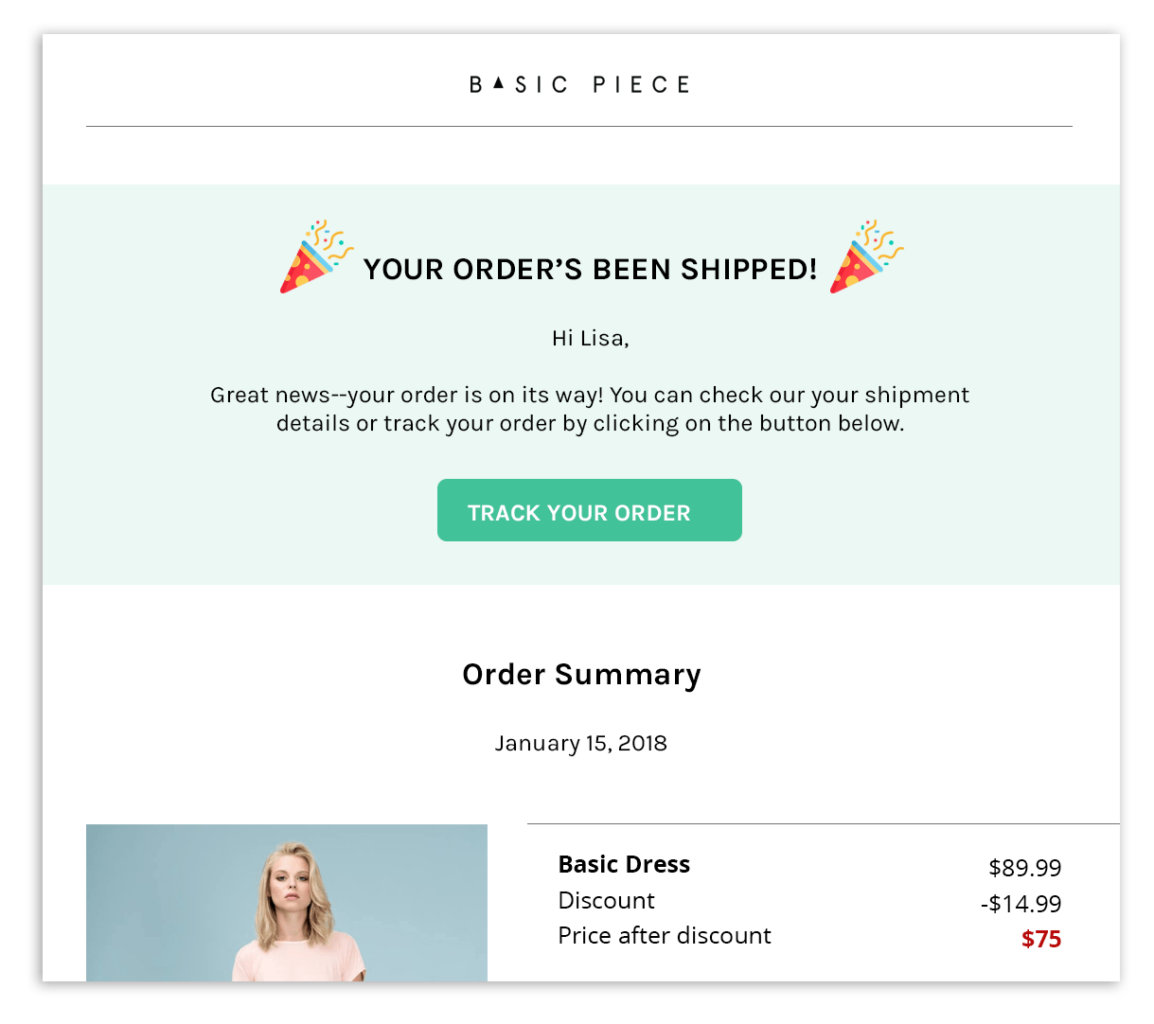
WooCommerce génère la page de confirmation de commande de toute façon. Tout ce que vous avez à faire est de configurer une campagne de déclenchement qui envoie vos clients vers cette URL après la finalisation de la commande.
NOTE : Vous voudrez peut-être en parler à votre développeur à propos de cette fonctionnalité. C'est assez avancé et nécessite un codage personnalisé. Si vous n'avez pas de développeur dans votre équipe, il est probablement préférable d'éviter cette idée.
#7. Campagnes d'avis sur les produits
Selon une étude, 88 % des consommateurs font autant confiance aux avis en ligne qu'aux recommandations personnelles.
Mais oublions les études un instant.
Pensez comme un consommateur moyen. Ne vous sentez-vous pas plus confiant pour dépenser votre argent pour un produit qui a d'excellents avis ?
Peut-être devriez-vous créer une campagne comme celle-ci également :
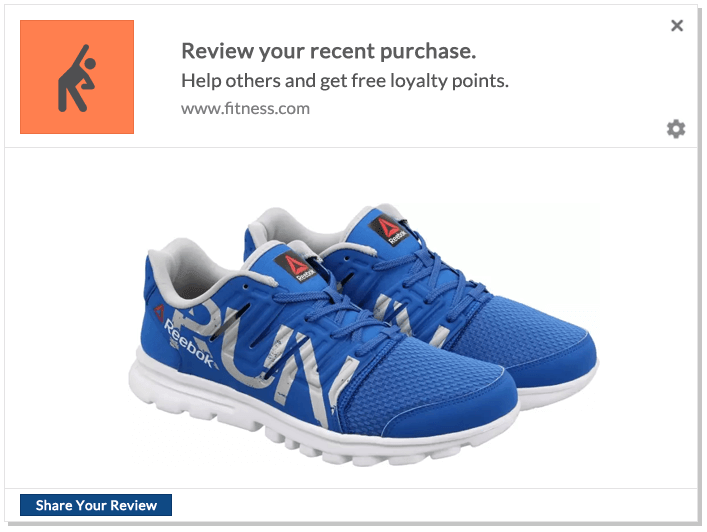
Les campagnes d'avis sur les produits sont exactement ce à quoi vous vous attendez. Ce sont des notifications push personnalisées qui demandent à vos abonnés de laisser un avis pour un produit qu'ils ont récemment acheté.
Pour commencer avec votre propre campagne de notification push d'avis sur les produits, rendez-vous sur Automatisation » Campagne de déclenchement » Créer.
Et créez votre déclencheur de campagne avec les conditions Acheté et NON Avisé :
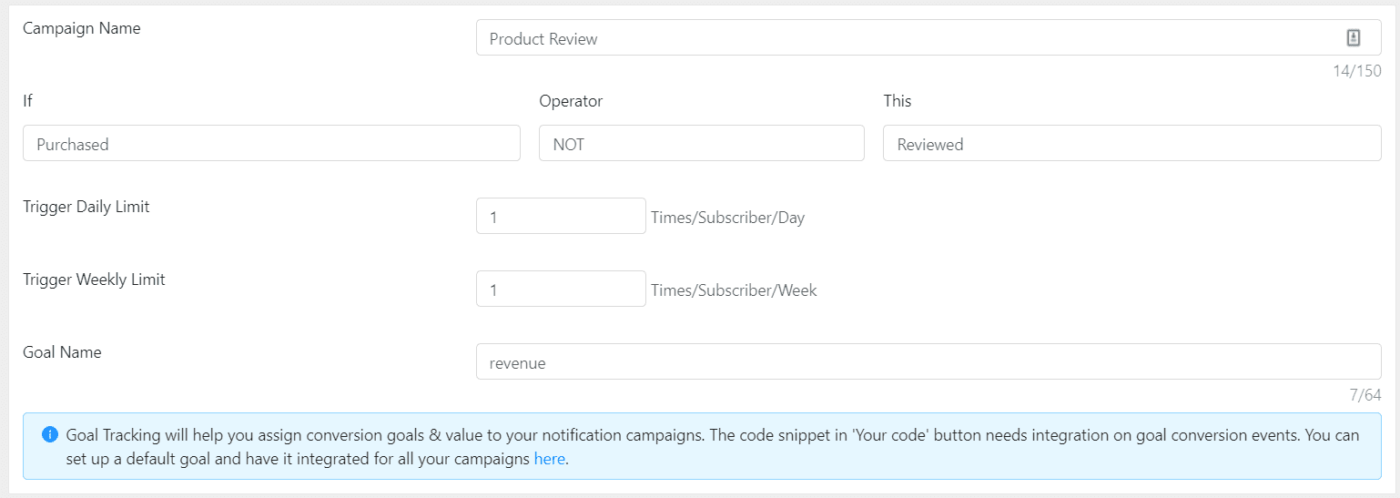
Ensuite, créez vos notifications push personnalisées :
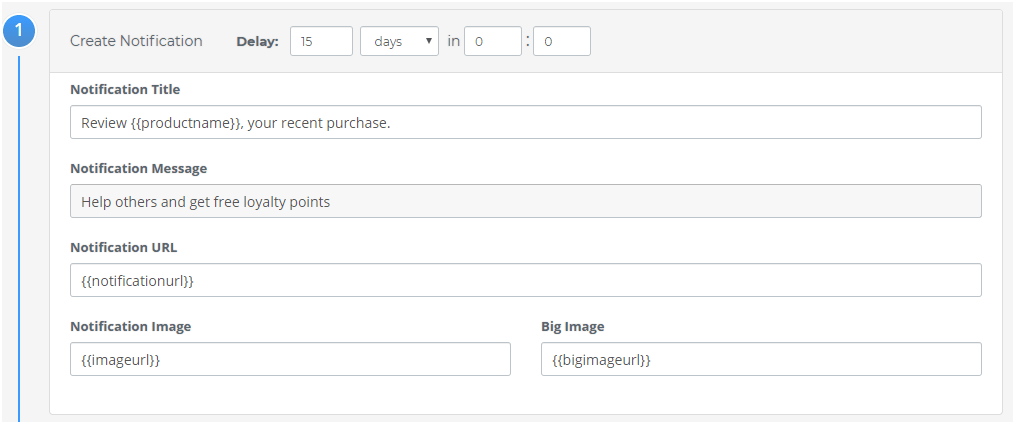
Et intégrez simplement le code de cette campagne. C'est tout !
#8. Rappels et mises à jour d'événements en direct
Vous pouvez utiliser des notifications push personnalisées pour envoyer des rappels et des mises à jour pour des événements en direct également. En fait, c'était l'une des principales raisons pour lesquelles WickedWeasel aime utiliser PushEngage.
Le fait est que vous pouvez contrôler votre audience beaucoup mieux en utilisant les notifications push web qu'avec les notifications natives de YouTube ou Facebook.
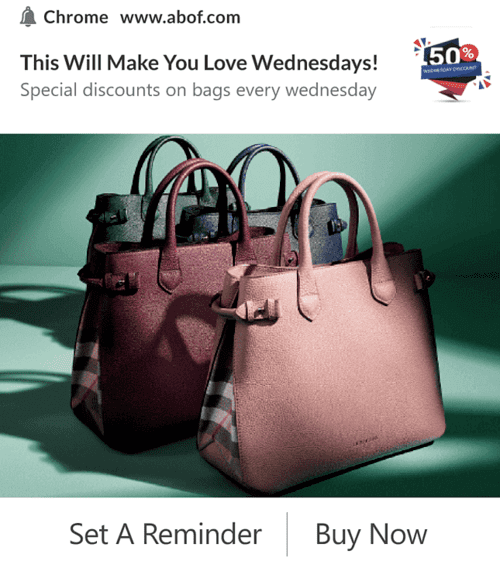
L'une des façons intéressantes d'envoyer des rappels pour des événements en direct est d'utiliser des notifications répétées.
Rendez-vous sur Notifications » Nouvelle Notification et ajoutez une notification dans votre tableau de bord PushEngage. Ensuite, faites défiler jusqu'à la section de planification et allez dans l'onglet Planification répétée :
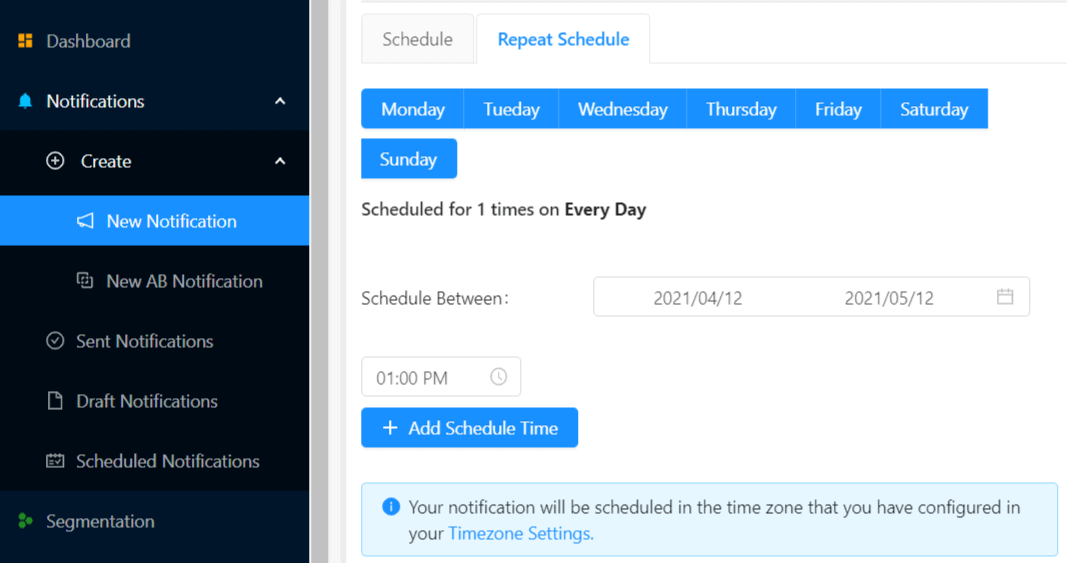
Il suffit de régler l'heure et c'est fait !
Conclusion
Les notifications push personnalisées ne sont que la partie émergée de l'iceberg des notifications push automatisées.
Mais bon, si vous avez aimé ces idées, laissez-nous un commentaire ci-dessous.
Vous devriez également consulter différentes façons de planifier vos notifications push pour un impact maximal. Chez PushEngage, nous aimons aider nos clients à réussir. C'est exactement pourquoi nous sommes le logiciel de notifications push n°1 sur le marché.
Alors, si ce n'est pas déjà fait, commencez dès aujourd'hui avec PushEngage.


