Avec PushEngage, vous pouvez désormais personnaliser vos campagnes de goutte-à-goutte en utilisant le nom du pays et de la ville. Lorsqu'un utilisateur s'abonne aux notifications push, nous capturons la géolocalisation de l'abonné au moment de l'abonnement. Désormais, vous pouvez utiliser ces détails et envoyer une notification push web personnalisée à votre abonné en fonction de sa localisation géographique.
Qui peut l'utiliser ?
Cette fonctionnalité est disponible uniquement à partir du plan Large Business et pour le plan personnalisé qui utilise des outils d'automatisation et de goutte-à-goutte.
Si vous êtes un utilisateur des plans Free/Pro/Business et que vous souhaitez utiliser les notifications goutte-à-goutte, vous pouvez contacter l'équipe commerciale à [email protected]. Vous pouvez également profiter d'un essai et utiliser notre service gratuit de notifications push.
Comment définir la géolocalisation par défaut ?
PushEngage capture la géolocalisation de l'abonné au moment de l'abonnement. Mais si l'abonné utilise un réseau proxy lors de l'abonnement ou si la géolocalisation est désactivée depuis votre tableau de bord, le nom de la région est marqué comme Inconnu. Dans ce cas, si vous passez les attributs {{PE_City}} ou {{PE_Country}}, la valeur que ces attributs récupéreront sera indéfinie. Par conséquent, la première étape consiste à définir un pays et une ville par défaut pour ces utilisateurs. Voici comment procéder :
Accédez à Paramètres > Paramètres du site > Paramètres par défaut. Sélectionnez Paramètres personnalisés par défaut.
Entrez le nom de la ville et du pays, puis enregistrez les paramètres.
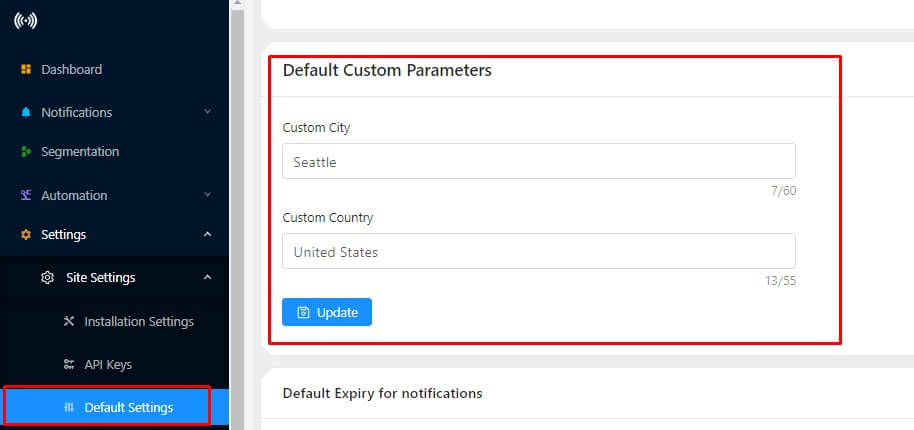
De cette façon, les abonnés dont la région est marquée comme inconnue recevront le nom du pays et de la ville mentionnés dans les paramètres personnalisés par défaut.
Comment créer une campagne de goutte-à-goutte personnalisée ?
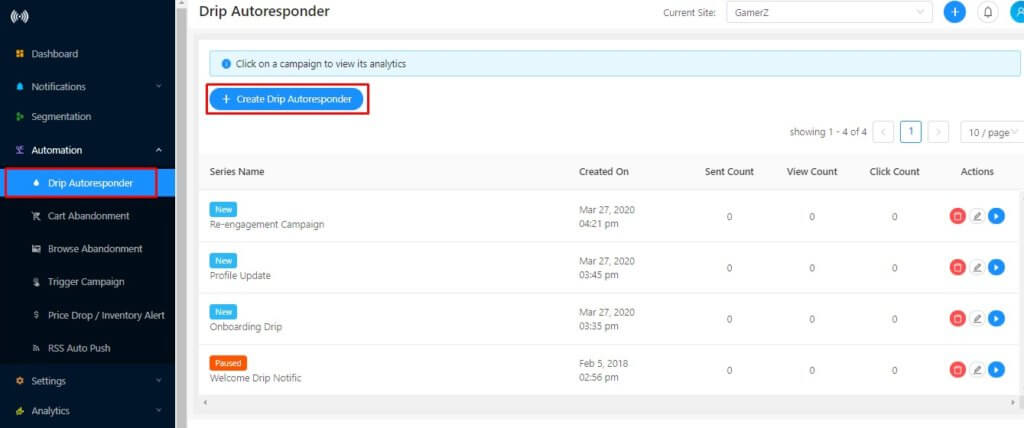
Étape 1 – Accédez à Automatisation > Goutte-à-goutte Autoresponder. Cliquez sur « Créer un autoresponder goutte-à-goutte »
Créez une campagne de goutte-à-goutte pour votre site web.
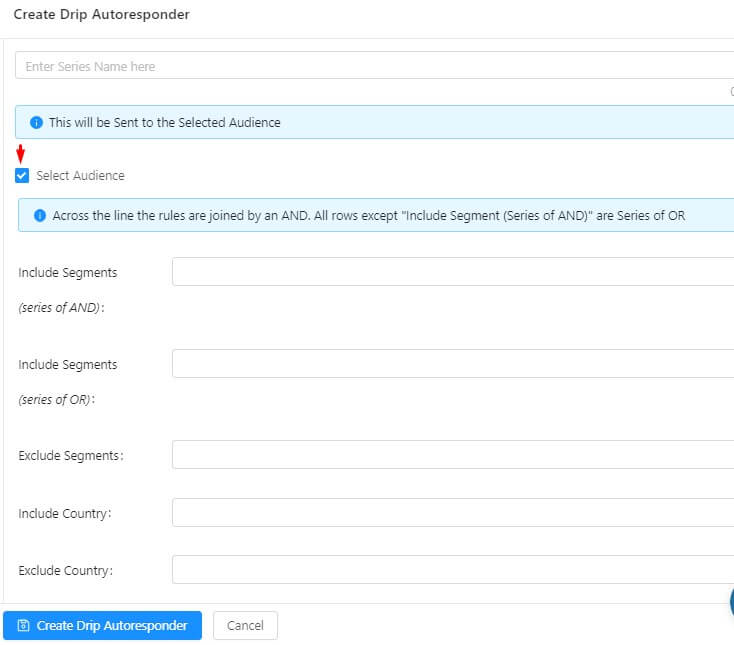
Étape 2 – Entrez un nom pour la série d'autoresponders goutte-à-goutte et activez les paramètres UTM si vous le souhaitez. Ensuite, vous pouvez décider si vous souhaitez envoyer cette campagne à tous les utilisateurs d'un segment particulier. Si vous souhaitez envoyer à tous, décochez le bouton « Sélectionner l'audience ». Si vous souhaitez être sélectif, cochez le bouton et il vous proposera l'option d'ajouter une audience personnalisée.
Étape 3 – La création d'une campagne de goutte-à-goutte comme celle-ci ne nécessite aucune ligne de code supplémentaire. Vous choisirez un modèle de campagne avec des variables dans le titre de la notification et le champ du message. Vous pouvez le modifier selon la conception de votre campagne. Lors de la saisie du titre de la notification et du message, vous pouvez passer la variable {{PE_CITY}} ou {{PE_COUNTRY}} partout où c'est nécessaire.
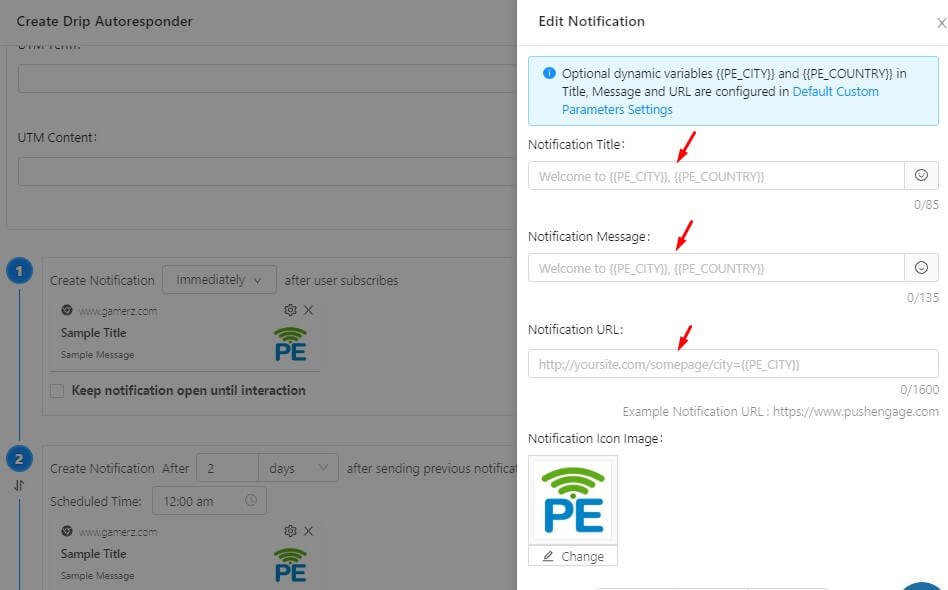
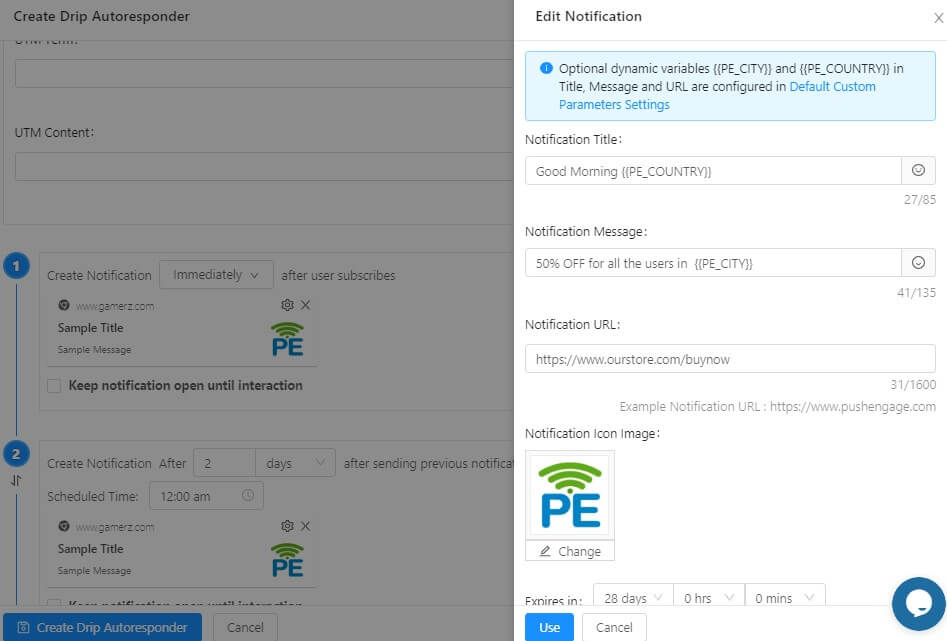
Étape 4 – Créez une campagne de goutte-à-goutte pour vos abonnés et insérez les variables dans le titre de la notification et le champ du message.
Étape 5. Vous pouvez configurer une série de notifications de la même manière et ajouter l'image de notification, l'heure d'expiration et la condition à laquelle vous souhaitez envoyer votre première notification. Une fois terminé, cliquez sur Enregistrer et lancer la campagne.
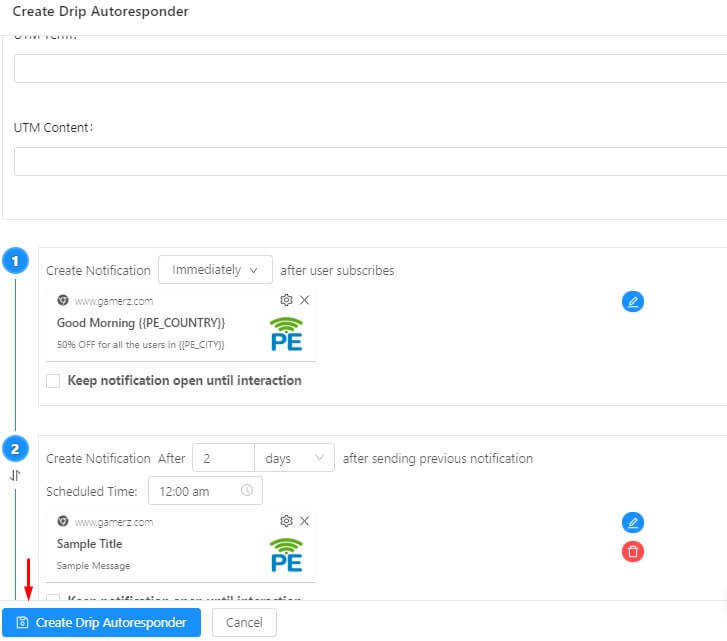
Étape 6 – La campagne goutte à goutte fonctionnera de la même manière qu'auparavant, la seule différence est qu'elle affichera le nom du pays et de la ville selon la localisation de l'abonné. Pour consulter les analyses, vous pouvez naviguer vers Automatisation > Goutte à goutte > Analyses.
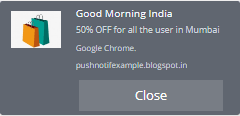
Cette fonctionnalité de personnalisation ne peut être utilisée pour le moment que dans l'automatisation Goutte à goutte. Si vous utilisez déjà des campagnes goutte à goutte, cette fonctionnalité rendra vos campagnes goutte à goutte plus efficaces. Nous travaillons à étendre la prise en charge à d'autres campagnes similaires, telles que l'abandon de panier et de navigateur, et l'envoi de notifications régulières.



Ce site web était… comment dire ? Pertinent !!
Enfin, j'ai trouvé quelque chose qui m'a aidé.
Merci !