Vous cherchez un moyen simple d'ajouter des notifications push à votre boutique PrestaShop ?
Les notifications push peuvent aider les sites de commerce électronique à générer beaucoup de trafic et de revenus grâce à des campagnes automatisées. Par conséquent, ajouter des notifications push à votre site est certainement une excellente idée.
Et ce n’est même pas si difficile.
Dans cet article, nous allons vous montrer étape par étape comment ajouter des notifications push à une boutique PrestaShop.
Nous utilisons PushEngage pour vous montrer comment configurer les choses dans cet article. PushEngage est le logiciel de notification push n°1 au monde. Nous vous recommandons donc vivement de l'utiliser également. Mais le processus est le même pour n'importe quel fournisseur.
Plongeons dans le vif du sujet.
Comment installer des notifications push sur PrestaShop
Ajouter des notifications push à une boutique PrestaShop est assez simple. Tout ce que vous avez à faire est de suivre cet article.
Si vous suivez chaque étape, à la fin de cet article, vous devriez être en mesure d'envoyer des notifications push comme celle-ci :

Allons-y !
Étape n°1 : Configurer votre compte PushEngage
Rendez-vous sur la page d'accueil de PushEngage et cliquez sur le bouton Commencer :

Vous pouvez essayer PushEngage gratuitement.
Mais étant donné que vous exploitez une boutique de commerce électronique avec PrestaShop, vous devriez opter pour le package Enterprise et débloquer les campagnes automatisées.
Une fois que vous avez créé votre compte PushEngage, rendez-vous sur votre tableau de bord PushEngage et allez dans Paramètres » Paramètres du site » Paramètres d'installation :

Vous pouvez y définir votre logo, le nom de votre site et l'URL de votre site. Il est très important de régler ces éléments dès maintenant afin de pouvoir tester votre configuration plus tard (plus à ce sujet bientôt).
Étape n°2 : Obtenir la clé API de PushEngage
Avant de pouvoir ajouter des notifications push à votre site PrestaShop, vous devrez obtenir une clé API de votre tableau de bord PushEngage.
Rendez-vous dans Paramètres » Paramètres du site » Clés API :

Et copiez la clé API. S'il n'y a pas de clé API présente, créez-en simplement une nouvelle ici.
Étape n°3 : Placer le code d'installation sur votre site PrestaShop
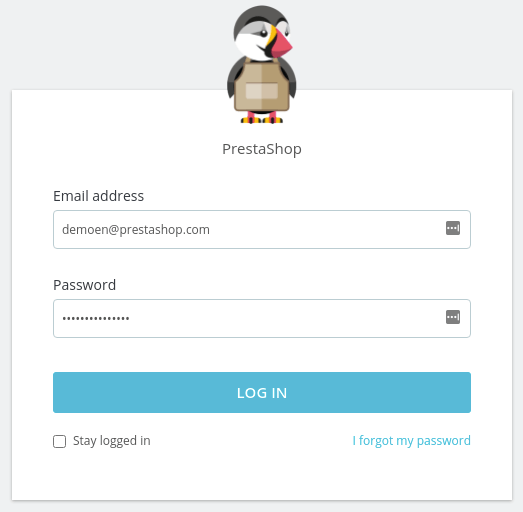
Connectez-vous à votre tableau de bord PrestaShop en allant sur example.com/admin (Remplacez example.com par votre propre domaine) :
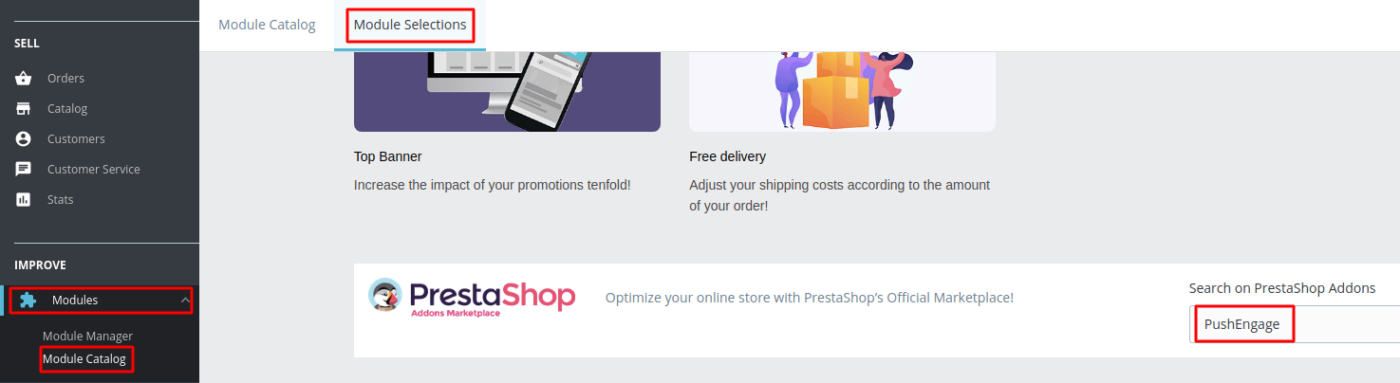
Ensuite, allez dans Modules » Catalogue de modules » Sélection de modules et recherchez PushEngage :
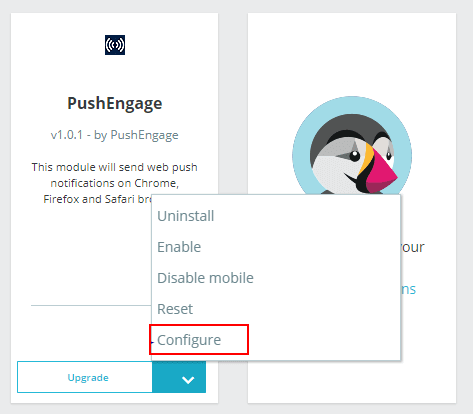
Une fois que vous avez trouvé le module, cliquez sur Installer » Configurer :
Et ajoutez la clé API PushEngage que vous avez créée dans la section précédente :
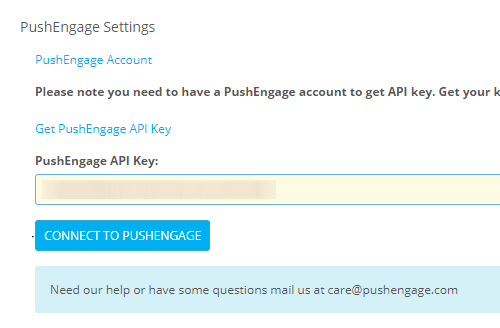
Ensuite, cliquez sur le bouton Se connecter à PushEngage.
Étape n°4 : Configurer l'opt-in PushEngage
Maintenant, retournez à votre tableau de bord PushEngage. Allez dans Paramètres » Paramètres d'abonnement » Boîte de dialogue d'abonnement » Modifier :

L'idée ici est de donner à vos visiteurs une bonne raison de s'abonner. Si vous avez besoin d'aide à ce sujet, consultez notre article sur comment créer un opt-in de notification push personnalisé.
Et si vous souhaitez des modèles pour commencer, vous devriez consulter cet article sur les opt-ins de notification push à haute conversion.
Étape n°5 : Créer votre première campagne
Maintenant que votre site PrestaShop peut envoyer des notifications push, vous devriez créer une campagne réelle.
Nous vous recommandons de commencer par une campagne automatisée qui est la favorite de tous les sites de commerce électronique. Mettons en place un rappel de panier abandonné pour votre boutique.
Une campagne de panier abandonné aide à générer des revenus supplémentaires en convertissant les paniers abandonnés. C'est un simple rappel qui vend beaucoup de produits en mode automatique. C'est donc une excellente campagne pour commencer avec n'importe quel magasin e-commerce.
Rendez-vous simplement sur votre tableau de bord PushEngage et allez dans Automatisation » Panier abandonné » Créer un répondeur automatique de panier :

Si vous débutez dans la création de campagnes marketing automatisées, vous pouvez simplement suivre notre article sur comment configurer une campagne de notification push de panier abandonné. Suivez chaque étape et vous pourrez configurer des notifications push comme celle-ci :
Et juste au cas où vous vous poseriez la question, vous n'avez pas besoin d'être une marque super populaire comme Ray-Ban pour que vos campagnes de notifications push soient efficaces. Mais vous devriez corriger tout problème avec votre processus d'abonnement aux notifications push. Consultez cet article sur le test de vos notifications push.
Conclusion
C'est tout pour cette fois, les amis !
Si vous avez réussi à configurer votre première campagne de notification push sur votre boutique PrestaShop, félicitations !
Vous devriez également consulter comment créer des alertes de baisse de prix pour votre boutique. La plupart des campagnes push e-commerce sont simples et efficaces. Nous vous recommandons donc de configurer plusieurs campagnes pour votre boutique.
Et si ce n'est pas déjà fait, commencez avec PushEngage. PushEngage est le logiciel de notification push n°1 au monde. Vos campagnes sont donc entre de bonnes mains.


Merci, ce sont des suggestions utiles !
Merci, je ne savais pas ce que cela signifiait.