
Vous cherchez un guide sur la façon d'installer les notifications push WordPress sans plugin ?
Vous êtes au bon endroit.
Dans cet article, nous allons vous montrer comment installer des notifications push sur un WordPress sans utiliser de plugin de notifications push :
- Même si... vous n'avez jamais rien personnalisé sur WordPress sans plugin ;
- Même si... vous n'avez jamais écrit une seule ligne de code ;
- Même si... vous avez déjà essayé de le faire et échoué ;
Nous installerons les notifications push sur votre site.
Ça vous dit ? Plongeons dans le vif du sujet !
Comment installer les notifications push sans plugin
Installer des notifications push sur WordPress sans plugin n'est pas difficile. Mais cela comporte quelques étapes et vous voudrez suivre ce guide étape par étape.
Ne sautez aucune étape et tout ira bien.
Allons-y !
Étape 1 : Configurer votre compte PushEngage
Commençons. Vous pouvez commencer depuis la page d'accueil PushEngage. Cliquez simplement sur le bouton Commencer :

Vous pouvez sélectionner le plan gratuit pour essayer PushEngage, ou choisir un plan payant si vous êtes sérieux dans le développement de votre entreprise.
Une fois que vous avez créé un compte, rendez-vous sur le tableau de bord PushEngage et allez dans Paramètres » Paramètres du site » Paramètres d'installation :

C'est ici que vous configurez les détails de votre site et votre image de marque. Allez-y et définissez un logo et une URL de site pour vos notifications push. Vous devriez le faire dès maintenant afin de pouvoir tester correctement vos notifications push.
Étape 2 : Obtenir le code d'installation
Ensuite, vous devrez vous rendre sur le tableau de bord PushEngage et obtenir le code d'installation. Allez dans Paramètres » Paramètres du site » Paramètres d'installation :
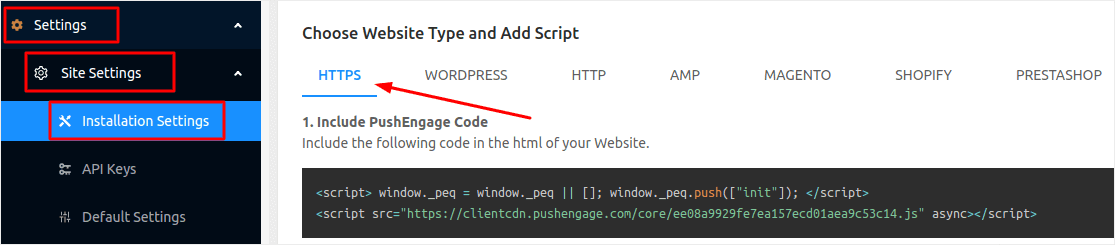
Selon que votre site a ou non le SSL installé, vous devrez aller dans l'onglet HTTPS ou HTTP pour obtenir le code d'installation.
Astuce de pro : Si vous n'avez pas de site Web HTTPS, vous devriez absolument installer un certificat SSL.
Étape 3 : Ajouter un plugin pour insérer votre code dans WordPress
Une fois que vous avez votre code d'installation de l'étape précédente, copiez-le. Nous allons insérer ce code dans votre site WordPress ensuite.
Mais d'abord, nous aurons besoin d'un plugin pour le faire facilement.
Vous pouvez insérer le code en modifiant le fichier header.php dans l'éditeur de thème WordPress. Mais c'est une méthode incroyablement risquée si vous ne savez pas coder. Un simple point-virgule mal placé pourrait complètement ruiner votre site.
Nous utiliserons donc le plugin Insert Headers and Footers. Il est 100% gratuit et très facile à utiliser.
Allez-y et installez le plugin. Si vous n'êtes pas sûr de la procédure, suivez ce guide étape par étape pour installer des plugins WordPress.
Une fois le plugin activé, vous voudrez ajouter le code du tableau de bord PushEngage dans la section d'en-tête :
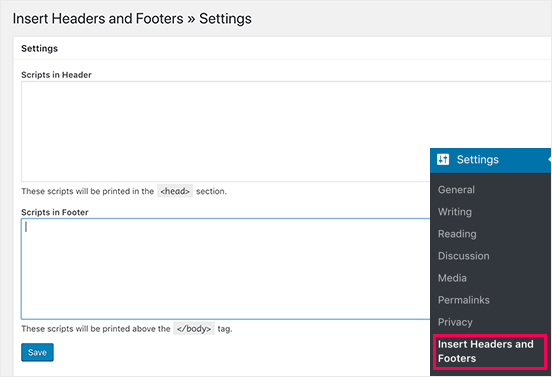
Et voilà !
Étape 4 : Ajouter le fichier Service Worker (uniquement pour les sites HTTPS)
Si vous utilisez un site sans certificat SSL, passez cette étape.
Pour les sites HTTPS, il y a une étape supplémentaire : ajouter le fichier service-worker.js à votre répertoire racine de site web.
Retournez sur votre tableau de bord PushEngage et allez dans Paramètres » Paramètres du site » Paramètres d'installation. Sous l'onglet HTTPS, vous verrez l'option pour télécharger le fichier service-worker.js :
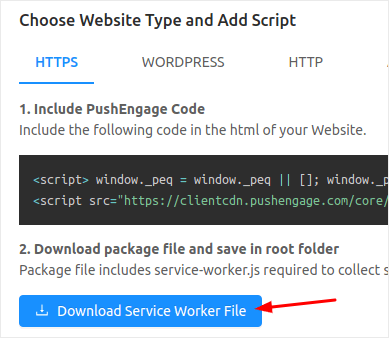
Une fois téléchargé, vous devrez extraire le fichier du dossier zip. Ensuite, vous devrez le téléverser dans le dossier racine de votre site WordPress. Si vous n'êtes pas sûr de la manière de procéder, consultez cet article sur comment téléverser des fichiers sur WordPress en utilisant FTP.
Une fois que vous avez téléversé le fichier sur WordPress, allez sur example.com/service-worker.js dans votre navigateur. Si tout s'est bien passé, vous pourrez accéder au fichier depuis votre navigateur et vous devriez voir quelque chose comme ceci :

NOTE : Si vous ne parvenez pas à téléverser le fichier service-worker dans le dossier racine, vous avez la possibilité de téléverser le fichier dans un autre dossier. Allez dans PushEngage Tableau de bord » Paramètres » Paramètres du site » Paramètres avancés.
Suivez simplement les instructions dans les Paramètres du Service Worker et vous êtes prêt :

Et c'est tout !
Vous avez installé avec succès les notifications push web sur WordPress sans utiliser de plugin.
Que faire avant d'envoyer des notifications push
Vous avez presque terminé.
Avant de commencer à envoyer des notifications push, vous devrez configurer une option d'abonnement pour votre site web. Votre option d'abonnement convertira les visiteurs du web en abonnés aux notifications push. C'est donc un élément essentiel.
Si vous avez besoin d'inspiration, vous pouvez consulter cet article sur les opt-ins de notification push à forte conversion. Une fois que vous avez configuré l'opt-in, votre site peut collecter des abonnés. Mais comment savoir si votre opt-in fonctionne correctement ?
Donc, la chose raisonnable à faire est de configurer une notification push de bienvenue.
Astuce de pro : Vous devriez passer du temps à tester intégralement vos notifications push. Cela permettra de résoudre les problèmes les plus courants et vous ne perdrez pas de temps à essayer de résoudre les problèmes plus tard.
Conclusion
C'est tout pour cette fois, les amis !
Si vous avez trouvé cet article utile, n'hésitez pas à laisser un commentaire ci-dessous.
Commencer avec les notifications push peut sembler intimidant. Mais si vous suivez les meilleures pratiques, tout devrait bien se passer. Plus important encore, vous réaliserez beaucoup plus de profits grâce aux campagnes de notifications push.
Si vous êtes nouveau dans les notifications push, vous devriez essayer PushEngage. PushEngage est le logiciel de notification push numéro 1 sur le marché. Et vos campagnes seront entre de bonnes mains.
Alors, si ce n'est pas déjà fait, commencez dès aujourd'hui avec PushEngage !


Merci d'avoir partagé cet article informatif.
Merci d'avoir partagé cet article informatif.