Si votre site Web s'adresse à des visiteurs de différents pays, offrir une assistance dans une seule langue ne manquera pas de créer des frictions. Les clients se sentent incertains, incompris ou simplement abandonnent lorsqu'ils ne peuvent pas communiquer confortablement.
C'est là que le chat multilingue devient un atout majeur.
Avec le widget de chat de PushEngage, vous pouvez automatiquement afficher la version linguistique appropriée de votre chat au bon visiteur, sans widgets séparés, sans configuration compliquée et sans dépendre d'applications de traduction externes. En quelques minutes, vous pouvez créer des expériences d'assistance localisées qui semblent naturelles, personnelles et dignes de confiance.
Dans ce guide, vous apprendrez comment configurer un chat multilingue sur votre site, cibler différentes langues et créer une expérience transparente pour chaque visiteur, peu importe d'où il vient.
Envoyez des messages multicanaux dès aujourd'hui !
La messagerie Push et WhatsApp sont des outils marketing très efficaces et peu coûteux pour vous aider à augmenter votre trafic de retour, votre engagement et vos ventes en mode automatique.
- Pourquoi le chat multilingue est important
- Comment PushEngage prend en charge le chat multilingue
- Un plan simple de couverture des fuseaux horaires (même pour les petites équipes)
- Comment configurer les plannings des agents dans PushEngage (Tutoriel WordPress)
- Meilleures pratiques pour maximiser la couverture mondiale
- Configurez une fois, couvrez tous les fuseaux horaires automatiquement
Le support multilingue est l'une des fonctionnalités qui distingue un widget de chat WordPress sérieux de ceux qui semblent gratuits jusqu'à ce que votre trafic devienne mondial.
Pourquoi le chat multilingue est important
Avant de vous lancer dans la configuration, voici pourquoi cela vaut votre temps :
1. Augmente instantanément la confiance
Un visiteur qui voit une assistance dans sa langue maternelle est plus susceptible de rester, d'explorer et d'acheter.
2. Réduit la confusion et les erreurs
Des instructions mal comprises créent une charge de support et de la frustration. Le chat localisé évite cela.
3. Améliore les conversions
Les acheteurs sont beaucoup plus susceptibles de finaliser un achat lorsque l'expérience d'assistance semble locale.
4. Donne à votre site une apparence mondiale
Même si vous êtes une petite entreprise, le chat multilingue vous offre une expérience client de classe mondiale.
Comment PushEngage prend en charge le chat multilingue
PushEngage vous permet de :
- Créer plusieurs widgets de chat dans différentes langues
- Utilisez le ciblage par URL pour différentes versions de votre site afin de diffuser des chats dans différentes langues
- Configurez des déclencheurs de ciblage par pays pour diffuser des chats dans des pays spécifiques
- Utilisez les langues des agents pour proposer un personnel de support multilingue
Aucun outil de traduction externe n'est requis — vous gardez le contrôle total de tout le contenu.
Un plan simple de couverture des fuseaux horaires (même pour les petites équipes)
Une autre façon intéressante de proposer le chat dans plusieurs zones géographiques et langues est de planifier vos agents en conséquence. Voici un exemple d'horaire pour une équipe de trois agents dans différents fuseaux horaires :
| Agent | Emplacement | Heures (locales) | Couverture mondiale approximative |
|---|---|---|---|
| A | Inde (IST) | 9 h – 17 h | APAC + début de soirée UE |
| B | Europe (CET) | 8 h – 16 h | UE + début de soirée US |
| C | États-Unis (EST) | 9 h – 17 h | US complet + fin de soirée UE |
Avec cette structure :
- L'UE est couverte presque toute la journée
- Les matins aux États-Unis chevauchent les soirées de l'UE
- Les matins en APAC chevauchent les matins de l'UE
- Vous générez environ 18 à 20 heures de couverture en direct par jour automatiquement
Petite équipe → grande présence.
Maintenant, configurons cela sur votre site Web.
Comment configurer les plannings des agents dans PushEngage (Tutoriel WordPress)
Cette section vous guide étape par étape dans la configuration réelle dans PushEngage.
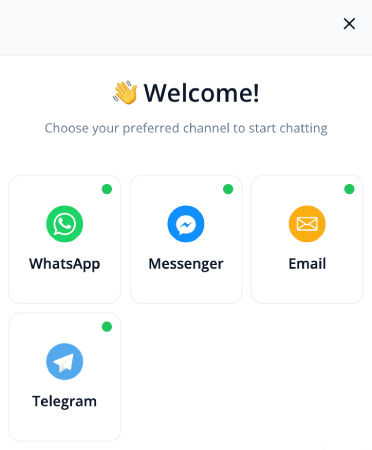
Étape 1 : Ouvrez votre tableau de bord WordPress et accédez à PushEngage
- Connectez-vous à WordPress
- Accédez à : PushEngage » Widgets de chat et cliquez sur Créer un nouveau widget de chat
- Ajoutez des canaux à votre widget de chat et faites défiler jusqu'à Canaux activés
- Cliquez sur l'icône de modification à côté du canal pour mettre à jour les détails de l'agent
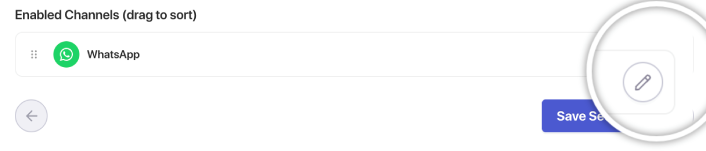
C'est ici que se trouve votre liste d'agents.
Étape 2 : Ajoutez ou modifiez un agent
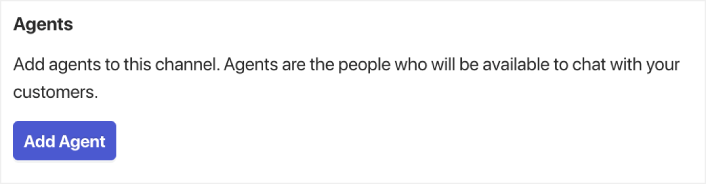
Cliquez sur Ajouter un agent ou sélectionnez un agent existant pour le modifier.
Chaque profil d'agent comprend :
- Nom de l'agent
- Photo de l'agent
- Désignation (Ventes, Support, Facturation, etc.)
- Préférence de contact (Chat en direct, WhatsApp, E-mail, etc.)

Sous Langues, vous pouvez sélectionner toutes les langues dans lesquelles votre agent peut communiquer.
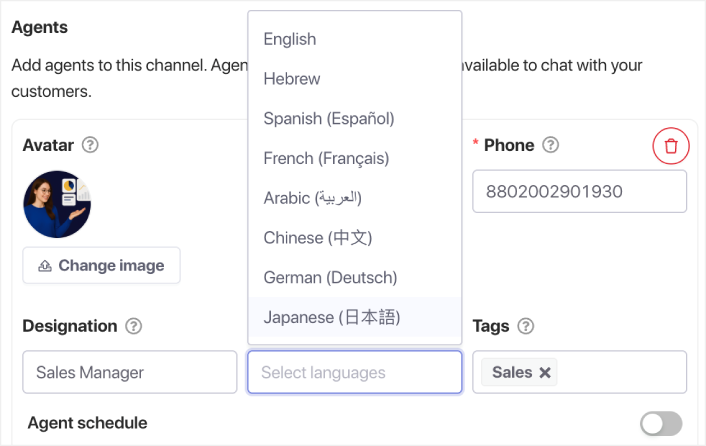
Bien sûr, vous pouvez choisir plusieurs langues pour chaque agent.
Faites défiler vers le bas jusqu'à la section Horaire de l'agent et activez le bouton à bascule.
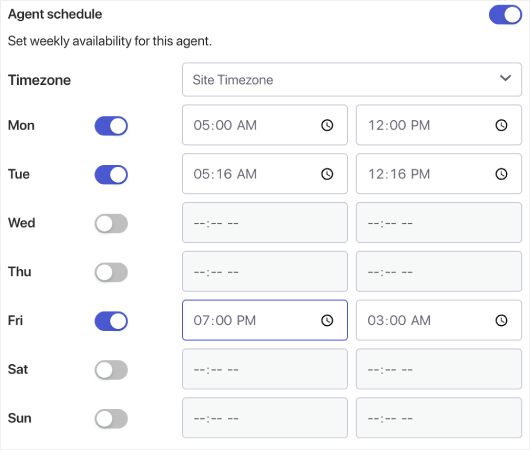
Sélectionnez le fuseau horaire actuel de l'agent, pas le vôtre.
Exemples :
- IST pour l'Inde
- EST ou CST pour les équipes américaines
- GMT ou CET pour les équipes européennes
Cela garantit que leurs horaires s'activent au bon moment.
Étape 3 : Enregistrez et répétez pour tous les agents
Une fois l'horaire défini, cliquez sur Enregistrer l'agent. Répétez pour chaque agent dans chaque fuseau horaire pour compléter la carte de couverture.
Étape 4 : Ajoutez le ciblage par pays
Rendez-vous dans l'onglet Déclencheurs. Sous Règles d'affichage, cliquez sur Ajouter un groupe de règles et sélectionnez l'option Pays dans le menu déroulant.
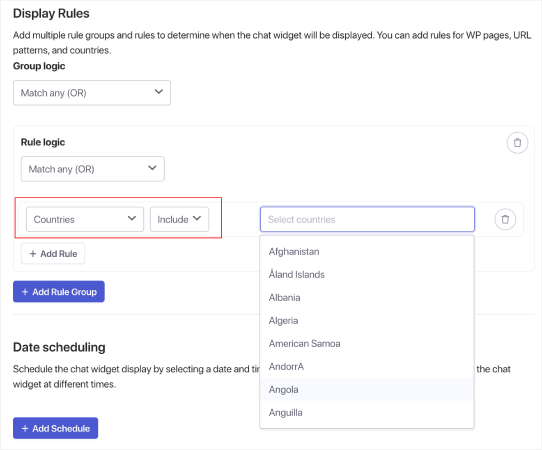
Et sélectionnez tous les pays dans lesquels vous souhaitez que ce chat apparaisse.
Enfin, enregistrez le widget et activez-le. Et vous avez terminé !
Meilleures pratiques pour maximiser la couverture mondiale
✔ Créez des fenêtres qui se chevauchent
Ayez au moins 1 à 2 heures où les horaires de deux agents se chevauchent. Cela permet une transition plus fluide et réduit les interruptions hors ligne.
✔ Ajoutez un message de repli hors ligne
Cela peut être un formulaire de prospects, une capture d'e-mail ou une option de chat WhatsApp.
✔ Attribuez des rôles en fonction des fuseaux horaires
- L'agent APAC gère les ventes pour les premières zones
- L'agent UE gère le support général
- L'agent américain gère la facturation + le support tardif
✔ N'essayez pas de forcer la couverture 24/7 manuellement
La planification intelligente semble naturelle ; la planification forcée brise la confiance.
✔ Examinez les modèles de chat
Vérifiez quand les visiteurs initient le plus souvent des conversations et ajustez les plannings en conséquence.
Configurez une fois, couvrez tous les fuseaux horaires automatiquement
Le support de chat multilingue n’est pas juste un « plus » – il est essentiel pour toute entreprise qui attire des visiteurs de plus d’une région. Avec PushEngage, vous pouvez configurer des expériences de chat entièrement localisées en quelques minutes, les segmenter par langue ou par emplacement, et fournir un support client qui semble natif et personnel.
Le résultat ?
- Plus de confiance.
- Plus d’engagement.
- Plus de conversions.
- Une meilleure expérience pour chaque visiteur.
Si vous n’avez pas encore configuré les profils et les plannings des agents dans PushEngage, c’est le moment.
Pas convaincu ? Découvrez ces ressources incroyables sur les campagnes de notifications push :
- Comment augmenter les ventes hôtelières en basse saison
- Comment faire du marketing multicanal pour les hôtels en 2026
- Comment convertir les abonnés en acheteurs à l'aide des notifications push web
- Comment notifier les abonnés des nouveaux articles WordPress
- Comment envoyer des notifications de réapprovisionnement pour augmenter vos ventes
- Comment nettoyer les listes d’abonnés aux notifications push (Facile)
- Comment envoyer automatiquement des notifications push RSS
- Comment utiliser les notifications push pour promouvoir un site d’actualités
- Comment utiliser les notifications push de vente croisée pour multiplier vos ventes par 2
- Comment utiliser les notifications push d'abandon de navigation (4 étapes)


