Vous cherchez un moyen d'envoyer des notifications push lorsque votre public cible est hors ligne ?
Il y a de bonnes nouvelles et de mauvaises nouvelles. Et puis encore de bonnes nouvelles !
Bonne nouvelle : Vous pouvez envoyer des notifications push web à vos abonnés même s'ils sont hors ligne. Ils pourront toujours voir vos notifications lorsqu'ils se reconnecteront.
Mauvaise nouvelle : Vos abonnés peuvent voir TOUTES vos notifications push lorsqu'ils se reconnectent. Cela inclut les offres qui ont peut-être expiré. Et cela inclut certainement plusieurs notifications push si vous leur avez envoyé plusieurs notifications push.
Donc, vous POUVEZ envoyer des notifications push web hors ligne. Mais vous allez soit submerger vos abonnés avec trop de notifications. Soit, ils cliqueront sur des choses qui ne sont plus pertinentes.
Pas cool !
Encore une bonne nouvelle : Il existe un moyen simple de résoudre ce problème.
C'est exact, vous pouvez en fait envoyer des notifications push hors ligne sans être un casse-pieds pour vos abonnés. Et dans cet article, nous vous montrerons comment faire.
Plongeons dans le vif du sujet !
Que sont exactement les notifications push hors ligne ?
Les notifications push hors ligne ne sont pas un type de campagne spécial. C'est plutôt une façon intelligente de gérer vos notifications afin de ne pas en faire trop et d'agacer vos abonnés. C'est aussi un excellent moyen de garantir que toutes vos notifications sont bien délivrées.
La façon dont cela fonctionne est que vous pouvez envoyer une notification push à vos abonnés à tout moment. Vous pouvez la planifier dans le fuseau horaire de vos utilisateurs ou dans le vôtre. Et même si vos abonnés ne sont pas en ligne, PushEngage s'assure qu'ils la recevront lorsque leur connexion Internet sera rétablie.
Par défaut, toutes les notifications PushEngage restent hors ligne jusqu'à ce que l'abonné puisse les voir. PushEngage est le logiciel de notification push n°1 au monde. Nous utiliserons donc PushEngage pour tout démontrer dans cet article.
Le plus grand avantage des notifications hors ligne est que vous obtenez des taux de livraison incroyables. Une notification push web ne peut être livrée que lorsque le navigateur de l’abonné est en cours d’exécution, de sorte qu’une notification qui attend l’abonné au lieu d’expirer fait la différence entre un envoi et une livraison.
Comparez cela à une campagne d’e-mails où 1 e-mail sur 5 n’arrive jamais dans votre boîte de réception.
Nous vous recommandons donc vivement de commencer dès maintenant avec les notifications push.
À quoi ressemblent les notifications hors ligne
Les notifications push hors ligne ressemblent à n'importe quelle autre notification push :
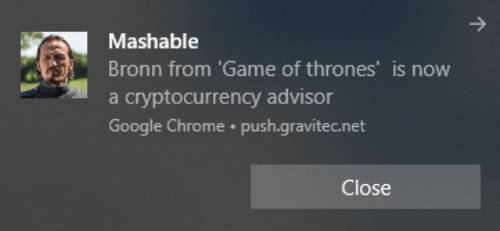
Ce n'est vraiment pas le problème.
Le problème est que, bien que les notifications hors ligne aient été conçues pour être envoyées d'une manière qui n'agace pas vos abonnés, c'est généralement ce qui finit par se produire :
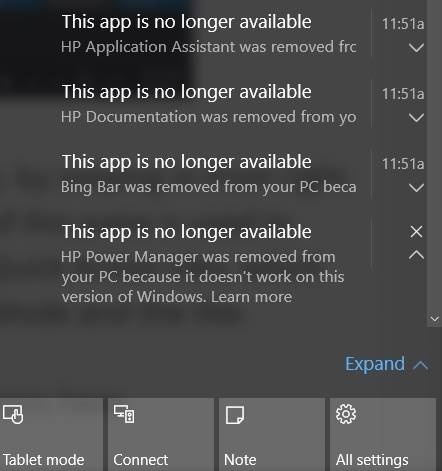
C'est beaucoup trop de notifications push pour que quiconque puisse les voir lorsqu'il se reconnecte.
Pourquoi cela se produit-il ?
C'est simple : L'expéditeur a oublié de créer une option d'expiration.
La définition d'une option d'expiration garantit que vos abonnés ne voient que les notifications que vous VOULEZ qu'ils voient. En d'autres termes, vous pouvez définir une limite de temps après laquelle vos notifications push expirent et elles ne seront pas visibles dans le centre de notifications, même si elles ont été délivrées.
Jetons un coup d'œil rapide sur la façon dont vous pouvez envoyer des notifications push hors ligne avec une limite d'expiration.
Étape n° 3 : Définir une durée de notification
Maintenant que nous comprenons un peu comment fonctionnent les notifications push hors ligne et ce qu'elles sont, passons à la création d'une notification de la bonne manière.
Étape n° 1 : Configurez votre compte PushEngage
Rendez-vous sur la page d'accueil de PushEngage et cliquez sur le bouton Démarrer :

Vous pouvez sélectionner le plan gratuit pour essayer PushEngage, ou choisir un plan payant si vous êtes sérieux dans le développement de votre entreprise. Les plans payants offrent plus d'options de campagne et la possibilité de créer des listes d'abonnés encore plus grandes.
Une fois que vous vous êtes inscrit pour un compte, rendez-vous sur le tableau de bord PushEngage et allez dans Paramètres » Paramètres du site » Paramètres d'installation :

C'est ici que vous configurez les détails de votre site et votre image de marque. Allez-y et définissez un logo et une URL de site pour vos notifications push. Vous devriez le faire dès maintenant afin de pouvoir tester correctement vos notifications push.
Étape n° 2 : Créez une nouvelle notification push
Rendez-vous sur votre tableau de bord PushEngage et allez dans Notifications » Créer » Nouvelle notification :
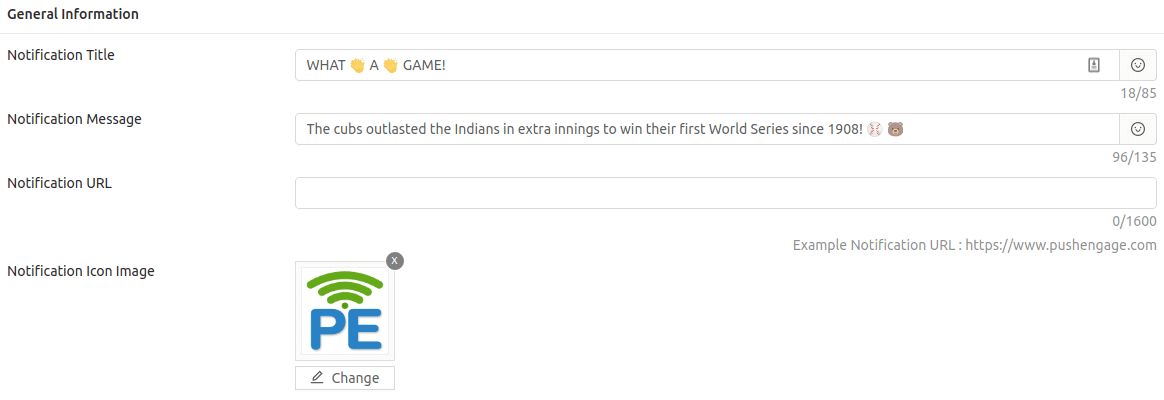
Comme vous pouvez le voir, c'est là que vous rédigez le titre et le texte de votre notification et vous pouvez également utiliser des emojis dans vos notifications push.
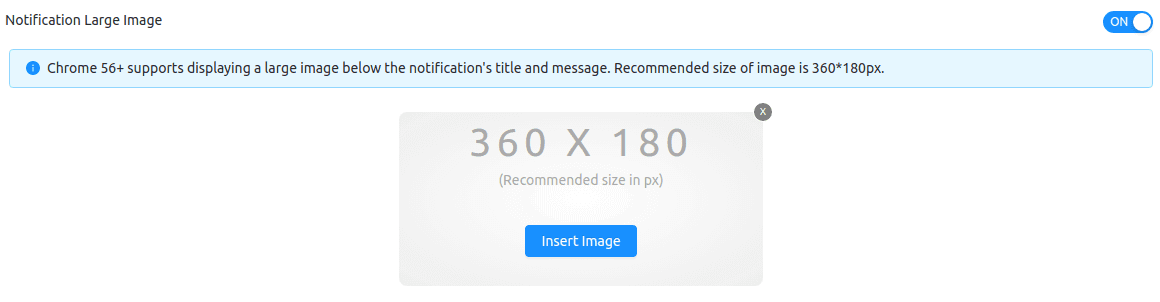
Ensuite, rendez-vous sur la section Image volumineuse de la notification et ajoutez une image ici :
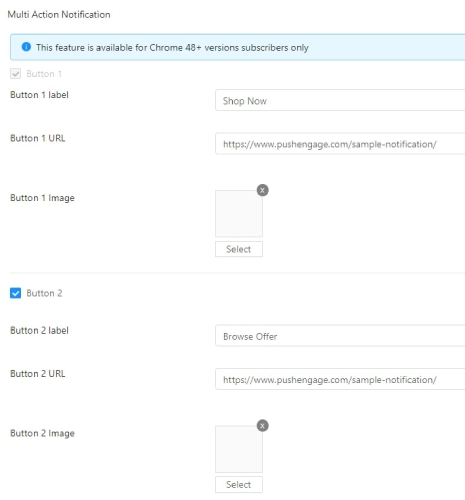
Vous pouvez également ajouter quelques boutons dans la section Notification multi-actions :
Ensuite, vous voudrez faire défiler plus loin et planifier votre notification push :
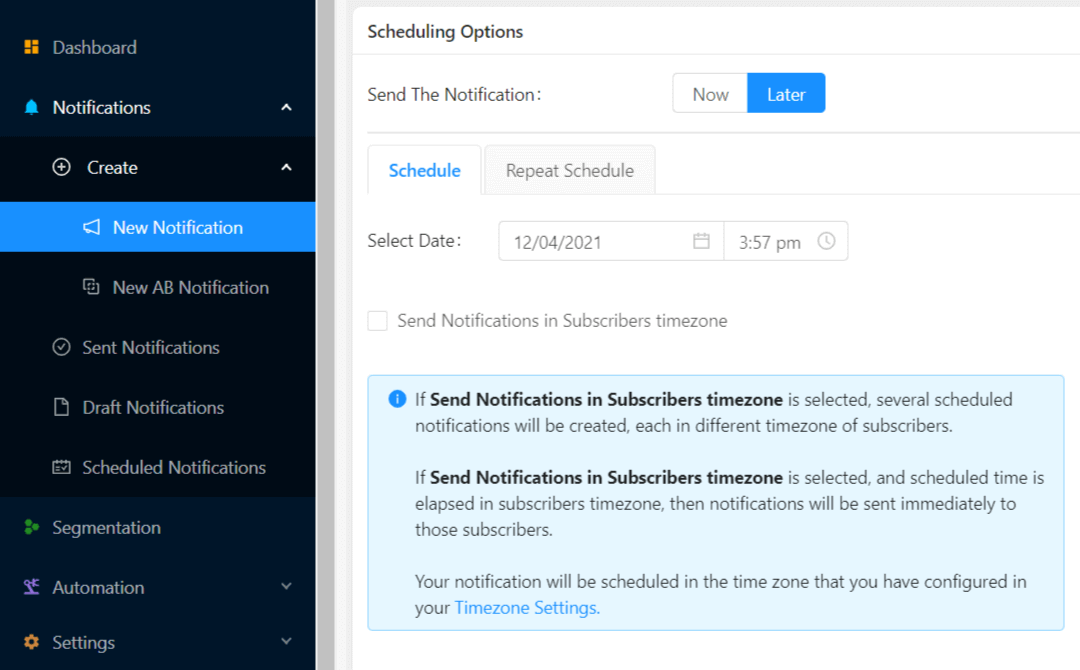
Lorsque vous créez une nouvelle notification, accédez à la section Options de planification et cliquez sur la case à cocher qui dit Envoyer les notifications dans le fuseau horaire de l'abonné si vous souhaitez envoyer la notification à un moment où vous savez qu'ils seront en ligne.
Mais bon, ne vous inquiétez pas même s'ils ne sont pas en ligne ! Notifications push hors ligne, vous vous souvenez ?
À ce sujet, définissons une limite d'expiration pour votre notification push et vous serez prêt.
Étape n°3 : Définir une durée de notification
Dans la même vue, allez dans Durée de la notification :
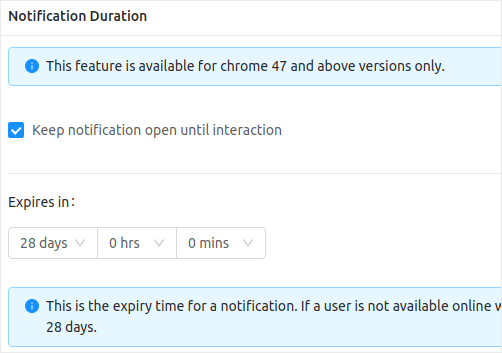
Et définissez une limite de temps après laquelle votre notification push expire. La valeur par défaut est de 28 jours, mais ce n'est pas recommandé, surtout si vous faites la promotion d'une offre à durée limitée.
Mais vous avez en fait terminé maintenant ! Vous venez de créer une notification push hors ligne avec une limite d'expiration.
Conclusion
C'est tout pour cette fois, les amis.
Si vous débutez avec les notifications push, vous devriez consulter quelques notifications push créatives pour vous inspirer et commencer à envoyer vos propres notifications push. Les notifications push sont extrêmement abordables et vous permettent d'envoyer des campagnes marketing extrêmement puissantes.
Et si vous débutez avec les notifications push, il n'y a pas de meilleur logiciel à utiliser que PushEngage. PushEngage est le logiciel de notification push n° 1 au monde. Donc, si ce n'est pas déjà fait, commencez avec PushEngage dès aujourd'hui !


