Vous cherchez un tutoriel sur la façon de notifier les abonnés des nouveaux articles WordPress ?
Créer du contenu et gérer un blog est déjà un défi en soi. Mais publier simplement du contenu ne suffit pas. Vous devrez promouvoir votre blog pour générer du trafic et des prospects.
Les notifications push sont un excellent moyen de générer du trafic de retour, de l'engagement et des ventes. Le meilleur, c'est que vous pouvez automatiser complètement l'envoi de notifications push puissantes.
Dans cet article, nous allons voir comment notifier les abonnés des nouveaux articles WordPress.
Nous allons utiliser PushEngage pour ce tutoriel. PushEngage est le logiciel de notification push numéro 1 au monde. Vos campagnes seront donc entre de bonnes mains.
Plongeons dans le vif du sujet.
Méthode n°1 : RSS Push pour notifier les abonnés des nouveaux articles WordPress
Si votre site dispose d'un flux RSS, vous pouvez l'utiliser pour notifier automatiquement les abonnés des nouveaux articles WordPress.
Nous allons voir comment configurer les notifications push RSS pour n'importe quel site WordPress. Avant de commencer, vérifiez si votre site a un flux RSS ou non. Vous pouvez vérifier en allant à l'URL : votresite.com/rss ou votresite.com/feed.
N'oubliez pas de remplacer « votresite » dans cette URL par le lien réel de votre site. Si vous voyez la page RSS se charger, alors vous êtes prêt.
Tous les sites WordPress sont livrés avec un flux RSS par défaut. Il ne devrait donc y avoir aucun problème.
Tout ce dont vous avez besoin pour cette méthode est un plugin de notification push pour WordPress qui prend en charge les notifications push automatiques RSS - pas de code, pas d'envoi manuel.
Étape n°1 : Installer PushEngage
Rendez-vous sur la page d'accueil de PushEngage et cliquez sur le bouton Commencer :

Vous pouvez choisir le plan gratuit pour essayer PushEngage, ou choisir un plan payant si vous êtes sérieux dans la croissance de votre entreprise. Les plans payants incluent de meilleures options de ciblage d'audience et des fonctionnalités d'automatisation des campagnes.
Une fois que vous avez créé un compte, accédez au tableau de bord PushEngage et allez dans Paramètres du site » Détails du site :

C'est ici que vous pouvez personnaliser l'apparence de votre marque dans les notifications push que vous envoyez. Procédez à la configuration d'un logo et d'une URL de site pour vos notifications push.
Vos abonnés aux notifications push verront le nom de votre Site, l'Image du site, et l'URL du site sur vos notifications. Vous devriez donc les configurer dès maintenant pour tester vos notifications push plus tard.
Une fois cela fait, vous devrez accéder au tableau de bord PushEngage et obtenir le code d'installation. Cliquez sur le bouton Cliquez ici pour les instructions d'installation :

Copiez le code d'installation :
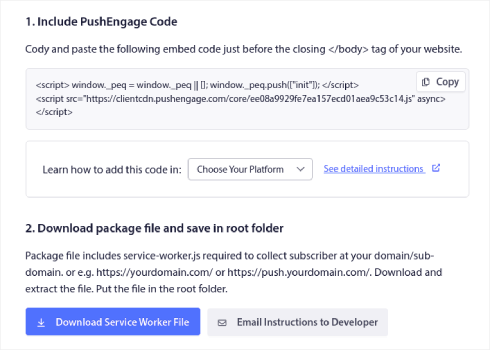
Ensuite, vous devrez coller le code d'installation dans la balise HTML <head> de votre site web.
Si vous n'êtes pas sûr de la façon de faire, consultez cet article sur comment installer les notifications push web sur n'importe quel site.
Étape n°2 : Activer les notifications push RSS depuis le tableau de bord PushEngage
Une fois que vous avez installé PushEngage sur votre site, accédez à votre tableau de bord PushEngage et allez dans Campagne » RSS Auto Push :

Cliquez sur le bouton bascule pour activer le RSS Auto Push et collez l'URL de votre flux RSS.
Une fois cela fait, cliquez sur Vérifier le flux RSS pour confirmer que votre flux RSS a été accepté. Lorsque vous avez terminé, cliquez simplement sur Enregistrer.
Et voilà ! C'est tout ce qu'il y a à faire.
Vos abonnés aux notifications push recevront automatiquement une notification push concernant votre nouveau contenu chaque fois que vous publierez un nouvel article.
Méthode n°2 : E-mails RSS pour informer les abonnés des nouveaux articles WordPress
Vous pouvez utiliser le flux RSS de votre site Web pour envoyer automatiquement un e-mail chaque fois qu'un nouvel article de blog est publié.
Pour créer un e-mail de flux RSS, nous vous recommandons d'utiliser Sendinblue.
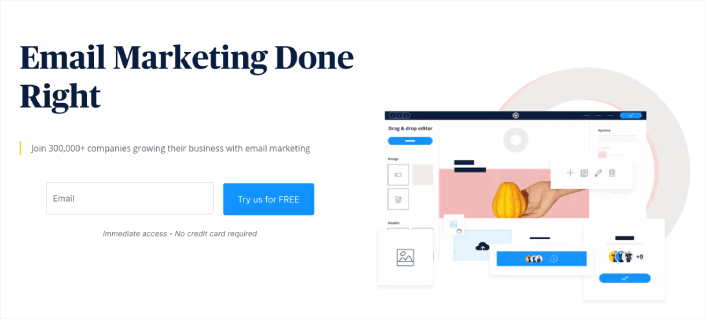
Sendinblue est un service de marketing par e-mail de premier ordre. Vous pouvez l'utiliser pour envoyer des e-mails automatisés dès la sortie de la boîte. Inscrivez-vous gratuitement sur la page d'accueil pour commencer. Après avoir créé un compte, vous verrez votre tableau de bord Sendinblue.
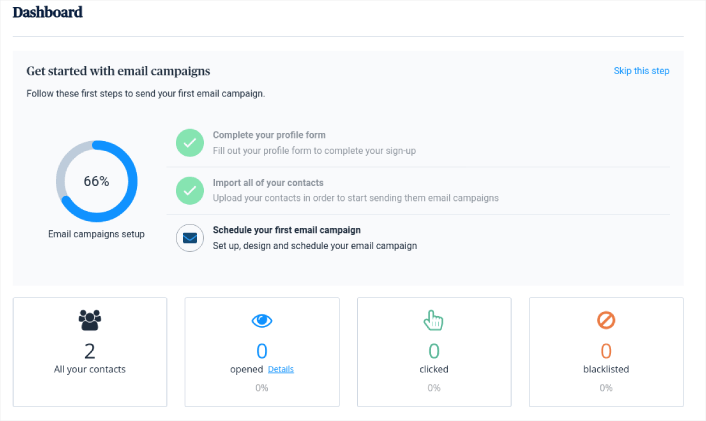
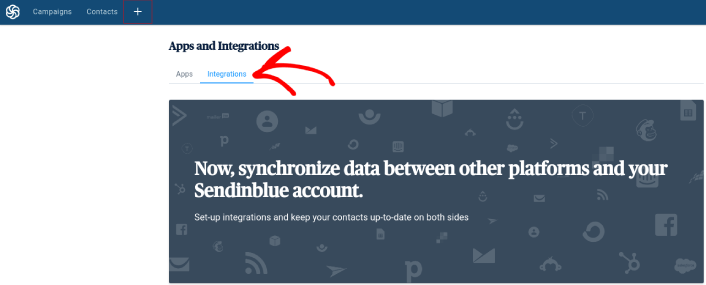
Maintenant, cliquez sur le bouton + dans le menu de navigation supérieur. Ensuite, cliquez sur l'option de menu Intégrations juste en dessous :
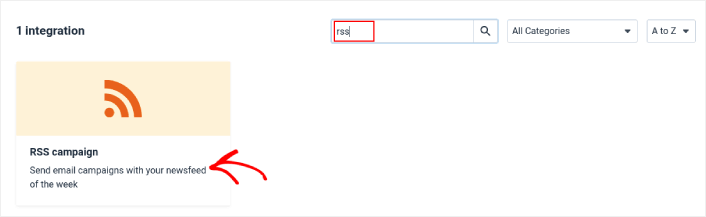
Tapez RSS dans la barre de recherche, et vous verrez l'option de campagne RSS.
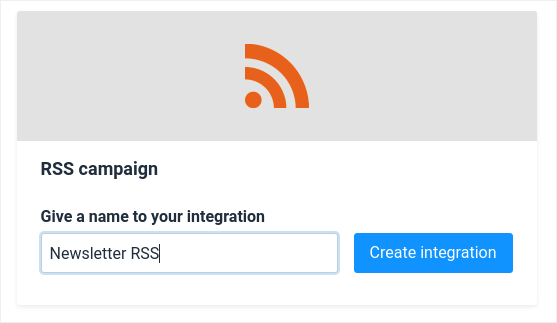
Cliquez sur Campagne RSS pour créer une nouvelle campagne RSS. Ensuite, donnez un nom à votre campagne RSS et cliquez sur Créer une intégration :
Ensuite, vous devrez configurer votre campagne d'e-mails pour récupérer votre flux RSS et envoyer automatiquement des e-mails. Commencez par coller l'URL de votre flux RSS et cliquez sur Charger le flux RSS :
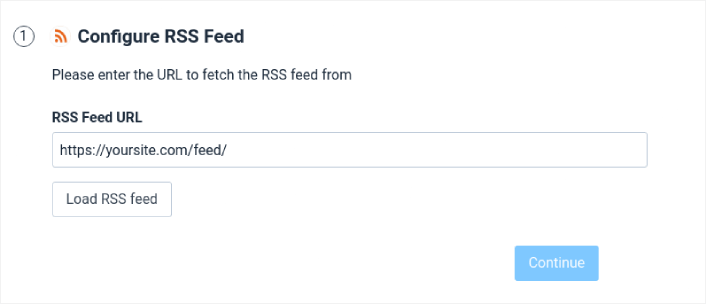
Ensuite, cliquez sur Continuer et configurez la conception de l'e-mail. Nous vous recommandons d'opter pour la conception par défaut car elle est déjà bien configurée.
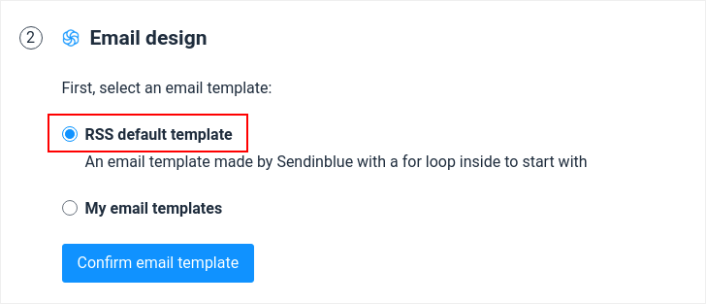
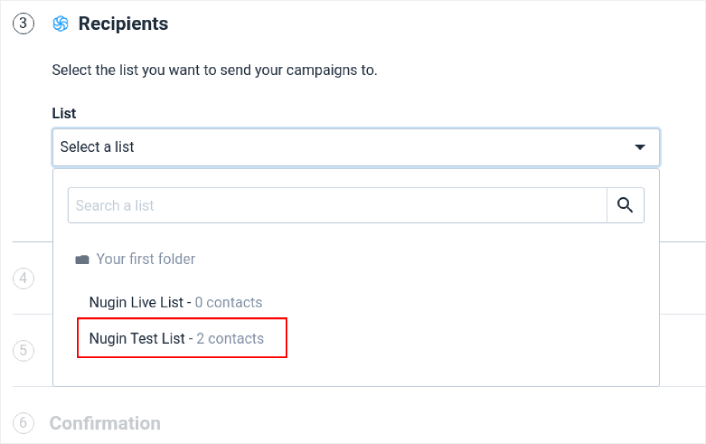
Ensuite, cliquez sur Confirmer le modèle d'e-mail pour continuer. Ensuite, vous devrez sélectionner exactement à qui vous souhaitez envoyer votre campagne d'e-mails de flux RSS.
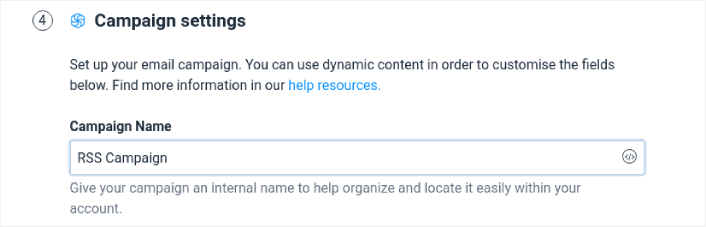
Ensuite, finalisez les détails de votre campagne et donnez un nom à votre campagne.
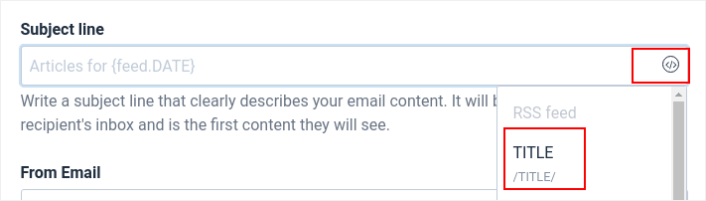
Ensuite, ajoutez une ligne d'objet dynamique en cliquant sur le bouton Ajouter un contenu dynamique et en sélectionnant TITLE dans la liste déroulante.
Pour l'E-mail de l'expéditeur, sélectionnez simplement votre adresse e-mail dans la liste déroulante.

Le Nom de l'expéditeur est le nom de votre marque. Il peut s'agir de votre nom dans le cas d'une marque personnelle.

Après cela, cliquez sur le bouton Continuer et sélectionnez quand envoyer votre campagne :
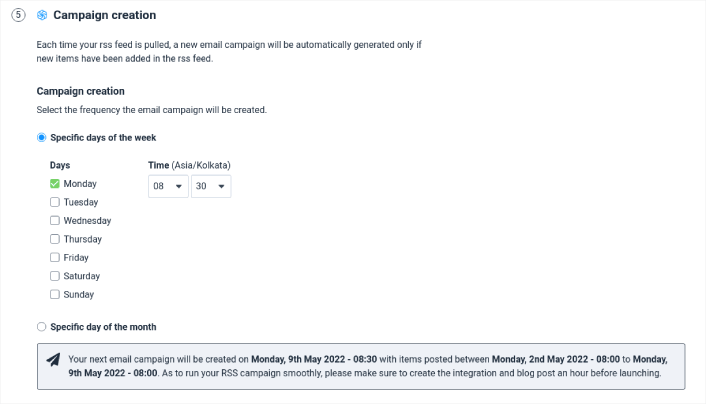
Vous pouvez également choisir d'envoyer l'e-mail automatiquement ou manuellement.
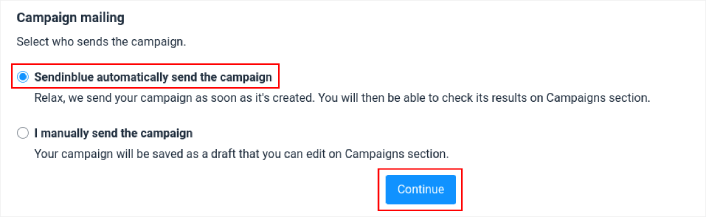
Lorsque vous avez terminé, cliquez sur le bouton Continuer.
Enfin, cliquez sur Enregistrer et Activer pour lancer votre campagne :
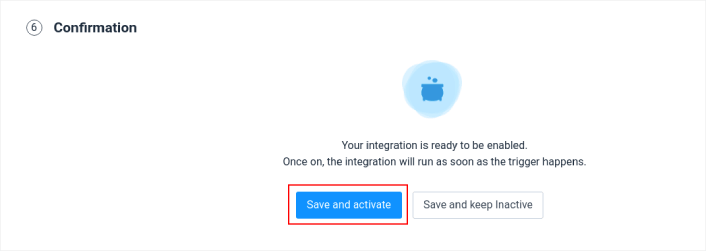
Et voilà !
Méthode n°3 : Newsletter pour informer les abonnés des nouveaux articles WordPress
Enfin, vous pouvez également envoyer des mises à jour sur vos nouveaux articles WordPress à vos abonnés en utilisant votre newsletter par e-mail. Il s'agit d'un processus manuel, et bien que vous ayez BEAUCOUP de contrôle sur votre processus créatif et votre personnalisation, cela peut prendre du temps à configurer.
Pour cela, nous vous recommandons d'utiliser Constant Contact.

Constant Contact est facile à utiliser et constitue le service de marketing par e-mail le plus convivial pour les débutants. Vous bénéficiez d'un suivi et de rapports simples, d'e-mails illimités, d'outils de partage sur les réseaux sociaux, de segmentation, d'une bibliothèque d'images gratuite et bien plus encore.
Si vous n'avez jamais créé de newsletter par e-mail auparavant, consultez ce guide pour créer des newsletters par e-mail (la bonne façon).
Vous Pouvez Informer les Abonnés des Nouveaux Articles WordPress. Et Ensuite ?
Bien que le push RSS puisse être un moyen simple d'automatiser le trafic vers vos articles, il existe un risque énorme.
Pour la plupart des sites, la publication d'un article est une activité régulière. Et vous ne voudrez peut-être pas envoyer des notifications push aussi souvent. Sans parler du fait que vous envoyez un message de diffusion à tous vos abonnés sans aucun ciblage. Ce n'est donc pas la stratégie la plus efficace.
Consultez ces articles avant de commencer à utiliser les notifications push RSS :
- Comment convertir les abonnés en acheteurs à l'aide des notifications push web
- Meilleures pratiques pour les notifications push
- Pourquoi les notifications push de bienvenue sont importantes
- Comment ajouter un plugin WordPress de notifications Web à votre site
Si vous êtes nouveau dans les notifications push, vous devriez suivre un processus complet de test des notifications push avant de vous lancer. Cela vous aidera à résoudre les problèmes courants avant que vos visiteurs ne les voient et ne commencent à se plaindre d'une expérience utilisateur dégradée.
Et si ce n'est pas déjà fait, essayez PushEngage. PushEngage est le service de notifications push numéro 1 au monde. Donc, si vous êtes sérieux au sujet de la croissance de votre entreprise, vous devriez investir dans PushEngage.
Les notifications push aident les entreprises à se développer dans le monde entier. Allez-vous simplement attendre que vos concurrents commencent à l'utiliser avant vous ?


J'adore votre design WordPress, où l'avez-vous téléchargé ?
C'est un design personnalisé. Le site Web est construit avec une combinaison de Gutenberg et SeedProd. SeedProd a une énorme bibliothèque de modèles de sites Web. Vous pouvez donc lancer très rapidement. Allez le vérifier !