
Vous cherchez un moyen simple d'ajouter des notifications push à votre boutique Volusion ?
Vous avez pris la bonne décision en ajoutant des notifications push à votre site. Vous pouvez créer des notifications push automatisées pour les sites de commerce électronique qui génèrent du trafic, de l'engagement et des ventes en mode automatique.
Volusion est une excellente plateforme pour lancer votre entreprise de commerce électronique. Maintenant, développons-la grâce aux notifications push.
Dans cet article, nous allons vous montrer comment installer des notifications push sur votre boutique Volusion en 5 étapes simples.
Nous allons utiliser PushEngage pour configurer les notifications push. PushEngage est le logiciel de notifications push n°1 au monde. Donc, si vous n'avez pas encore choisi de fournisseur, vous pouvez commencer avec PushEngage dès aujourd'hui.
Mais si vous avez un autre fournisseur, ne vous inquiétez pas. Les étapes devraient être presque identiques pour tout logiciel de notification push.
Plongeons dans le vif du sujet.
Comment installer des notifications push sur Volusion
Ajouter des notifications push à une boutique Volusion est très simple. Il vous suffit de suivre cet article.
Si vous suivez chaque étape, à la fin de cet article, vous devriez être en mesure d'envoyer des notifications push comme celle-ci :

Commençons.
Étape n°1 : Configurer votre compte PushEngage
Rendez-vous sur la page d'accueil de PushEngage et cliquez sur le bouton Commencer :

Vous pouvez essayer PushEngage gratuitement. Mais si vous êtes sérieux au sujet de la croissance de votre entreprise, vous devriez choisir un plan payant pour débloquer les fonctionnalités et les campagnes les plus puissantes que PushEngage a à offrir. Volusion étant un constructeur de sites de commerce électronique, vous devriez idéalement opter pour le package Entreprise afin d'avoir un accès complet aux campagnes de notifications push automatisées.
Une fois que vous avez créé votre compte PushEngage, rendez-vous sur votre tableau de bord PushEngage et allez dans Paramètres » Paramètres du site » Paramètres d'installation :

Vous pouvez y définir votre logo, le nom de votre site et l'URL de votre site. Vous pourrez configurer votre marque plus tard. Mais honnêtement, si vous le faites tout de suite, il vous sera beaucoup plus facile de tester les choses par la suite.
Étape n°2 : Obtenir le code d'installation de PushEngage
Avant de pouvoir ajouter des notifications push à votre site Volusion, vous devrez obtenir un code d'installation depuis votre tableau de bord PushEngage.
Rendez-vous sur Paramètres » Paramètres du site » Paramètres d'installation :

L'image ne vous montre qu'un exemple de code pour les sites HTTPS. Si vous n'avez pas de certificat SSL installé, vous pouvez cliquer sur l'onglet HTTP sur le même écran. Et le code que vous obtiendrez sera unique pour votre site. Alors, s'il vous plaît, ne copiez pas le code de l'image. Allez chercher votre propre code !
Et vous devriez copier cet extrait de code Javascript. Vous en aurez besoin bientôt.
Étape n°3 : Placez le code d'installation sur votre site Volusion
Sur votre site Volusion, rendez-vous sur Design » Éditeur de fichiers :
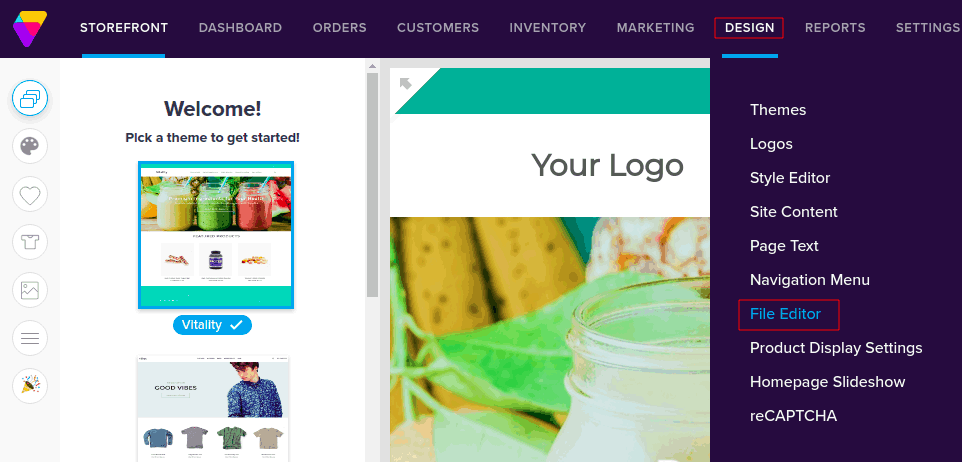
Cela ouvrira l'éditeur de fichiers et sur le côté droit, vous verrez un panneau qui liste les fichiers du thème sous Raccourcis :
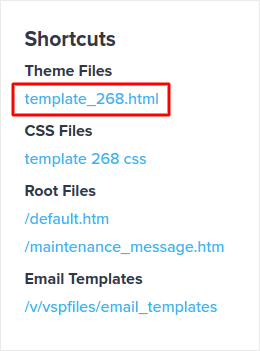
Cliquez sur le fichier HTML pour le modifier et insérez votre extrait de code Javascript PushEngage juste avant </head> :
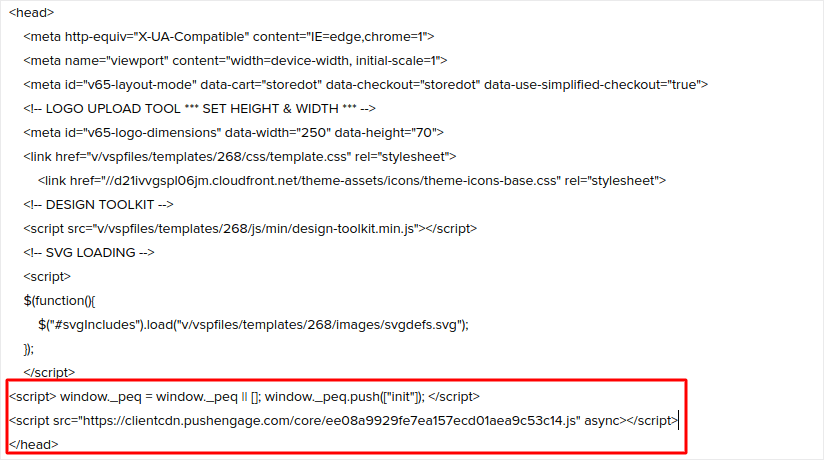
Enfin, lorsque vous avez terminé, cliquez sur Enregistrer.
Étape n°4 : Configurer l'opt-in PushEngage
Ensuite, dans votre tableau de bord PushEngage, allez dans Paramètres » Paramètres d'abonnement » Boîte de dialogue d'abonnement » Modifier :

L'idée ici est de donner à vos visiteurs une bonne raison de s'abonner. Si vous avez besoin d'aide à ce sujet, consultez notre article sur comment créer un opt-in de notification push personnalisé.
Et si vous souhaitez des modèles pour commencer, vous devriez consulter cet article sur les opt-ins de notification push à haute conversion.
Étape n°5 : Créer votre première campagne
Maintenant que votre site Volusion peut envoyer des notifications push, créons une campagne réelle.
L'une des meilleures campagnes que vous pouvez créer pour un site de commerce électronique est une campagne d'abandon de panier. Une campagne d'abandon de panier vous aide à augmenter vos revenus en récupérant des ventes déjà à moitié effectuées.
Rendez-vous simplement sur votre tableau de bord PushEngage et allez dans Automatisation » Panier abandonné » Créer un répondeur automatique de panier :

Suivez notre article sur la création d'une campagne d'abandon de panier et vous pourrez créer et envoyer un auto-répondeur comme celui-ci :
Astuce de pro : C'est aussi le bon moment pour tester vos notifications push et vérifier que tout dans votre campagne fonctionne correctement.
Conclusion
C'est tout pour cette fois, les amis !
Si vous avez apprécié cet article et que vous avez réussi à configurer votre première campagne de notifications push sur votre boutique Volusion, félicitations !
Vous devriez également consulter comment créer des alertes de baisse de prix pour votre boutique.
Et si ce n'est pas déjà fait, commencez avec PushEngage. PushEngage est le logiciel de notification push n°1 au monde. Vos campagnes sont donc entre de bonnes mains.


