
Vous cherchez un moyen simple d'ajouter des notifications push à votre boutique OpenCart ?
Pour commencer : Vous avez pris la bonne décision en ajoutant des notifications push à votre site. Vous pouvez créer des notifications push automatisées pour les sites de commerce électronique qui génèrent du trafic, de l'engagement et des ventes en mode automatique.
Et dans cet article, nous allons vous montrer comment installer des notifications push sur votre boutique OpenCart en 5 étapes simples.
Plongeons dans le vif du sujet.
Comment installer des notifications push sur OpenCart
Ajouter des notifications push à une boutique OpenCart est assez simple. Il vous suffit de suivre cet article.
Si vous suivez chaque étape, à la fin de cet article, vous devriez être en mesure d'envoyer des notifications push comme celle-ci :

Commençons.
Étape n°1 : Configurer votre compte PushEngage
Rendez-vous sur la page d'accueil de PushEngage et cliquez sur le bouton Commencer :

Vous pouvez essayer PushEngage gratuitement. Mais si vous êtes sérieux au sujet de la croissance de votre entreprise, vous devriez choisir un plan payant pour débloquer les fonctionnalités et les campagnes les plus puissantes que PushEngage a à offrir. OpenCart étant un constructeur de sites de commerce électronique, vous devriez idéalement opter pour le package Enterprise afin d'avoir un accès complet aux campagnes de notifications push automatisées.
Une fois que vous avez créé votre compte PushEngage, rendez-vous sur votre tableau de bord PushEngage et allez dans Paramètres » Paramètres du site » Paramètres d'installation :

Vous pouvez y définir votre logo, le nom de votre site et l'URL de votre site. Vous pourrez configurer votre marque plus tard. Mais honnêtement, si vous le faites tout de suite, il vous sera beaucoup plus facile de tester les choses par la suite.
Étape n°2 : Obtenir le code d'installation de PushEngage
Avant de pouvoir ajouter des notifications push à votre site OpenCart, vous devrez obtenir un code d'installation à partir de votre tableau de bord PushEngage.
Rendez-vous sur Paramètres » Paramètres du site » Paramètres d'installation :

L'image ne vous montre qu'un exemple de code pour les sites HTTPS. Si vous n'avez pas de certificat SSL installé, vous pouvez cliquer sur l'onglet HTTP sur le même écran. Et le code que vous obtiendrez sera unique pour votre site. Alors, s'il vous plaît, ne copiez pas le code de l'image. Allez chercher votre propre code !
Et vous devriez copier cet extrait de code Javascript. Vous en aurez besoin bientôt.
Étape n°3 : Placez le code d'installation dans votre site OpenCart
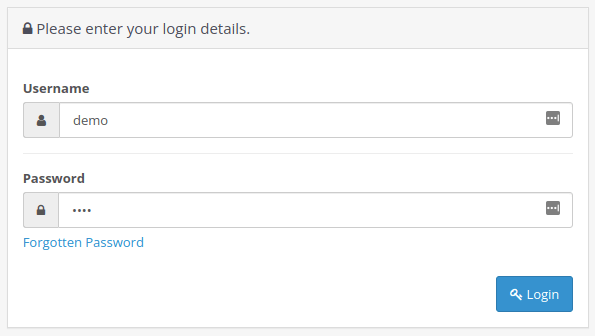
Connectez-vous à votre tableau de bord OpenCart en allant sur example.com/admin/ :
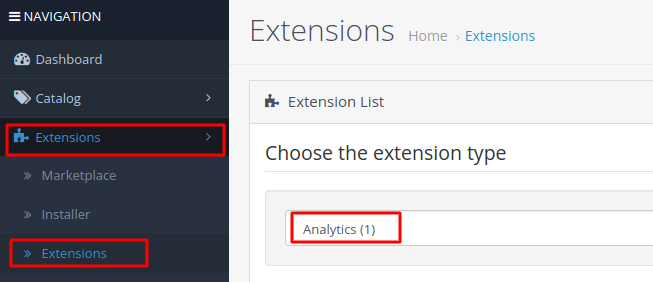
Accédez à Extensions » Extensions et sélectionnez le type d'extension Analytics dans le menu déroulant :
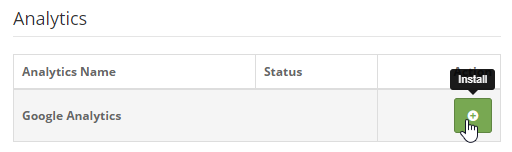
Installez l'extension Google Analytics :
Et modifiez le code en cliquant sur l'icône du crayon bleu :

Et ajoutez simplement le code Javascript que vous avez obtenu de PushEngage dans la boîte de dialogue qui apparaît. Si vous utilisez déjà Google Analytics, vous pouvez simplement ajouter l'extrait de code juste après votre code Google Analytics.
Enfin, lorsque vous avez terminé, cliquez sur Enregistrer. Ensuite, allez sur votre site Web et appuyez sur Ctrl+U ou Cmd+U pour afficher le code source et vérifier si l'extrait a été ajouté juste avant la fin de la section <head> du code.
Étape n°4 : Configurer l'opt-in PushEngage
Ensuite, dans votre tableau de bord PushEngage, allez dans Paramètres » Paramètres d'abonnement » Boîte de dialogue d'abonnement » Modifier :

L'idée ici est de donner à vos visiteurs une bonne raison de s'abonner. Si vous avez besoin d'aide à ce sujet, consultez notre article sur comment créer un opt-in de notification push personnalisé.
Et si vous souhaitez des modèles pour commencer, vous devriez consulter cet article sur les opt-ins de notification push à haute conversion.
Étape n°5 : Créer votre première campagne
Maintenant que votre site OpenCart peut envoyer des notifications push, créons une campagne réelle.
L'une des meilleures campagnes que vous pouvez créer pour un site de commerce électronique est une campagne d'abandon de panier. Une campagne d'abandon de panier vous aide à augmenter vos revenus en récupérant des ventes déjà à moitié effectuées.
Rendez-vous simplement sur votre tableau de bord PushEngage et allez dans Automatisation » Panier abandonné » Créer un répondeur automatique de panier :
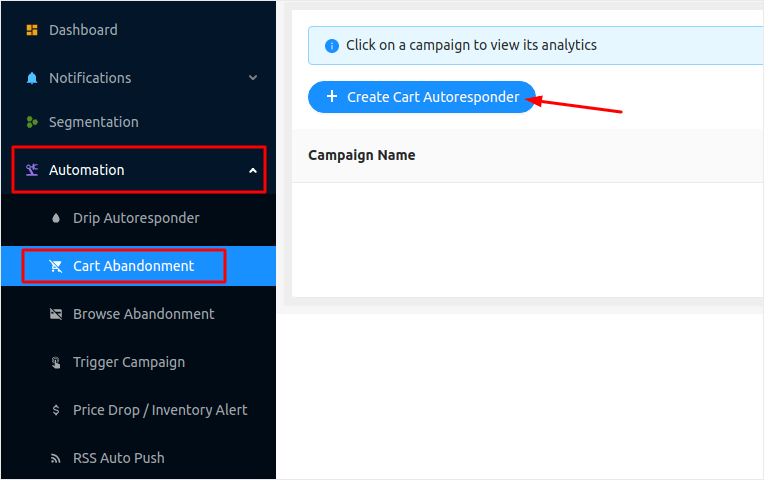
Suivez notre article sur la création d'une campagne d'abandon de panier et vous pourrez créer et envoyer un auto-répondeur comme celui-ci :
Astuce de pro : C'est peut-être le bon moment pour aussi tester vos notifications push et vérifier que tout dans votre campagne fonctionne correctement.
Conclusion
C'est tout pour cette fois, les amis !
Si vous avez apprécié cet article et que vous avez réussi à configurer votre première campagne de notifications push sur votre boutique OpenCart, bravo !
Vous devriez également consulter comment créer des alertes de baisse de prix pour votre boutique.
Et si ce n'est pas déjà fait, commencez avec PushEngage. PushEngage est le logiciel de notification push n°1 au monde. Vos campagnes sont donc entre de bonnes mains.


Nous utilisons opencart 3.0.3.6. Nous voulons envoyer une notification pour notre offre actuelle. Est-ce possible ? Veuillez nous conseiller et nous proposer une solution si un module est disponible.
Salut Kalpesh ! C'est une excellente question. Je pense que vous devriez contacter notre équipe de succès client pour une réponse plus détaillée à ce sujet. Contactez-nous via notre page de contact.