
Commençons à augmenter votre trafic à l'aide d'un plugin WordPress de notifications web. Les notifications push sont un excellent moyen d'obtenir du trafic récurrent, de l'engagement et des ventes de la part des visiteurs de votre site Web.
Mais quel plugin WordPress de notifications web devriez-vous choisir ? Pouvez-vous vous permettre les notifications push web en tant que canal marketing ? Comment tirer le meilleur parti de votre plugin ? Plus important encore, avez-vous besoin d'un développeur pour commencer ?
Dans cet article, nous allons examiner comment installer un plugin WordPress de notifications push web sur votre site Web sans aucun codage en moins de 10 minutes. Nous vous montrerons également comment envoyer une notification de test afin que vous sachiez avec certitude que tout fonctionne comme il se doit.
Très cool ! Plongeons directement.
NOTE : Si votre site Web n'est pas construit avec WordPress, vous pouvez installer des notifications push en utilisant d'autres méthodes. Nous ne couvrons pas ces méthodes dans cet article, mais si cela vous intéresse, consultez notre guide d'installation.
Que sont les notifications push ?
Une notification push est un message pop-up court et cliquable qui apparaît sur l'appareil d'un abonné et le redirige vers votre contenu en un clic :

Le meilleur, c'est que les notifications apparaissent même si l'abonné n'utilise pas de navigateur. C'est comme un envoi d'e-mails, mais avec une notification push web, vos abonnés n'ont pas besoin d'utiliser une application pour voir votre message.
En bref : la notification push WordPress est un moyen simple d'envoyer un lien cliquable vers votre contenu à toute personne abonnée aux notifications push.
Avec les séquences de notifications push, votre audience n'a plus d'excuse pour vous ignorer. Et contrairement aux sites de médias sociaux, il n'y a pas d'algorithme qui limite votre portée pour vous faire payer des publicités. La chose la plus cool à propos des notifications push web est que vous pouvez les utiliser pour compléter vos lead magnets et vos formulaires d'opt-in par e-mail.
Astuce de pro : Si vous n'utilisez pas encore de lead magnets, vous devriez commencer à créer des lead magnets pour augmenter vos conversions.
Nous vous recommandons d'utiliser PushEngage pour commencer avec les notifications push gratuitement. Et nous allons le faire en utilisant le plugin WordPress PushEngage. PushEngage est le meilleur service de notification push au monde et nous allons vous montrer comment commencer avec les notifications push en utilisant PushEngage.
Pourquoi utiliser un plugin WordPress de notifications web
Imaginez obtenir du trafic gratuit en mode pilote automatique chaque fois que vous publiez un nouvel article de blog sans les campagnes SEO chronophages. Si vous gérez un site WordPress, vous savez déjà combien il est difficile de promouvoir votre contenu et d'inciter les lecteurs à revenir sur votre contenu.
La bonne nouvelle est qu'il existe un moyen simple de générer des visiteurs récurrents en mode pilote automatique :
- Même si… vous venez de commencer et que votre base de fans est encore minuscule ;
- Même si… vous gérez une boutique e-commerce avec des centaines de promotions chaque mois ;
- Même si… vous avez un méga blog qui génère déjà beaucoup de trafic SEO ;
La réponse est :
Un plugin WordPress pour les notifications web. Les notifications push peuvent être des outils incroyablement puissants pour générer du trafic répété, de l'engagement et des ventes sur votre site. L'avantage est que les notifications push sont très abordables et vous pouvez créer un tas de campagnes de notifications push automatisées. Vous pouvez envoyer des notifications lors de la publication d'articles, même pour des types d'articles personnalisés.
Que vous gériez un blog ou un site e-commerce, les notifications web dans WordPress peuvent vous aider à développer rapidement votre entreprise. Vos notifications push peuvent rediriger vos abonnés vers :
- Un panier d'achat abandonné
- Nouveau billet de blog, podcast ou vidéo
- Nouveau contenu, offres ou soldes
- Sondages, enquêtes et formulaires de commentaires
L'une des façons les plus simples d'utiliser un plugin de notifications web WordPress est d'envoyer automatiquement des notifications push RSS chaque fois que vous publiez un nouvel article. Mais si vous gérez un site e-commerce, vous pouvez créer un tas de campagnes puissantes pour augmenter vos revenus également. Cela inclut des fonctionnalités et des campagnes avancées telles que :
- Messages de bienvenue sur le site web
- Notifications push d’abandon de panier
- Notifications push d'abandon de navigation
- Notifications push de ventes croisées
- Notifications de ventes récurrentes
Et plus encore ! Vous pouvez obtenir des options de segmentation avancée des utilisateurs pour envoyer des messages ciblés et personnalisés.
Les raisons suivantes ne sont que quelques-unes des raisons qui font des notifications push un excellent outil marketing :
- Les abonnés doivent vous donner leur permission explicite pour recevoir des notifications push. Il est donc très probable que vos abonnés aux notifications push web voudront avoir de vos nouvelles.
- Les notifications push sont plus courtes et demandent moins d'attention que les e-mails ou les mises à jour sur les réseaux sociaux. Tant que vous n'envoyez pas trop de notifications push, vous obtiendrez d'excellents résultats.
- La plupart des algorithmes des réseaux sociaux limiteront délibérément votre portée. Ainsi, la plupart de vos abonnés ne verront jamais la plupart de vos mises à jour. Mais une notification push parvient directement à l'appareil de l'abonné, sans qu'aucun algorithme ne décide qui la voit.
- Vos abonnés peuvent contrôler la façon dont leurs appareils affichent les notifications. Les notifications push sont donc beaucoup plus faciles à gérer que de devoir se désabonner du marketing par e-mail.
- La plupart de vos concurrents n'utilisent pas les notifications push. Cela signifie que vous avez une opportunité unique de créer une base de fans fidèles pour votre entreprise.
Beaucoup de sites e-commerce utilisent des campagnes SMS pour promouvoir leurs offres. En général, les notifications push sont beaucoup moins chères que les campagnes SMS. Sans oublier que vous pouvez configurer les notifications push pour inclure des médias riches, ce qui est un défi avec les notifications SMS.
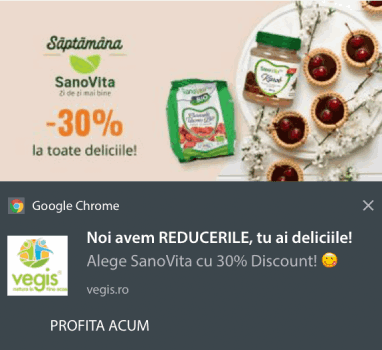
Vous pouvez également envoyer des notifications push à tous les appareils mobiles Android et iOS et navigateurs web, y compris Google Chrome, Safari, Firefox, Microsoft Edge et Opera. Cette portée de ciblage est quelque chose que vous n'obtiendrez pas avec les campagnes SMS.
Nous avons fait une analyse détaillée de notifications push vs SMS. Vous devriez également y jeter un œil.
Comment installer un plugin WordPress de notifications web
Eh bien, nous avons déjà vanté PushEngage comme un plugin WordPress de notifications web. Le processus d'installation est très simple. Alors, commençons notre guide étape par étape. Et avant que vous ne vous en rendiez compte, vous enverrez vous-même une notification.
Ce tutoriel fonctionne avec n’importe quel hébergement WordPress et même pour les sites WooCommerce. Vous pouvez également l’utiliser pour n’importe quel constructeur de site web du marché.
Étape n°1 : Créez un compte PushEngage gratuit
Rendez-vous sur PushEngage et cliquez sur Commencez gratuitement dès maintenant :

Vous pouvez commencer avec le plan gratuit. Mais si vous recherchez les notifications push les plus puissantes, vous devriez choisir un plan payant en fonction de vos besoins professionnels :
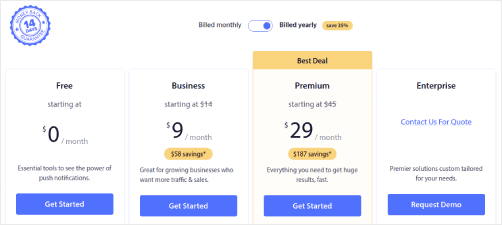
Une fois que vous savez quel plan vous voulez, cliquez sur Commencer pour créer votre compte PushEngage.
Étape n°2 : Inscrivez-vous sur PushEngage
Il est maintenant temps de créer votre compte PushEngage. Commencez par vous inscrire avec une adresse e-mail ou un identifiant Gmail :

Ensuite, remplissez les détails de votre compte :

Et ajoutez les informations de votre carte de crédit pour acheter votre plan :

Si vous avez choisi le compte gratuit, votre carte de crédit ne sera jamais débitée tant que vous n'aurez pas choisi de mettre à niveau votre plan. Et maintenant, vous êtes prêt à accéder à votre tableau de bord PushEngage. Cliquez simplement sur Terminer l'inscription et obtenir un accès instantané.
Si vous avez déjà utilisé OneSignal ou PushAlert, vous constaterez que PushEngage vous offre une expérience beaucoup plus fluide depuis le tableau de bord. Le tableau de bord OneSignal n'est pas conçu pour les campagnes avancées. Pour cela, vous aurez besoin de l'API plus que du plugin OneSignal.
Étape n°3 : Installez le plugin WordPress pour les notifications web
Vous avez terminé la création de votre compte. Rendez-vous donc sur le tableau de bord PushEngage et suivez le guide :

Cliquez sur Paramètres du site » Détails du site et cliquez sur le bouton Cliquez ici pour les instructions de configuration :

Cliquez sur l'onglet WordPress et cliquez sur le bouton Installer le plugin WordPress PushEngage pour installer le plugin sur votre site web.

Voici la partie intéressante : Lorsque vous avez créé votre compte PushEngage, vous avez déjà synchronisé votre site web avec votre compte PushEngage. Cliquez donc sur le lien d'installation dans le tableau de bord PushEngage pour installer automatiquement le plugin WordPress PushEngage sur votre site web. Il est temps d'ajouter des notifications push WordPress à votre site WordPress.
Étape n°4 : Connectez votre site WordPress à PushEngage
Une fois que vous avez terminé l'installation et l'activation du plugin WordPress PushEngage, vous verrez l'assistant de configuration PushEngage :

L'assistant est assez simple. Si vous êtes un nouvel utilisateur, cliquez sur Nouveau ? Réclamez votre compte gratuit. Et si vous vous êtes déjà inscrit, cliquez sur Connecter votre compte existant.
Ensuite, vous pouvez sélectionner votre site dans le menu déroulant Sélectionner un site sous Connecter un site enregistré si vous avez déjà enregistré un site lors de l'inscription :

Ou, vous pouvez cliquer sur Enregistrer un nouveau site pour ajouter un nouveau site si vous avez un plan tarifaire Premium ou supérieur. À l'étape suivante, l'assistant de configuration vous invitera à installer d'autres plugins WordPress indispensables.

Si vous avez suivi chaque étape correctement, vous verrez ce message de succès de l'assistant :

Vous êtes maintenant prêt à créer des campagnes et des modales de fenêtre contextuelle de notification push.
Dans votre tableau de bord WordPress, allez dans PushEngage » Tableau de bord pour avoir un aperçu rapide de tous les éléments essentiels de votre compte PushEngage :

La première chose que vous voyez est le bouton Créer pour vous aider à créer rapidement une nouvelle campagne. Et si votre compte est nouveau, vous recevez le Défi de bienvenue pour vous aider à configurer PushEngage rapidement tout en respectant les pratiques standard.
Si vous faites défiler plus bas, vous verrez les Statistiques rapides sur les performances de vos notifications push :

Et si vous faites défiler plus bas, vous verrez des stratégies recommandées qui peuvent vous aider à obtenir rapidement plus d'abonnés aux notifications push :

Et ce n'est que la partie émergée de l'iceberg.
Étape n° 5 : Configuration des modales de fenêtre contextuelle PushEngage
Pour collecter des abonnés push, vous avez besoin d'une modale de fenêtre contextuelle qui demande aux visiteurs de s'abonner. Donc, à ce stade, vous devrez créer une modale de fenêtre contextuelle. Retournez à votre tableau de bord WordPress. Allez dans PushEngage » Design :

Et vous pouvez configurer autant de modales de fenêtre contextuelle que vous le souhaitez. Bien sûr, vous pouvez vous assurer qu'elles se déclenchent à différents moments sous Options d'affichage pour chaque modale de fenêtre contextuelle.

L'idée ici est de donner à vos visiteurs une bonne raison de s'abonner. Si vous avez besoin d'aide à ce sujet, consultez notre article sur comment créer un opt-in de notification push personnalisé.

Et si vous souhaitez créer des modales de fenêtre contextuelle plus ciblées, vous pouvez utiliser les règles de ciblage sous l'onglet Règle de ciblage :

Ce sont des règles de ciblage globales et elles auront la priorité sur les règles de ciblage pour les modales de fenêtre contextuelle individuelles. Mais si vous le souhaitez, vous pouvez créer des règles de ciblage robustes pour chaque modale en les modifiant.

Par exemple, vous pouvez créer des modales de fenêtre contextuelle dans différentes langues pour cibler les visiteurs de différents pays.
Et si vous souhaitez des modèles avec un taux de clics élevé pour commencer, vous devriez consulter cet article sur les opt-ins de notification push à haute conversion.
Étape n° 6 : Création de diffusions de notifications push
Allez dans PushEngage » Campagnes pour créer des diffusions de notifications push :

Cliquez sur le bouton Ajouter pour créer une nouvelle diffusion de notification push. Si vous avez déjà envoyé des notifications push avec PushEngage auparavant, vous verrez également ici une liste de vos notifications précédentes.
Étape n° 7 : Création d'un widget d'abonnement de blog
Vous pouvez également créer un widget d'abonnement ou un widget de désabonnement pour se désabonner des notifications Chrome à partir de l'onglet Widgets :

Survolez votre type de widget et cliquez sur le bouton Modifier le widget pour personnaliser votre widget. Commencez par personnaliser l'apparence de votre widget pour qu'il corresponde au langage de conception de votre marque sous Apparence et design :

Vous pouvez créer une fenêtre contextuelle entièrement personnalisée qui reste visible même lorsque vos visiteurs ne s'inscrivent pas à partir de votre fenêtre contextuelle par défaut. Si la taille du bouton de déclenchement de la fenêtre contextuelle ne vous convient pas, vous pouvez également la personnaliser dans la section Bouton de déclenchement :

Et le plus intéressant est que vous pouvez également sélectionner des pages spécifiques pour afficher le widget dans la section Règles d'affichage du bouton de déclenchement :

Par défaut, le bouton sera affiché sur toutes les pages. Mais vous pouvez créer des règles de ciblage personnalisées pour afficher des versions spécifiques du widget en ciblant :
Emplacements :

Appareils :

Et les URL de votre site :

Pour aller plus loin, vous pouvez également permettre à vos abonnés de choisir les types de notifications qu'ils souhaitent recevoir dans la section Préférences de segment :

Si vous activez Tout sélectionner, vos abonnés seront automatiquement ajoutés à tous les segments sélectionnés par défaut :

C'est une fonctionnalité incroyablement puissante pour les sites d'actualités et les blogs.
Si vous exécutez des notifications push e-commerce sur votre site, beaucoup d'entre elles seront des notifications push déclenchées. Cela inclut :
- Notifications Push d'Abandon de Navigation
- Notifications Push d'Abandon de Panier
- Alertes de baisse de prix
- Alertes de Réapprovisionnement
Et même des campagnes de notifications push personnalisées et déclenchées.
Avec le Widget de Gestion des Abonnements, vous pouvez désormais permettre à vos abonnés de choisir s'ils souhaitent voir des notifications personnalisées :

Activez simplement l'option dans la section Paramètres de notification personnalisée :

Ensuite, vous voudrez tester vos notifications push web pour voir si tout fonctionne correctement.
Étape n°8. Créez des notifications push automatisées pour promouvoir vos articles
Vous pouvez maintenant créer des notifications push automatisées pour promouvoir vos articles depuis votre éditeur WordPress Gutenberg. Allez dans PushEngage » Paramètres » Paramètres de notification automatique :

Activez la fonctionnalité de notification automatique WordPress à l'aide du bouton bascule. Ensuite, cochez les cases pour activer les boutons multi-actions et utiliser l'image mise en avant de l'article comme grande image de notification. L'activation de ces paramètres vous aidera à envoyer des notifications push enrichies comme celle-ci :

L'utilisation de la grande image et d'un bouton d'appel à l'action vous permettra d'obtenir des taux de visualisation et de clics plus élevés.
Ensuite, allez modifier l'un de vos articles WordPress. En bas de vos articles, vous devriez maintenant voir le bloc Gutenberg pour créer une notification push automatisée afin de promouvoir cet article :

Ajoutez un Titre de notification et un Message de notification pour créer votre campagne de notification automatique. Faites ensuite défiler vers le bas pour plus de paramètres.
Vous pouvez ajouter une grande image de notification push :

Par défaut, si vous activez la grande image pour la notification, PushEngage utilise l'image mise en avant de votre article comme grande image. Mais vous pouvez également ajouter votre propre image.
Vous pouvez également créer des boutons pour vos notifications push dans la section Notification multi-actions :

Les notifications push avec des boutons ont généralement un taux de clics plus élevé que celles sans boutons. En fait, cela fait partie de notre guide des meilleures pratiques pour les notifications push d'utiliser toujours un bouton d'appel à l'action pour vos notifications.
Si vous faites défiler encore plus bas, vous pouvez voir les paramètres Audience pour sélectionner qui doit recevoir votre notification push automatique.

Bien sûr, vous devrez créer un groupe d'audience avant de pouvoir le cibler (plus à ce sujet plus tard). Et lorsque vous avez terminé la configuration de vos notifications push, consultez la barre de droite dans Gutenberg pour les paramètres PushEngage Push Notification :

Assurez-vous d'activer la case à cocher qui dit Send Push Notification. Chaque fois que votre article sera publié, votre notification push sera également envoyée.
Étape n°9 : Segments et groupes d'audience
Bien sûr, rien ne vaut le niveau de personnalisation que vous pouvez obtenir en créant des segments et des groupes d'audience pour vos abonnés aux notifications push. Allez sur PushEngage » Audience et commencez à créer des segments et des groupes d'audience immédiatement.
Sous l'onglet Segments, vous pouvez créer de nouveaux segments ou modifier ceux qui existent déjà :

Et si vous avez besoin d'une personnalisation encore plus poussée, créez un groupe d'audience dans l'onglet Audience Groups :

Si vous êtes nouveau dans les segments de notifications push et les notifications push personnalisées, vous devriez consulter notre article sur comment créer des segments et notre annonce sur le regroupement avancé d'audience.
Étape n°10 : Obtenez des analyses détaillées des notifications push
Les analyses et les tests A/B vous aideront à rester sur la bonne voie avec vos objectifs commerciaux. Bien que vous puissiez suivre les notifications push dans Google Analytics ainsi que sur votre tableau de bord PushEngage, il est beaucoup plus pratique d'obtenir des analyses détaillées à partir de votre tableau de bord WordPress.
Allez sur PushEngage » Analytics :

Le tableau de bord d'analyse par défaut vous donne simplement un aperçu des performances de vos campagnes PushEngage. Mais si vous souhaitez un meilleur aperçu des analyses d'opt-in pour vos fenêtres modales, allez dans l'onglet Opt-in Analytics.

Et vous pouvez activer le suivi des objectifs dans PushEngage sous l'onglet Goal Tracking :

Le suivi des objectifs vous aide à mesurer exactement combien chaque notification ajoute à vos revenus.
Comment tester vos notifications push web sur WordPress
Vous avez maintenant configuré les notifications push WordPress. Il est temps de mettre en œuvre les notifications push. Mais comment savoir si vos notifications push fonctionnent correctement ?
Nous vous recommandons de créer une notification de bienvenue pour tester si votre configuration s'est déroulée sans problème. Une notification de bienvenue est une notification push que vous envoyez à un nouvel abonné pour confirmer son abonnement et lui souhaiter la bienvenue.
Mettons en place une campagne de bienvenue dès maintenant.
Allez sur PushEngage » Drip :

Cliquez sur le bouton Ajouter. Ensuite, nommez votre campagne (nous suggérons quelque chose comme Bienvenue Drip), et sous Contenu, sélectionnez l'option qui dit : « Envoyer une notification immédiatement après l'abonnement de l'utilisateur » :

À ce stade, vous pouvez cliquer sur la flèche à côté de la notification pour modifier le contenu de votre notification. Si vous avez un plan Premium ou Entreprise avec PushEngage, vous pourrez ajouter plus d'une notification pour créer une séquence de messages de bienvenue automatiques par notification push. Cliquez simplement sur Ajouter une nouvelle notification et modifiez le contenu.
Une fois que vous avez terminé, cliquez sur Paramètres de drip et sélectionnez l'option pour envoyer votre campagne de bienvenue à tous les abonnés :

Ensuite, faites défiler vers le bas pour définir vos propres paramètres UTM afin de suivre les notifications push :

Et une fois que vous avez terminé, faites défiler vers le haut et cliquez sur le bouton Activer l'autorépondeur :

Vous pouvez également planifier des notifications par fuseau horaire. La planification peut vous aider à obtenir de meilleurs taux de clics sur vos notifications.
NOTE : Pour l'instant, vous ne pouvez pas créer de notifications push e-commerce dans le plugin WordPress. Vous pouvez toujours créer des notifications déclenchées dans le tableau de bord, mais elles n'apparaîtront pas dans le plugin WordPress.
Et c'est tout ! Vous avez ajouté avec succès des notifications push web à votre site WordPress.
Que faire après avoir installé un plugin WordPress de notifications web
Un plugin de notifications push WordPress peut générer du trafic rapide et facile vers votre contenu. Mais cela ne signifie pas que vos notifications seront toujours efficaces à 100 %.
Nous vous suggérons de prendre le temps de lire nos articles et d'apprendre comment optimiser vos notifications push automatisées. Commencez par notre article sur les meilleures pratiques en matière de notifications push.
Si vous êtes novice en matière de notifications push, vous devriez suivre un processus complet de test de notifications push avant de vous lancer. Cela vous aidera à résoudre les problèmes courants avant que vos visiteurs ne les voient et ne commencent à se plaindre d'une expérience utilisateur dégradée. Et vous devriez absolument configurer Google Analytics pour suivre les notifications push.
À la base, les notifications push sont un outil marketing pour fidéliser les visiteurs du site. Vous devriez donc voir une augmentation du trafic après avoir installé un plugin WordPress de notifications web.
Vous devriez également consulter d'autres campagnes automatisées de notifications push telles que :
Si vous êtes déjà familiarisé avec le marketing par e-mail, vous pourriez également commencer à lire comment créer des campagnes Drip avec PushEngage. Cela devrait vous convenir parfaitement.
Et si ce n'est pas déjà fait, essayez PushEngage. PushEngage est le service de notification push n° 1 au monde. Donc, si vous êtes sérieux au sujet de la croissance de votre entreprise, PushEngage est la bonne option pour vous.
Commencez avec PushEngage dès aujourd'hui !
L’installation est la partie facile — le guide complet des notifications push WordPress couvre les campagnes qui transforment ces nouveaux abonnés en visiteurs réguliers.


C'est une narration très belle et détaillée. J'utilise onesignal gratuit depuis longtemps, mais les performances sont si mauvaises !
Je l'utilise depuis longtemps. Je suis très content d'avoir 50000 abonnés
C'est un excellent article. J'aime beaucoup votre site.
Je l'utilise depuis longtemps
Un timing vraiment parfait pour connaître un produit aussi merveilleux pour attirer les visiteurs et les retenir ! Excellent travail !
Pourrions-nous envoyer une notification push automatisée et programmée pour qu'elle soit envoyée 15 minutes après qu'un non-abonné quitte notre blog ? Pourriez-vous proposer une telle notification push ?
Bonjour Gary ! Je suis désolé, mais vous ne pouvez envoyer des notifications push qu'à un abonné. Vous pouvez envoyer des notifications push automatisées à un abonné. Mais si vous avez du mal à retenir les lecteurs qui quittent votre blog, vous devriez configurer des popups d'intention de sortie pour capturer leurs e-mails.